Mobiilsideteenuse seadistamine ja kasutamine kellas Apple Watch
Kui Apple Watchil on mobiilsideühendus sama operaatori kaudu kui iPhone’il, siis saate teha kõnesid, vastata sõnumitele, kasutada funktsiooni Walkie-Talkie, voogesitada muusikat ja podcaste, võtta vastu märguandeid jm, isegi kui iPhone pole läheduses või Wi-Fi puudub.
Märge. Apple Watchi mobiilsideteenus pole saadaval kõikides piirkondades või kõikide mobiilsideoperaatoritega.
Kella Apple Watch lisamine oma mobiilsidepaketti
Apple Watchi mobiilsideteenus on võimalik aktiveerida algse seadistamise ajal vastavaid juhiseid järgides. Teenuse hiljem aktiveerimiseks järgige järgmisi juhiseid.
Avage iPhone'is Apple Watchi rakendus
 .
.Puudutage My Watch, seejärel puudutage Cellular.
Lisateabe saamiseks oma mobiilsideoperaatori teenusepaketi kohta ja mobiilsidefunktsiooniga Apple Watchi mobiilside aktiveerimiseks järgige ekraanil kuvatavaid juhiseid. Vt. Apple'i toe artiklit Mobiilsidefunktsiooni seadistamine Apple Watchis.
Olemasoleva mobiilsidepaketi teisaldamine uude kella Apple Watch
Saate teisaldada oma olemasoleva mobiilsidepaketi mobiilsidefunktsiooniga Apple Watchist teise mobiilsidefunktsiooniga Apple Watchi, järgides järgmisi juhiseid.
Oma vana Apple Watchi kandmisel avage iPhone'is rakendus Apple Watch
.Puudutage My Watch, puudutage Cellular, seejärel puudutage oma mobiilsidepaketi kõrval
 .
.Puudutage Remove [mobiilsideoperaatori nimi] Plan, seejärel kinnitage oma valik.
Peate võib-olla võtma ühendust oma mobiilsideoperaatoriga, et eemaldada see Apple Watch oma mobiilsidepaketist.
Võtke vana kell käelt, pange oma uus mobiilsidefunktsiooniga Apple Watch käele, puudutage My Watch, seejärel puudutage Cellular.
Järgige ekraanil kuvatavaid juhiseid.
Mobiilsidefunktsiooni välja või sisse lülitamine
Aktiveeritud mobiilsidepaketiga Apple Watch kasutab parimat saadaolevat võrguühendust – läheduses olles iPhone'i oma, Wi-Fi-võrku, millega olite eelnevalt oma iPhone'is ühendatud, või mobiilsideühendust. Samuti võite mobiilsidefunktsiooni välja lülitada, näiteks aku säästmiseks. Lihtsalt järgige järgmisi juhiseid.
Vajutage Control Centeri avamiseks küljenuppu.
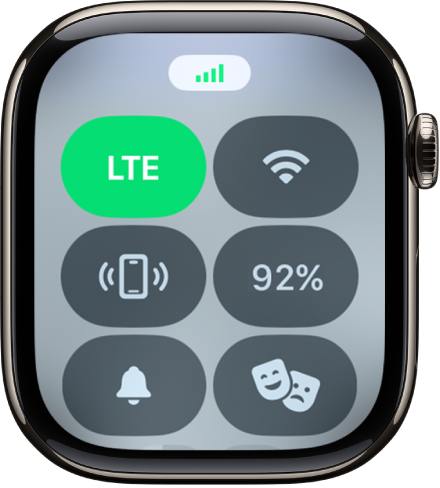
Puudutage nuppu Cellular, seejärel lülitage Cellular välja või sisse.
Kui teie iPhone on läheduses ja ühendatud Apple Watchiga, siis on nupp Cellular valge.

Kui teie iPhone’i pole läheduses, siis kasutab Apple Watch saadaolevat mobiilsideühendust. Nupp Cellular on roheline ja tähistab, et teie mobiilsideoperaatori võrk, nt LTE või 5G on saadaval (sõltub teie mobiilsideoperaatorist ja Apple Watchi mudelist).
Märge. Mobiilsidefunktsiooni kauaks sisse jätmine kasutab rohkem akuenergiat (vt. lisateabe saamiseks Apple Watchi Üldise akuteabe veebisaiti). Samuti ei pruugi osad rakendused ennast ilma iPhone'i ühenduseta värskendada.
Mobiilsidevõrgu signaalitugevuse kontrollimine
Kui olete ühendatud mobiilsidevõrguga, siis saate teha järgmist.
Avage Control Center; ülaosas kuvatavad rohelised ribad tähistavad mobiilsidesignaali tugevust.
Kasutage kellakuva Wayfinder (saadaval Apple Watch Ultra mudelites), mis kuvab mobiilsidesignaali tugevuse tähistamiseks rohelisi punkte.
Mobiilse andmeside kasutusmahu kontrollimine
Avage Apple Watchis rakendus Settings
 .
.Puudutage Cellular, seejärel kerige alla, et kuvada praegusel perioodil kasutatud andmemaht.