Manual de uso del Apple Watch
- Te damos la bienvenida
- Novedades
-
- Apps en tu Apple Watch
- Abrir apps
- Consultar la hora
- Íconos de estado
- Ver y responder a notificaciones
- Silenciar notificaciones rápidamente con gestos
- Silenciar notificaciones por periodos prolongados
- Ver widgets en la pila inteligente
- Usar el doble toque para realizar acciones comunes
- Usar el botón de acción
- Ingresar texto
-
- Cambiar la configuración
- Cambiar el idioma y la posición
- Ajustar el brillo y tamaño del texto
- Ajustar el volumen y la vibración
- Ajustar los sonidos y la vibración de las alertas
- Quitar, cambiar y ajustar las correas del reloj
- Organizar las apps
- Ver la configuración y almacenamiento de las apps
- Actualizar la cuenta de Apple
- Correr con el Apple Watch
-
- Alarmas
- Audiolibros
- Oxígeno en Sangre
- Calculadora
- Calendario
- Control de Cámara
- ECG
- Medicamentos
- Memoji
- Buscador Musical
- News
- Ahora Suena
- Remote
- Atajos
- Sirena
- Bolsa
- Cronómetro
- Mareas
- Temporizadores
- Usar la app Consejos
- Traducir
- Signos Vitales
- Notas de Voz
- Walkie-talkie
- Reloj Mundial
-
- Información importante de seguridad
- Información importante de manejo
- Modificación no autorizada de watchOS
- Información de cuidado de la correa
- Declaración de conformidad de la FCC
- Declaración de conformidad de la ISED Canada
- Información de banda ultraancha
- Información de láser de Clase 1
- Información de residuos y reciclaje
- Apple y el medio ambiente
- Copyright y marcas comerciales
Hacer llamadas telefónicas y de FaceTime de audio en el Apple Watch
Inicia llamadas con Siri o la app Teléfono, y luego cambia entre tu Apple Watch y tu iPhone durante las conversaciones.

Siri: Puedes usar Siri para iniciar llamadas. Por ejemplo, pídele a Siri algo como “Llama a Pedro usando FaceTime de audio”. Consulta Usar Siri para la rutina diaria.
Llamar a un contacto
Ve a la app Teléfono
 en tu Apple Watch.
Realiza una de las siguientes acciones:
Llamar a un contacto favorito: gira la corona Digital Crown hacia abajo y luego toca un favorito.
Llamar a un contacto: gira la corona Digital Crown hacia arriba y luego toca un contacto.
Marcar un número reciente: gira la corona Digital Crown hacia arriba, desplázate por los contactos recientes y luego toca uno.
Iniciar una llamada grupal de FaceTime desde Mensajes
Puedes pasar de una conversación de Mensajes a una llamada de FaceTime de audio e incluso agregar más personas a la llamada.
Ve a la app Mensajes
 en tu Apple Watch.
En una conversación, toca la foto de perfil del contacto en la parte superior derecha y luego toca FaceTime de audio.
Para invitar más personas a la llamada, toca
 , selecciona Agregar personas y luego elige un contacto.
Ingresar un número telefónico en el Apple Watch
Ve a la app Teléfono
en tu Apple Watch.Toca
 en la esquina superior derecha y luego ingresa el número.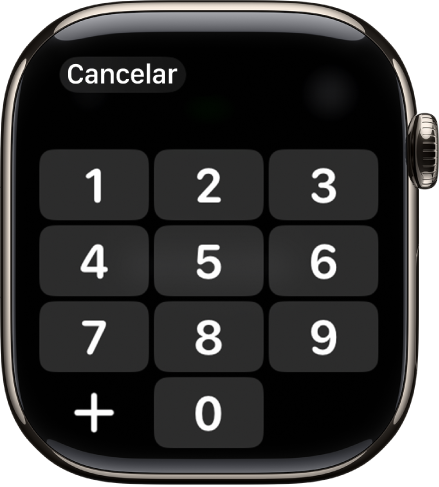
Para iniciar la llamada, toca
 .
.
Consejo: para ingresar números adicionales durante una llamada, como una extensión o un código de verificación, toca , toca Marcador y luego toca los números.
Configurar las llamadas por Wi-Fi
Si tu operador de telefonía ofrece las llamadas por Wi-Fi, puedes usar tu Apple Watch para hacer y recibir llamadas por Wi-Fi en lugar de la red celular, incluso si el iPhone enlazado no está cerca o si está apagado. Sólo tienes que mantener tu Apple Watch dentro del rango de alcance de una red Wi-Fi a la cual tu iPhone ya se haya conectado antes.
Para ver si tu operador ofrece llamadas por Wi-Fi, consulta el artículo de soporte de Apple Realizar llamadas mediante Wi-Fi, y activa las llamadas por Wi-Fi tanto en tu iPhone.
Ve a la app Configuración en tu iPhone.
Ve a Red celular y luego toca Llamadas por Wi-Fi.
Activa la opción En este iPhone y luego activa Agregar para otros dispositivos.
Nota: para que la ubicación sea más precisa durante las llamadas de emergencia, si puedes, usa la red celular en lugar de una red Wi-Fi. Puedes desconectar la red Wi-Fi temporalmente en tu Apple Watch para que la conexión celular tenga prioridad.