Manual de uso del iPad
- Te damos la bienvenida
-
-
- Modelos de iPad compatibles con iPadOS 26
- iPad mini (quinta generación)
- iPad mini (sexta generación)
- iPad mini (A17 Pro)
- iPad (octava generación)
- iPad (novena generación)
- iPad (décima generación)
- iPad (A16)
- iPad Air (tercera generación)
- iPad Air (cuarta generación)
- iPad Air (quinta generación)
- iPad Air de 11 pulgadas (M2)
- iPad Air de 13 pulgadas (M2)
- iPad Air de 11 pulgadas (M3)
- iPad Air de 13 pulgadas (M3)
- iPad Air de 11 pulgadas (M4)
- iPad Air de 13 pulgadas (M4)
- iPad Pro de 11 pulgadas (primera generación)
- iPad Pro de 11 pulgadas (segunda generación)
- iPad Pro de 11 pulgadas (tercera generación)
- iPad Pro de 11 pulgadas (cuarta generación)
- iPad Pro de 11 pulgadas (M4)
- iPad Pro de 11 pulgadas (M5)
- iPad Pro de 12.9 pulgadas (tercera generación)
- iPad Pro de 12.9 pulgadas (cuarta generación)
- iPad Pro de 12.9 pulgadas (quinta generación)
- iPad Pro de 12.9 pulgadas (sexta generación)
- iPad Pro de 13 pulgadas (M4)
- iPad Pro de 13 pulgadas (M5)
- Información de configuración esencial
- Personalizar el iPad
- Agilizar el flujo de trabajo en el iPad
- Hacer más con el Apple Pencil
- Personalizar el iPad para un menor
-
- Novedades de iPadOS 26
-
- Encender y configurar el iPad
- Activar, bloquear y desbloquear
- Configurar los servicios celulares
- Conectarse a Internet
- Consultar o modificar la configuración de datos celulares
- Buscar configuraciones
- Configurar cuentas de correo, contactos y calendario
- Aprender el significado de los íconos de estado
-
- Cambiar o desactivar los sonidos
- Crear una pantalla bloqueada personalizada
- Cambiar el fondo de pantalla
- Usar y personalizar el centro de control
- Grabar audio y video
- Ajustar el brillo y el balance de color de la pantalla
- Mantener la pantalla del iPad encendida durante más tiempo
- Ajustar la configuración de pantalla y texto del iPad
- Cambiar el nombre del iPad
- Cambiar la fecha y hora
- Cambiar el idioma y la región
- Cambiar las apps predeterminadas
- Cambiar el motor de búsqueda predeterminado en el iPad
- Girar la pantalla del iPad
- Personalizar las opciones para compartir
-
-
- Introducción a Calendario
- Crear y editar eventos en Calendario
- Enviar invitaciones
- Responder a invitaciones
- Cambiar cómo se muestran los eventos
- Buscar eventos
- Cambiar la configuración de Calendario
- Programar o mostrar eventos en una zona horaria diferente
- Mantenerse al tanto de los eventos
- Usar varios calendarios
- Usar recordatorios en la app Calendario
- Usar el calendario de días festivos
- Compartir calendarios de iCloud
-
- Introducción a FaceTime
- Crear un enlace de FaceTime
- Tomar una Live Photo
- Usar las herramientas para llamadas de audio de FaceTime
- Usar los subtítulos en vivo y la traducción en vivo
- Usar otras apps durante una llamada
- Realizar una llamada grupal de FaceTime
- Usar SharePlay para ver, escuchar o jugar con más personas
- Compartir la pantalla en una llamada de FaceTime
- Solicitar o permitir control remoto en una llamada de FaceTime
- Colaborar en un documento en una llamada de FaceTime
- Usar las funciones de videoconferencia
- Pasar una llamada de FaceTime a otro dispositivo Apple
- Cambiar la configuración de video de FaceTime
- Cambiar la configuración de audio de FaceTime
- Cambiar tu aspecto
- Salir de una llamada o cambiar a Mensajes
- Revisar y filtrar llamadas
- Bloquear una llamada de FaceTime y reportarla como no deseada
-
- Introducción a la app Archivos
- Modificar archivos y carpetas
- Encontrar y ver archivos y carpetas
- Encontrar los archivos descargados en el iPad
- Organizar archivos y carpetas
- Enviar archivos desde la app Archivos
- Configurar iCloud Drive
- Compartir archivos y carpetas en iCloud Drive
- Transferir archivos desde el iPad a un dispositivo de almacenamiento, un servidor o la nube
-
- Introducción a Encontrar
-
- Agregar un AirTag
- Compartir un AirTag u otro artículo en Encontrar en el iPad
- Compartir la ubicación de un artículo perdido en Encontrar en el iPad
- Agregar un artículo de otro fabricante
- Obtener notificaciones de olvido de un artículo
- Localizar un artículo
- Marcar un artículo como perdido
- Eliminar un artículo
- Ajustar la configuración del mapa
- Desactivar la función Encontrar
-
- Introducción a la app Apple Games
- Configurar el perfil de Game Center
- Buscar y descargar juegos
- Suscribirse a Apple Arcade
- Conectar con amistades en la app Apple Games
- Jugar con amistades en la app Apple Games
- Administrar la biblioteca de juegos
- Conectar un control de videojuegos
- Cambiar la configuración relacionada con los juegos
- Reportar un problema con un juego
-
- Introducción a Casa
- Introducción a Casa
- Actualizar a la nueva versión de Casa de Apple
- Configurar accesorios
- Controlar accesorios
- Usar la previsión de la red eléctrica para planificar tu consumo de energía
- Consultar el consumo y las tarifas de electricidad
- Recomendaciones para la temperatura adaptativa y la energía limpia
- Configurar tu HomePod
- Controlar tu casa de forma remota
- Crear y usar ambientaciones
- Usar automatizaciones
- Configurar cámaras de seguridad
- Usar el reconocimiento de caras
- Configurar un router
- Invitar a otros a controlar accesorios
- Agregar más casas
-
- Introducción a Diario
- Escribir en el diario
- Editar o eliminar una entrada
- Agregar formato, fotos y más
- Escribir en el diario para tu bienestar
- Crear un hábito de escribir en un diario
- Ver y buscar las entradas de diario
- Imprimir y exportar entradas
- Proteger las entradas de diario
- Cambiar la configuración de Diario
-
- Introducción a Mail
- Revisar el correo
- Usar categorías
- Limpiar automáticamente Mail en iCloud
- Configurar notificaciones de correo electrónico
- Buscar correos
- Organizar los correos en buzones
- Usar las reglas de Mail en iCloud para aplicar acciones automáticamente a los correos
- Cambiar la configuración de Mail
- Eliminar y recuperar correos
- Agregar un widget de Mail a la pantalla de inicio
- Imprimir correos
- Usar funciones rápidas de teclado
-
- Introducción a Mapas
- Establecer la ubicación y la vista del mapa
-
- Establecer la dirección de casa, trabajo o escuela
- Usar Mapas
- Obtener una ruta en auto
- Visualizar el resumen de una ruta o una lista de las vueltas
- Cambiar o agregar paradas a una ruta
- Obtener una ruta a pie
- Guardar caminatas o excursiones
- Obtener una ruta en transporte público
- Obtener una ruta en bicicleta
- Descargar mapas para cuando no tengas conexión a Internet
-
- Buscar lugares
- Buscar atracciones, restaurantes y servicios cercanos
- Explorar aeropuertos o centros comerciales
- Obtener información sobre lugares
- Consultar y administrar los lugares visitados
- Agregar lugares y notas a Lugares
- Compartir lugares
- Agregar marcadores a los lugares
- Calificar lugares y agregar fotos
- Explorar lugares con las guías
- Organizar lugares con guías personalizadas
- Borrar el historial de ubicaciones
- Eliminar indicaciones recientes
- Reportar un problema con Mapas
-
- Introducción a Mensajes
- Configurar Mensajes
- Acerca de iMessage
- Enviar y responder mensajes
- Programar un mensaje de texto para enviarlo más tarde
- Cancelar el envío de los mensajes o editarlos
- Mantenerse al tanto de los mensajes
- Buscar
- Reenviar y compartir mensajes
- Conversaciones grupales
- Compartir la pantalla
- Colaborar en proyectos
- Agregar fondos
- Usar apps de iMessage
- Hacer una encuesta en una conversación
- Tomar y editar fotos o videos
- Compartir fotos, enlaces y más
- Enviar stickers
- Crear y enviar Memojis
- Reaccionar con Tapbacks
- Aplicar formato al texto y animar mensajes
- Dibujar y escribir mensajes a mano
- Enviar y guardar GIF
- Enviar y recibir mensajes de audio
- Compartir tu ubicación
- Activar o desactivar las notificaciones de lectura
- Detener, silenciar y cambiar las notificaciones
- Revisar y filtrar mensajes de texto
- Reportar mensajes no deseados y bloquear remitentes
- Eliminar mensajes y archivos adjuntos
- Recuperar mensajes eliminados
-
- Introducción a Música
- Obtener música
- Personalizar la app Música
-
-
- Reproducir música
- Usar los controles del reproductor de música
- Reproducir audio Lossless
- Reproducir audio espacial
- Escuchar la radio
- Reproducir música con alguien más mediante SharePlay
- Reproducir música con otras personas en un auto
- Poner la música en fila
- Usar el fundido entre canciones
- Repetir canciones o reproducirlas aleatoriamente
- A cantar con Apple Music
- Mostrar los créditos y la letra de una canción
- Indicarle a Apple Music lo que te gusta
- Ajustar la calidad del sonido
-
- Introducción a News
- Obtener notificaciones y boletines de News
- Usar widgets de News
- Ver artículos de noticias seleccionados para ti
- Leer y compartir artículos
- Leer las noticias locales
- Seguir a tus equipos favoritos con My Sports
- Buscar canales, temas, artículos o recetas
- Saved Stories:
- Borrar el historial de lectura
- Personalizar la barra de pestañas
- Suscribirse a canales de noticias individuales
-
- Introducción a Notas
- Crear y aplicar formato a notas nuevas
- Usar notas rápidas
- Agregar dibujos y texto escrito a mano
- Ingresar fórmulas y ecuaciones
- Agregar fotos, videos y más
- Grabar y transcribir audio
- Escanear texto y documentos
- Trabajar con archivos PDF
- Agregar enlaces
- Buscar en las notas
- Organizar en carpetas
- Organizar con etiquetas
- Usar carpetas inteligentes
- Compartir y colaborar
- Exportar o imprimir notas
- Bloquear notas
- Eliminar y recuperar notas
- Agregar o eliminar cuentas
- Cambiar la vista de Notas
- Cambiar la configuración de Notas
- Usar funciones rápidas de teclado
-
- Usar contraseñas en el iPad
- Encontrar tu contraseña para un sitio web o app
- Cambiar la contraseña para un sitio web o app
- Eliminar una contraseña
- Recuperar una contraseña eliminada
- Crear una contraseña para un sitio web o app
- Mostrar contraseñas en un tipo de letra más grande
- Usar llaves de acceso para iniciar sesión en sitios web y apps
- Iniciar sesión con Apple
- Compartir contraseñas
- Rellenar automáticamente una contraseña segura
- Revisar los sitios web excluidos del autorrelleno
- Cambiar contraseñas vulneradas o no seguras
- Consultar tus contraseñas y la información relacionada
- Consultar el historial de contraseñas
- Buscar la contraseña de una red Wi-Fi
- Compartir contraseñas de forma segura mediante AirDrop
- Hacer que tus contraseñas estén disponibles en todos tus dispositivos
- Rellenar automáticamente códigos de verificación
- Iniciar sesión con menos desafíos CAPTCHA
- Usar la autenticación de dos factores
- Usar llaves de seguridad
- Consultar la clave de recuperación de FileVault de tu Mac
-
- Realizar una llamada
- Grabar y transcribir una llamada
- Cambiar la configuración de Teléfono
- Consultar y eliminar el historial de llamadas
- Contestar o rechazar llamadas entrantes
- Durante una llamada
- Realizar una llamada de conferencia o tripartita
- Configurar el buzón de voz
- Revisar el buzón de voz
- Cambiar la configuración y el saludo del buzón de voz
- Seleccionar todos de llamada
- Realizar llamadas utilizando Wi-Fi
- Configurar el desvío de llamadas
- Configurar las llamadas en espera
- Revisar y bloquear llamadas
-
- Introducción a Fotos
- Explorar tu fototeca
- Explorar tus colecciones de fotos
- Visualizar fotos y videos
- Ver información sobre una foto o video
-
- Encontrar fotos y videos por fecha
- Encontrar y asignar un nombre a personas y mascotas
- Encontrar fotos y videos de grupos
- Explorar fotos y videos por ubicación
- Encontrar fotos y videos guardados recientemente
- Encontrar fotos y videos de viajes
- Encontrar recibos, códigos QR, fotos editadas y más
- Encontrar fotos y videos por tipo de contenido
- Ordenar y filtrar la fototeca
- Respaldar y sincronizar fotos y videos con iCloud
- Eliminar u ocultar fotos y videos
- Buscar fotos y videos
- Obtener sugerencias de fondos de pantalla
-
- Compartir fotos y videos
- Compartir videos largos
- Crear álbumes compartidos
- Agregar y eliminar personas de un álbum compartido
- Agregar y eliminar fotos y videos en un álbum compartido
- Configurar una fototeca compartida en iCloud o entrar a una
- Usar la fototeca compartida en iCloud
- Agregar contenido a una fototeca compartida en iCloud
- Crear stickers a partir de las fotos
- Ocultar personas, recuerdos o días festivos
- Duplicar y copiar fotos y videos
- Fusionar fotos duplicadas
- Importar y exportar fotos y videos
- Imprimir fotos
-
- Introducción a Podcasts
- Buscar podcasts
- Ver y escuchar podcasts
- Obtener la transcripción de un podcast
- Seguir tus podcasts favoritos
- Calificar o escribir una reseña de podcasts
- Usar el widget de Podcasts
- Seleccionar categorías y canales favoritos de Podcasts
- Organizar tu biblioteca de podcasts
- Descargar, guardar, eliminar y compartir podcasts
- Suscribirse a podcasts
- Escuchar contenido exclusivo para suscriptores
- Cambiar la configuración de las descargas
-
- Introducción a Recordatorios
- Crear recordatorios
- Crear una lista de compras del súper
- Agregar detalles
- Marcar elementos como terminados
- Eliminar y recuperar recordatorios
- Editar y organizar una lista
- Buscar en tus listas
- Organizar varias listas
- Etiquetar elementos
- Usar listas inteligentes
- Compartir y colaborar
- Imprimir una lista
- Trabajar con plantillas
- Agregar o eliminar cuentas
- Cambiar la configuración de Recordatorios
- Usar funciones rápidas de teclado
-
- Introducción a Safari
- Navegar por Internet
- Buscar sitios web
- Ver contenido destacado
- Personalizar la configuración de Safari
- Cambiar la disposición
- Crear varios perfiles para Safari
- Escuchar una página web
- Silenciar el audio de las pestañas
- Agregar un marcador a un sitio web
- Abrir una app web
- Marcar un sitio web como favorito
- Guardar páginas en la lista de lecturas
- Encontrar los enlaces compartidos contigo
- Descargar un archivo PDF
- Anotar y guardar una página web como PDF
- Rellenar formularios
- Obtener extensiones
- Borrar la caché y las cookies
- Habilitar cookies
- Atajos
- Consejos
-
- Introducción a Notas de Voz
- Grabar
- Ver una transcripción
- Reproducir una grabación
- Trabajar con grabaciones en capas
- Exportar una grabación a Archivos
- Editar o eliminar una grabación
- Mantener las grabaciones actualizadas
- Organizar grabaciones
- Buscar o renombrar una grabación
- Compartir una grabación
- Duplicar una grabación
-
- Introducción a Apple Intelligence
- Traducir mensajes y llamadas
- Crear imágenes originales con Image Playground
- Crear tu propio emoji con Genmoji
- Usar Imagen mágica con Apple Intelligence
- Usar Apple Intelligence con Siri
- Encontrar las palabras adecuadas con las herramientas de escritura
- Usar ChatGPT con Apple Intelligence
- Resumir notificaciones y reducir interrupciones
- Apple Intelligence y la privacidad
- Bloquear el acceso a las funciones de Apple Intelligence
-
- Configurar Compartir en familia
- Agregar miembros de Compartir en familia
- Eliminar a un integrante de un grupo de Compartir en familia
- Compartir suscripciones
- Compartir compras
- Compartir ubicaciones con familiares y localizar dispositivos perdidos
- Configurar Apple Cash familiar y Apple Card familiar
- Configurar controles parentales
- Configurar el dispositivo de un menor
- Compartir los rangos de edad con las apps
-
- Introducción a Tiempo en pantalla
- Proteger la salud visual con Distancia de la pantalla
- Crear, administrar y supervisar un código de Tiempo en pantalla
- Configurar horarios con Tiempo en pantalla
- Bloquear apps, descargas de apps, sitios web y compras
- Bloquear llamadas y mensajes con Tiempo en pantalla
- Revisar si hay imágenes o videos íntimos
- Configurar Tiempo en pantalla para un menor de edad
- Responder a una solicitud de Tiempo en pantalla
-
- Adaptador de corriente y cable de carga
- Usar las funciones de nivel de audio de los audífonos
-
- Compatibilidad del Apple Pencil
- Enlazar y recargar el Apple Pencil (primera generación)
- Enlazar y recargar el Apple Pencil (segunda generación)
- Enlazar y recargar el Apple Pencil (USB-C)
- Enlazar y recargar el Apple Pencil Pro
- Ingresar texto con Escribir a mano
- Dibujar con el Apple Pencil
- Tomar una captura de pantalla y hacerle anotaciones con el Apple Pencil
- Escribir notas rápidamente
- HomePod y otras bocinas inalámbricas
- Dispositivos de almacenamiento externo
- Conectar accesorios Bluetooth
- Reproducir audio del iPad en un accesorio Bluetooth
- Apple Watch con Fitness+
- Impresoras
- Paño de limpieza
-
- Introducción a Continuidad
- Usar AirDrop para enviar elementos a dispositivos cercanos
- Pasar tareas entre dispositivos
- Copiar y pegar contenido entre dispositivos
- Transmitir video o duplicar la pantalla del iPad
- Permitir llamadas telefónicas y mensajes de texto en el iPad
- Compartir la conexión a Internet
- Usar el iPad como cámara web en un Apple TV 4K
- Insertar dibujos, fotos y documentos escaneados desde en una Mac
- Usar el iPad como pantalla secundaria
- Usar un teclado y un mouse para controlar la Mac y el iPad
- Conectar el iPad a una computadora mediante un cable
- Transferir archivos entre dispositivos
-
- Introducción a las funciones de accesibilidad
- Usar funciones de accesibilidad durante la configuración inicial
- Cambiar la configuración de accesibilidad de Siri
- Activar y desactivar rápidamente las funciones de accesibilidad
- Compartir la configuración de accesibilidad con otro dispositivo
-
- Visión general de las funciones de accesibilidad para la visión
- Leer o escuchar el texto de las apps con el lector de accesibilidad
- Acercar
- Ver una versión más grande del texto que estás leyendo o tecleando
- Cambiar los colores de la pantalla
- Hacer que el texto sea más fácil de leer
- Personalizar el movimiento en pantalla
- Usar el iPad más cómodamente mientras viajas en un vehículo
- Personalizar la configuración visual para apps específicas
- Escuchar lo que hay en la pantalla o lo que se escribe
- Escuchar descripciones de audio
-
- Activar y practicar con VoiceOver
- Cambiar la configuración de VoiceOver
- Usar gestos de VoiceOver
- Controlar el iPad con VoiceOver activado
- Controlar VoiceOver con el rotor
- Usar el teclado en pantalla
- Escribir con el dedo
- Mantener la pantalla apagada
- Usar VoiceOver con un teclado externo
- Usar una pantalla Braille
- Escribir Braille en la pantalla
- Usar Acceso Braille con una pantalla braille
- Personalizar gestos y funciones rápidas de teclado
- Usar VoiceOver con un dispositivo apuntador
- Obtener descripciones en vivo de lo que hay en tu entorno
- Usar VoiceOver en apps
-
- Vision general de las funciones de accesibilidad para la motricidad
- Usar AssistiveTouch
- Usar un trackpad en pantalla ajustable en el iPad
- Controlar el iPad con el movimiento de los ojos
- Controlar el iPad con el movimiento de la cabeza
- Ajustar cómo el iPad responde a los toques
- Responder llamadas automáticamente
- Cambiar la configuración de atención y Face ID
- Usar Control por voz
- Ajustar el botón superior o de inicio
- Usar los botones del Apple TV 4K Remote
- Ajustar la configuración del puntero
- Ajustar la configuración del teclado
- Controlar el iPad con un teclado externo
- Ajustar la configuración de los AirPods
- Ajustar la configuración del doble toque y del gesto de apretar del Apple Pencil
-
- Vision general de las funciones de accesibilidad para la audición
- Usar dispositivos auditivos
- Usar Escucha en vivo
- Usar el reconocimiento de sonidos
- Recibir una notificación cuando se mencione tu nombre
- Configurar y usar RTT
- Parpadear el indicador luminoso o la pantalla para las notificaciones
- Ajustar la configuración de audio
- Reproducir sonidos de fondo
- Mostrar subtítulos y subtítulos opcionales
- Mostrar transcripciones para mensajes del Interfón
- Obtener subtítulos en vivo del audio hablado
-
- Controlar lo que compartes
- Activar funciones en la pantalla bloqueada
- Bloquear contactos
- Proteger tu cuenta de Apple
- Crear y administrar direcciones de Ocultar mi correo
- Proteger tu navegación web con la retransmisión privada de iCloud
- Usar una dirección de red privada
- Usar la protección de datos avanzada
- Usar el modo hermético
- Instalar mejoras de seguridad en segundo plano
- Recibir advertencias sobre contenido íntimo
- Usar la verificación de clave de contacto
-
- Encender o apagar el iPad
- Forzar el reinicio del iPad
- Actualizar iPadOS
- Respaldar el iPad
- Restablecer la configuración del iPad
- Borrar el iPad
- Restaurar todo el contenido usando un respaldo
- Restaurar los elementos comprados y eliminados
- Vender, regalar o canjear tu iPad
- Instalar o eliminar perfiles de configuración
-
- Información de seguridad importante
- Información de manejo importante
- Encontrar más recursos sobre el software y servicio
- Declaración de conformidad de la FCC
- Declaración de conformidad de la ISED Canadá
- Apple y el medio ambiente
- Información del láser clase 1
- Información sobre residuos y reciclaje
- Modificaciones no autorizadas de iPadOS
- Declaración de conformidad con ENERGY STAR
- Copyright y marcas comerciales
Dictar texto en el iPad
Con la función Dictado en el iPad, puedes dictar texto en cualquier lugar en donde puedas teclearlo. Al usar Dictado, también puedes teclear o escribir a mano. Durante el dictado puedes mantener abierto el teclado o la paleta de herramientas para alternar fácilmente entre hablar y escribir con el teclado o a mano para ingresar y editar texto. Por ejemplo, puedes seleccionar texto con un toque o con el Apple Pencil y luego reemplazarlo con tu voz.
Las solicitudes de Dictado se procesan en tu dispositivo en muchos idiomas; no se necesita tener conexión a Internet. Al dictar en un campo de búsqueda, es posible que el texto dictado se envíe al proveedor de búsquedas para su procesamiento.
Nota: la función Dictado puede no estar disponible en todos los idiomas o en todos los países o regiones, y sus funciones pueden variar. Consulta el sitio web Disponibilidad de las funcionalidades de iOS y iPadOS.
Al usar Dictado, pueden aplicarse tarifas de datos de telefonía celular. (consulta Consultar o cambiar la configuración de datos celulares en el iPad (modelos Wi-Fi + Cellular)).
Activar Dictado
Ve a la app Configuración
 en tu iPad.
Toca General y elige Teclado.
Activa la opción Activar Dictado. Si aparece un cuadro de diálogo, toca Activar Dictado.
Para obtener detalles sobre cómo Apple protege tus datos y te permite elegir lo que compartes, toca Acerca de Dictado y la privacidad debajo de Dictado, o visita el sitio web de privacidad de Apple.
Si utilizas un teclado externo, consulta Dictar texto mientras usas un teclado externo de Apple.
Dictar texto
Dicta texto y usa comandos de voz para editar y dar formato al contenido.
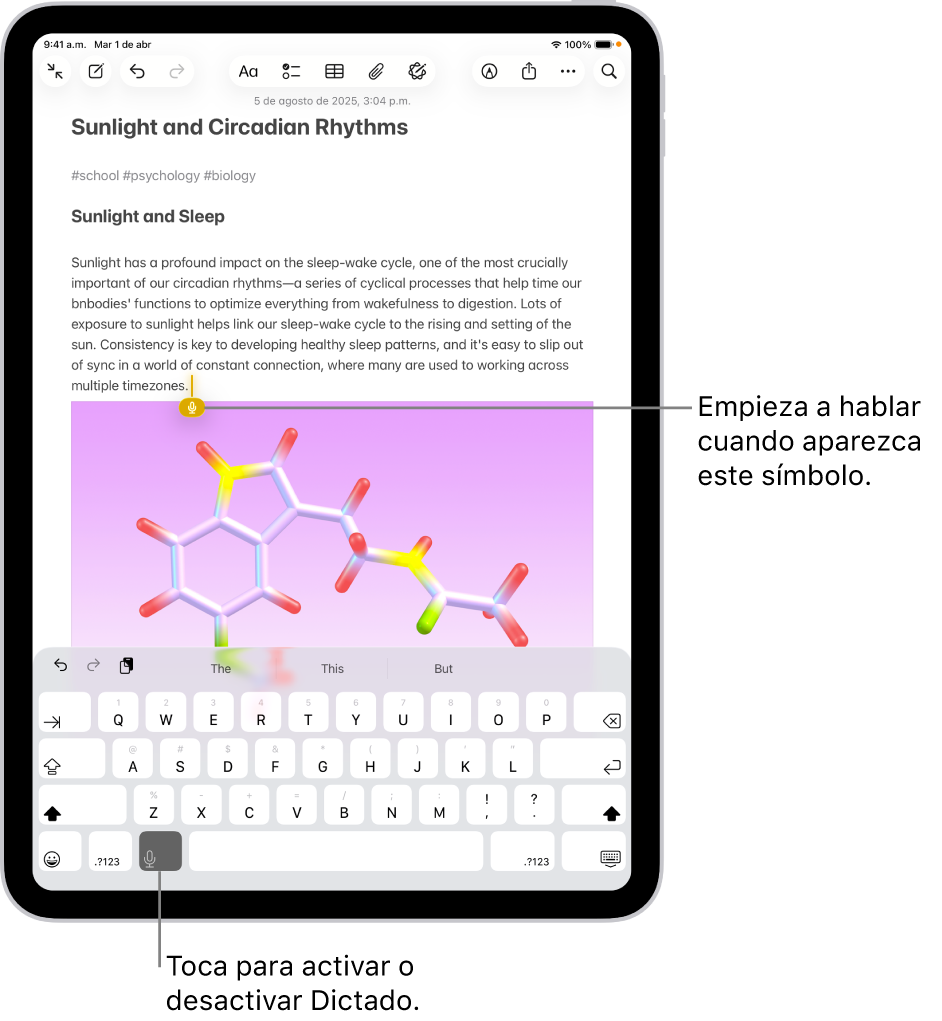
Toca en el campo de texto para colocar el punto de inserción en donde quieras empezar a dictar.
Toca
 en el teclado en pantalla (o en cualquier campo de texto donde se muestre).
Cuando se muestre
junto al punto de inserción en el campo de búsqueda, empieza a dictar tu texto.Realiza cualquiera de las siguientes operaciones:
Agregar emoji: di el nombre de un emoji, como “emoji de corazón” o “emoji de auto”.
Agregar puntuación: di el nombre del signo de puntuación, como “signo de exclamación”.
Nota: en los idiomas compatibles, Dictado inserta de forma automática comas, puntos y signos interrogativos conforme dictas. Para desactivar la puntuación automática, ve a Configuración
> General > Teclado y desactiva Puntuación automática.Agregar un salto de línea: di “Nueva línea” o “Nuevo párrafo”.
Editar texto: di “Seleccionar” o “Eliminar” seguido de la frase que quieras cambiar.
Deletrear una palabra: di algo como “Invitar a Esteban E-S-T-E-B-A-N” o “Cambia té a T-E-E”.
Deshacer o repetir un comando: di “deshacer” o “rehacer” si cambias de opinión o quieres repetir un comando.
Cuando hayas terminado, toca
o di “Detener dictado”. El dictado se detiene automáticamente cuando dejas de hablar durante 30 segundos.
Para consultar una lista de los comandos que puedes usar mientras dictas, consulta la sección Comando para dictar texto.
Si usas un teclado en otro idioma, también puedes usar Dictado en ese idioma. Consulta Agregar o cambiar teclados.
Desactivar Dictado
Ve a la app Configuración
en tu iPad.Toca General y elige Teclado.
Desactiva la opción Activar Dictado.