
Importar un archivo de texto o Excel en el iPhone
Puedes importar hojas de cálculo de Excel, así como archivos de texto de ancho fijo o delimitado a Numbers. Si importas un archivo de texto de ancho fijo o delimitado, y la tabla no tiene el aspecto adecuado, puedes ajustar la configuración de importación.
Nota: no podrás ajustar la configuración de importación una vez que edites la tabla importada.
Importar un archivo de Excel
En el administrador de documentos, elige Explorar, busca el archivo de Excel y toca su miniatura.
Importar un archivo de texto
En el administrador de documentos, elige Explorar, busca el archivo y toca su miniatura.
Si la tabla no tiene el aspecto que quieres, puedes ajustar la configuración. Consulta las tareas siguientes para obtener información.
Cambiar la configuración de un archivo de texto delimitado
Cuando importes datos de un archivo de texto delimitado, tal vez tengas que ajustar la configuración para que la tabla se muestre correctamente.
En el administrador de documentos, elige Explorar, busca el archivo y toca su miniatura.
Toca cualquier parte de la tabla para seleccionarla y después toca
 .
.Toca Tabla y selecciona Ajustar la configuración.
Toca la pestaña Delimitado.
Toca una o más opciones de delimitación para separar los valores, o ingresa un delimitador personalizado.
Un delimitador es un carácter que define los saltos de columna.
Realiza cualquiera de las siguientes operaciones:
Aplicar código al texto: toca Codificación del texto y elige una opción.
Trasponer filas y columnas: para trasponer o cambiar filas y columnas en tu tabla al importarla, selecciona Trasponer filas y columnas.
Agregar calificadores de texto: un calificador de texto indica dónde comienza y termina el texto. Toca Calificador de texto y elige un carácter.
Ignorar delimitadores duplicados: selecciona Tratar delimitadores consecutivos como uno.
toca Actualizar.
Cambiar la configuración de un archivo de texto de ancho fijo
Cuando importes datos de un archivos de texto de ancho fijo, tal vez tengas que ajustar la configuración para que la tabla se muestre correctamente.
En el administrador de documentos, elige Explorar, busca el archivo y toca su miniatura.
Toca cualquier parte de la tabla para seleccionarla y después toca
.Toca Tabla y selecciona Ajustar la configuración.
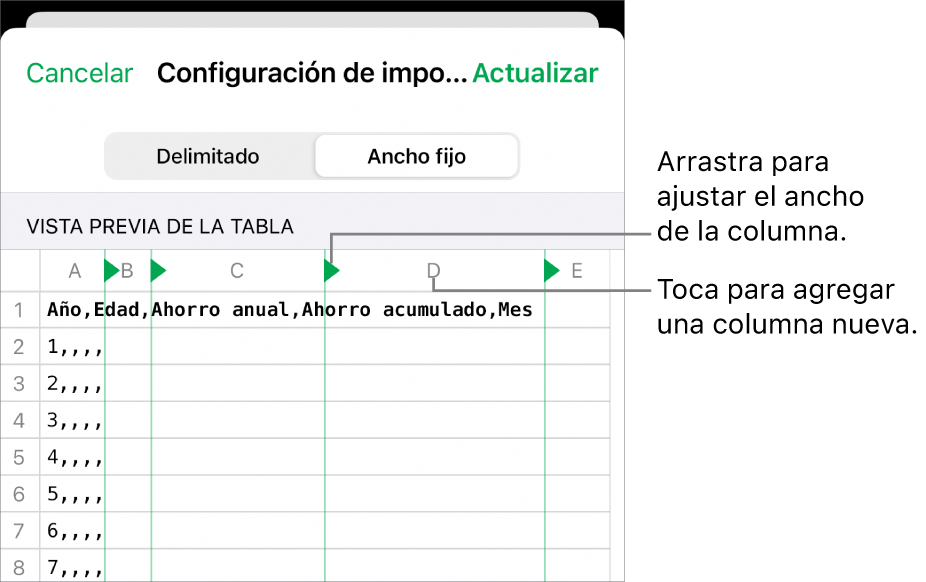
Toca la pestaña Ancho fijo.
Realiza cualquiera de las siguientes operaciones:
Agregar una columna nueva: toca en cualquier parte de la fila de encabezado.
Modificar el ancho de las columnas: en un archivo de texto de ancho fijo, el ancho de las columnas está establecido a un número específico de caracteres. Arrastra las flechas en la barra de dirección de columna para ajustar cuántos caracteres hay en cada columna.
Combinar columnas: arrastra una flecha azul hacia arriba y afuera de la barra de dirección.
Aplicar código al texto: toca Codificación del texto y elige una opción.
Trasponer filas y columnas: para trasponer o cambiar filas y columnas en tu tabla al importarla, selecciona Trasponer filas y columnas.
toca Actualizar.