Encontrar sitios y explorar los alrededores en Mapas con el Apple Watch
Explora los alrededores y obtén indicaciones mediante la app Mapas.
ADVERTENCIA: Para obtener información importante sobre cómo evitar distracciones que podrían llevar a situaciones peligrosas, consulta Información de seguridad importante para el Apple Watch.
Utilizar “Radio a pie” para explorar lo que te rodea

La nueva función “Radio a pie” de la app Mapas te muestra los puntos de interés que tienes cerca.
Ve a la app Mapas
 en el Apple Watch.
El mapa muestra un círculo que cubre el área que puedes recorrer caminando en unos minutos.
Gira la corona Digital Crown para cambiar el radio.
Puedes aumentar el radio a hasta 60 minutos de distancia caminando.
Para cambiar la unidad de distancia del radio, mantén pulsado el mapa, desplázate hacia abajo y, debajo de “Unidad del radio”, tocar Distancia.
Realizar búsquedas en el mapa
Ve a la app Mapas
en el Apple Watch.Toca
 , toca Buscar y, a continuación, introduce lo que estás buscando.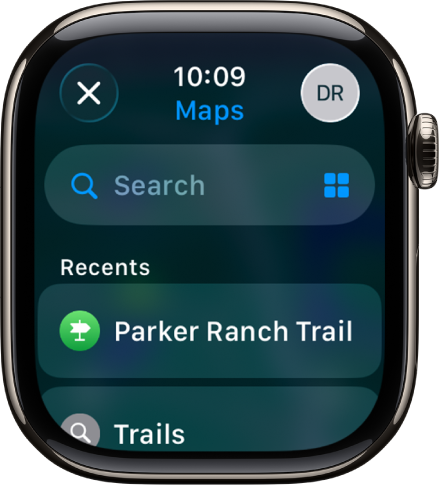
Buscar un servicio cercano
Siri: Pide a Siri algo como “Busca café cerca de mí”. Consulta Usar Siri para tus rutinas diarias.
O bien, sin usar Siri:
Ve a la app Mapas
en el Apple Watch.Toca
, toca  y después toca una categoría, como por ejemplo Restaurantes o Aparcamiento.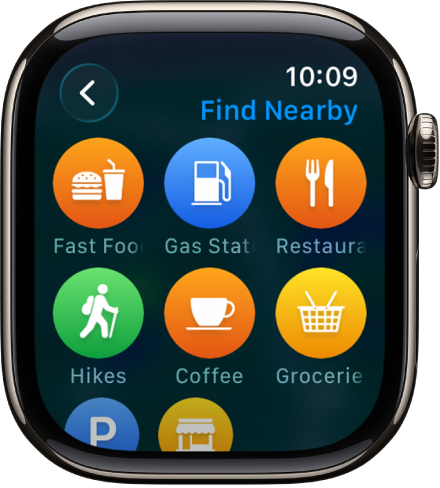
Gira la corona Digital Crown para desplazarte por los resultados y mostrar su ubicación en el mapa.
Toca un resultado y, a continuación, gira la corona Digital Crown para ampliar los detalles.
Toca
 en la esquina superior izquierda para volver a la lista de resultados.
Nota: (Las sugerencias de Cerca no están disponibles en todas las áreas).
Buscar rutas de senderismo
Puedes usar la app Mapas para buscar rutas en Estados Unidos e informarte sobre ellas, como su nombre, longitud, altitud máxima y mínima y la distancia desde tu ubicación actual hasta el punto de acceso más cercano.
Ve a la app Mapas
en el Apple Watch.Para encontrar rutas, realiza cualquiera de las siguientes operaciones:
Buscar rutas locales: Toca
y, a continuación, introduce “senderos”.Buscar rutas en otras ubicaciones: Ve a otra ubicación en el mapa, toca
y busca “rutas”. Mapas muestra las rutas que hay cerca de esa ubicación.
Los puntos de partida cercanos se muestran como puntos verdes en el mapa y el nombre de cada ruta aparece cerca de la parte inferior de la pantalla.
Gira la corona Digital Crown para ver las rutas y toca un resultado para ver los detalles.
También puedes tocar el mapa, acercar el zoom y tocar un punto verde para obtener información de una ruta.
Ver una guía
Las guías son colecciones seleccionadas de lugares creadas por fuentes de confianza, como publicaciones de viajes y expertos locales. Usa las guías para descubrir recomendaciones de restaurantes, lugares de interés y gemas ocultas en ciudades de todo el mundo.
Ve a la app Mapas en el iPhone.
Toca el campo de búsqueda, desliza hacia arriba y, a continuación, realiza cualquiera de las siguientes operaciones:
Toca una portada que aparece debajo de Guides We Love o City Guides.
Toca “Explorar guías”, echa un vistazo a las guías y, a continuación, toca una portada.
En “Explorar por editorial”, toca una entrada y, a continuación, toca una portada.
Desliza el dedo hacia arriba y toca
 situado junto al nombre de la ubicación, como por ejemplo un parque o un restaurante.
Selecciona la guía a la que quieres añadir la ubicación o toca “Nueva guía”.
Ve a la app Mapas
en el Apple Watch, toca , desplázate hacia abajo y toca la guía a la que le has añadido la ubicación.
Nota: Las guías no están disponibles en todos los países o regiones.
Consulta Explorar lugares con las guías en la app Mapas del Manual de uso del iPhone para obtener información sobre cómo configurar y guardar guías en Mapas.
Ver ubicaciones recientes
Ve a la app Mapas
en el Apple Watch.Toca
, desplázate hacia abajo y, a continuación, toca una de las ubicaciones que aparecen en la lista Recientes.
Recientes también puede incluir guías que hayas visto recientemente en tu iPhone.