Cambiar de carátula en el Apple Watch
Personaliza la carátula de tu Apple Watch de la forma que quieras para que funcione como lo necesitas. Elige un diseño, ajusta los colores y las características, y luego agrégala a tu colección. Cambia de carátula en cualquier momento para ver las herramientas que necesites, o por variar un poco.
La galería de carátulas, disponible en la app Apple Watch, es la manera más fácil de ver todas las carátulas disponibles, personalizar una y agregarla a tu colección. Pero, si no tienes tu iPhone a la mano, puedes personalizar la carátula desde tu reloj. Para obtener más información, consulta Carátulas del Apple Watch y sus funciones.
Agregar una carátula desde la galería de carátulas
Cuando encuentres una carátula que te interese, puedes personalizarla, elegir complicaciones y luego agregarla a tu colección; todo esto desde la galería.

Ve a la app Apple Watch en tu iPhone
 .
.Toca Galería de carátulas y luego selecciona una categoría, como Salud y condición, Fotos o Datos en detalle.
Para mostrar todas las carátulas, desplázate hacia abajo y luego toca Ver todas las carátulas.
Desplázate a una carátula, toca Obtener y luego selecciona una opción.
Para personalizar la carátula, haz cualquiera de las siguientes acciones:
Seleccionar características para una carátula: toca una característica, como un color o estilo.
Mientras exploras las diversas opciones, la carátula de la parte superior cambia de modo que puedas asegurarte de que el diseño sea el que quieres.
Agregar complicaciones: toca una posición para la complicación (como Arriba izquierda, Arriba derecha o Abajo), desliza para ver las complicaciones disponibles para esa posición y luego toca la que quieras.
Si decides que no quieres una complicación en esa posición, desplázate arriba de la lista y selecciona Desactivar.
Cuando hayas terminado de personalizar tu carátula, toca Agregar al Apple Watch.
La carátula se agregará a tu colección y se convertirá en la carátula actual de tu Apple Watch.
Agregar una carátula al Apple Watch
Crea tu propia colección de carátulas personalizadas. Incluso puedes usar diferentes variaciones del mismo diseño.
Mientras visualizas la carátula actual, mantén presionada la pantalla.
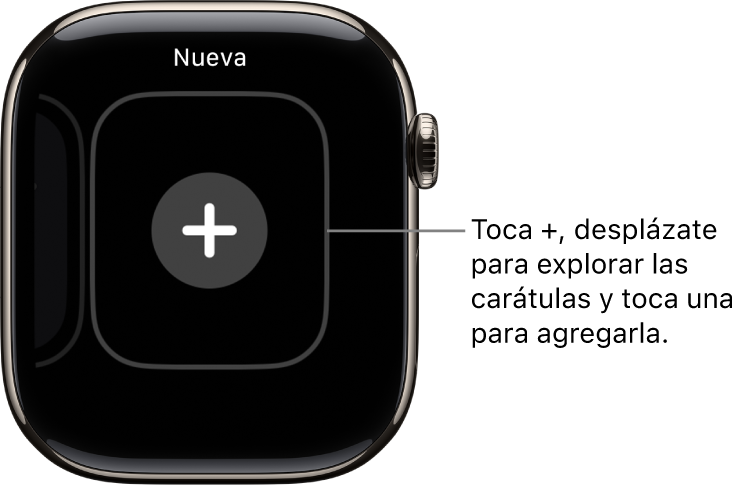
Desliza totalmente hasta la izquierda y toca
 .
.Toca una colección, como Nuevas carátulas o Datos en detalle, para explorar una categoría de carátulas específica.
Consejo: Para mostrar todas las carátulas, desplázate hacia abajo y luego toca Todas las carátulas.
Toca el botón Obtener junto a la carátula que quieras y selecciona Agregar.
Después de agregar la carátula, podrás personalizarla.
Elegir otra carátula
Mientras visualizas la carátula actual, mantén presionada la pantalla.
Desliza para ir a la carátula que quieras y tócala.
Consejo: También puedes deslizar de una carátula a otra. Ve a la app Configuración en tu Apple Watch, toca Reloj y activa Desliza para cambiar la carátula.

Ver tu colección
Puedes ver todas tus carátulas de un vistazo.
Ve a la app Apple Watch en tu iPhone.
Toca Mi reloj y desliza por tu colección en Mis carátulas.
Para reordenar tu colección, toca Editar en Mis carátulas y arrastra  junto a una carátula hacia arriba o abajo.
También puedes reordenar tu colección en Apple Watch. Con la carátula actual mostrándose, mantén presionada la pantalla, mantén presionado de nuevo y arrastra la carátula seleccionada hacia la izquierda o derecha.
Eliminar una carátula de tu colección
Mientras visualizas la carátula actual, mantén presionada la pantalla.
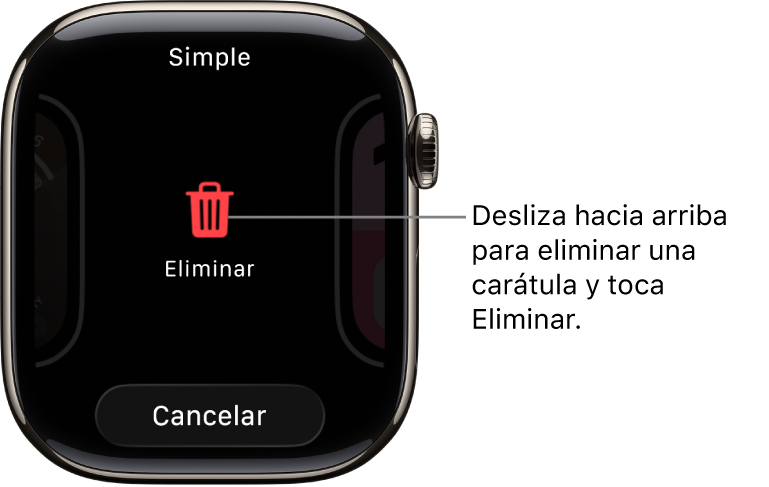
Desliza hasta la carátula que ya no quieres, desliza hacia arriba y elige Eliminar.
También puedes ir a la app Apple Watch en tu iPhone, tocar Mi reloj y luego tocar Editar en el área Mis carátulas. Toca  ubicado junto a las carátulas que quieres eliminar y toca Eliminar.
Siempre puedes volver a agregar la carátula en otro momento.
Adelantar el reloj
Ve a la app Configuración
 en tu Apple Watch.
Toca Reloj.
Toca +0 min y gira la corona Digital Crown para adelantar el reloj un máximo de 59 minutos.
Esta configuración sólo cambia la hora que se muestra en la carátula, pero no afecta las alarmas, las horas de las notificaciones ni ninguna otra hora (por ejemplo, las de Reloj Mundial).