
Cambiar la vista de trabajo en Keynote en el iPhone
Puedes ver tus diapositivas de varias formas para ayudarte a organizar y editar tu presentación:
Vista de diapositiva: muestra una diapositiva para editarla. Esta es la vista predeterminada para cuando creas una presentación a partir de una plantilla. Desde esta vista puedes mostrar u ocultar el navegador de diapositivas.
Mini panorama: muestra miniaturas de diapositiva como en un mini panorama. Esta vista es útil para organizar la presentación, ya que permite ver más diapositivas a la vez. También es la mejor vista para editar varias diapositivas a la vez (por ejemplo, para agregar la misma transición a cada diapositiva o para omitir o duplicar varias diapositivas).
Esquema: muestra un esquema de texto de tus diapositivas con miniaturas de cada diapositiva en el navegador de diapositivas. Esta es la vista predeterminada para cuando creas un esquema de presentación. Puedes agregar y editar texto, colocar imágenes y videos así como cambiar el formato de las diapositivas en la vista de esquema. Esto es útil para crear un borrador de una presentación con mucho texto o para enfocarse en la estructura de tu presentación.
Ver diapositivas en vista de diapositiva
Ve a la app Keynote
 en tu iPhone.
Abre una presentación.
Toca
 en la parte superior de la pantalla, selecciona Opciones de visualización, luego toca Vista de diapositiva (si esta opción ya está seleccionada, toca Listo).
Realiza cualquiera de las siguientes operaciones:
Mostrar el navegador de diapositivas (no si está oculto): toca el botón del navegador de diapositivas (que se muestra abajo) en la esquina superior izquierda del lienzo de diapositivas, o junta los dedos sobre la diapositiva.

Ocultar el navegador de diapositivas: separa dos dedos sobre la diapositiva actual (en el lienzo de diapositivas a la derecha).
Seleccionar una diapositiva para editarla: toca la miniatura de una diapositiva en el navegador de diapositivas.
Reordenar las diapositivas: en el navegador de diapositivas, mantén presionada la miniatura de una diapositiva hasta que esta parezca elevarse y luego arrástrala hacia arriba o abajo.
Agrupar las diapositivas: en el navegador de diapositivas, mantén presionada la miniatura de una diapositiva hasta que esta parezca elevarse y luego arrástrala hacia la derecha para agregarle sangría con respecto a la diapositiva superior.
Mostrar u ocultar las notas del presentador: para ver las notas del presentador, toca
en la parte superior de la pantalla, elige Opciones de visualización y toca Mostrar notas del presentador. Las notas del presentador aparecen en la parte inferior de la pantalla.Para ocultar las notas del presentador, toca
, elige Opciones de visualización y toca Ocultar notas del presentador.
Ver diapositivas en mini panorama
Ve a la app Keynote
en tu iPhone.Abre una presentación, toca
en la parte superior de la pantalla, selecciona Opciones de visualización, luego toca Mini panorama (si esta opción ya está seleccionada, toca Listo).Realiza cualquiera de las siguientes operaciones:
Seleccionar diapositivas: toca una miniatura. Para seleccionar varias diapositivas, toca Seleccionar en la esquina inferior derecha de la pantalla y toca las miniaturas. Toca una miniatura de nuevo para anular su selección. Toca OK cuando hayas acabado.
Reordenar las diapositivas: arrastra una miniatura a una nueva ubicación.
Agregar, omitir y dejar de omitir, duplicar o eliminar rápidamente diapositivas: selecciona una o más diapositivas y toca un botón en la parte inferior de la pantalla.
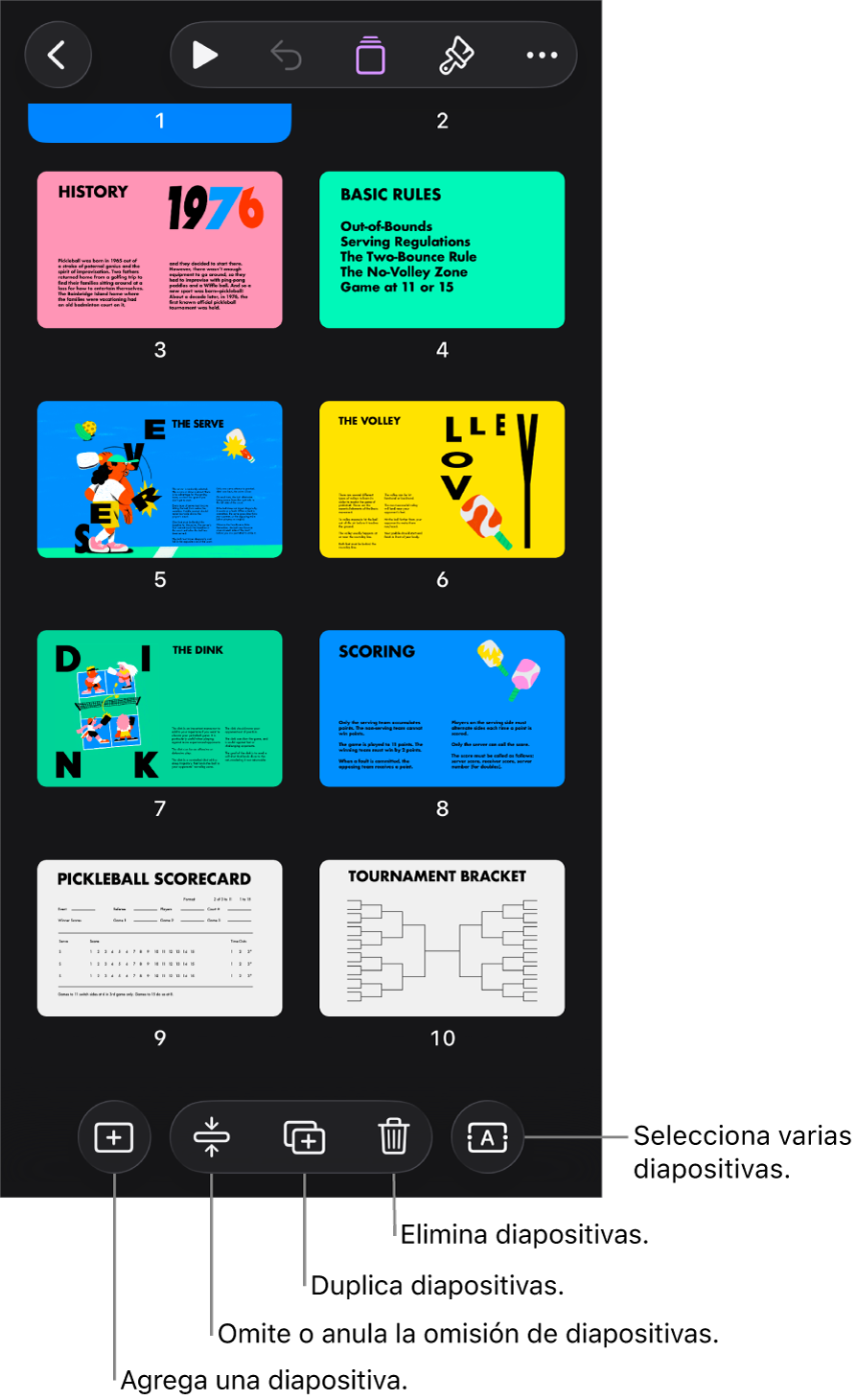
Cambiar el tamaño de las miniaturas: junta los dedos para agrandar las miniaturas, o sepáralos para reducir su tamaño.
Mostrar u ocultar las notas del presentador: para ver las notas del presentador, toca
en la parte superior de la pantalla, elige Opciones de visualización, toca Mostrar notas del presentador y elige Listo. Las notas del presentador aparecen en la parte inferior de la pantalla.Para ocultar las notas del presentador, toca
, elige Opciones de visualización y toca Ocultar notas del presentador.Mostrar u ocultar diapositivas omitidas: Toca
en la parte superior de la pantalla, elige Opciones de visualización y luego toca Ocultar diapositivas omitidas o Mostrar diapositivas omitidas.Volver a la vista de diapositiva: toca dos veces una diapositiva.
Ver diapositivas como esquemas de texto
Ve a la app Keynote
en tu iPhone.Abre una presentación, toca
en la parte superior de la pantalla, elige Opciones de visualización y toca Contorno.Si Esquema ya está seleccionado, toca Listo.

Realiza cualquiera de las siguientes operaciones:
Navegar entre las diapositivas: desliza en el navegador de diapositivas para ver otra diapositiva.
Agregar una diapositiva: toca una fila en el esquema de texto y luego
 . Se agrega una nueva diapositiva después de la diapositiva que seleccionaste.
Para agregar una diapositiva rápidamente mientras escribes en la última fila de una diapositiva, toca Retorno dos veces.
Eliminar una diapositiva: toca la fila superior de la diapositiva que quieres eliminar, elige
 y luego Eliminar.
Aplicar una disposición de diapositiva distinta: selecciona la diapositiva que quieres editar, toca
 y luego elige una disposición en el menú. Toca
  para cerrar el menú de disposición de diapositiva.
Reordenar las diapositivas: en el esquema de texto, toca la fila superior de la diapositiva que quieres mover, mantén presionada
hasta que parezca que la diapositiva se eleva y luego arrastra la diapositiva hasta una nueva ubicación.Omitir o incluir una diapositiva: toca la fila superior de la diapositiva en el esquema de texto, toca
y elige Omitir diapositiva o No omitir diapositiva.Agregar texto a una diapositiva: toca una fila para colocar el punto de inserción en el esquema de texto y escribe.
Eliminar una fila de texto: toca la fila de texto que quieres eliminar, elige
y luego Eliminar.Para eliminar varias filas de texto, toca una fila de texto, elige
, arrastra las manijas de selección blancas para seleccionar todo el texto que quieres eliminar y selecciona Eliminar.Mover texto: toca el texto que quieres mover, mantén presionada
hasta que parezca que el texto se eleva y arrástralo hasta una nueva ubicación.Para mover varias líneas de texto, toca una línea de texto que quieres mover, elige
y arrastra las manijas de selección blancas para seleccionar el texto que quieres mover. Toca sin soltar hasta que parezca que el texto se eleva y arrástralo hasta una nueva ubicación.Agregar una foto o video a una diapositiva con un marcador de posición de contenido: si la diapositiva tiene sólo un marcador de posición, toca
 .
.Si la diapositiva tiene varios marcadores de posición de contenido, toca
 y selecciona el marcador de posición que quieres usar. Navega hacia la imagen o video que quieras y tócalo para agregarlo a la diapositiva.
Volver a la vista de diapositiva: toca dos veces una miniatura para verla o editarla en la vista de diapositiva.