
Evitar cambios por accidente en Keynote en el iPhone
Usa la vista de lectura para evitar mover objetos accidentalmente o que se muestre el teclado mientras ves, te desplazas e interactúas con el texto y los objetos. La vista de lectura minimiza los controles y muestra sólo lo necesario para ver el contenido y realizar tareas básicas. Puedes cambiar rápidamente a la vista de edición para hacer cambios y luego volver a la vista de lectura.
Cuando envías una presentación de Keynote a alguien más, o si alguien te envía una presentación, se abre en la vista de lectura en el iPhone o iPad. Cuando vuelves a abrir una presentación, se abre tal y como la dejaste, ya sea en la vista de lectura o la de edición.
Si prefieres abrir siempre las presentaciones en la vista de edición, puedes cambiar esta configuración.
Ve a la app Keynote
 en tu iPhone.
Abre una presentación y realiza una de las siguientes operaciones para cambiar entre la vista de lectura y la de edición:
Cambiar a la vista de edición: toca Editar en la parte superior de la pantalla.
Cambiar a la vista de edición con texto seleccionado: toca Editar en el menú que aparece.
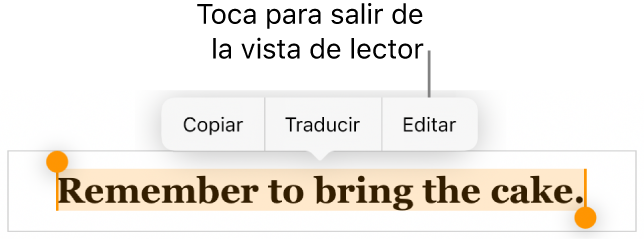
Cambiar a la vista de edición con una imagen o celda de tabla seleccionada: mantén presionada la imagen o celda de tabla y luego elige Editar en el menú que aparece.

Cambiar de la vista de edición a la vista de lectura: toca
 en la parte superior de la pantalla y luego selecciona Visualización de lectura.
Configurar que las presentaciones que recibas se abran siempre en la vista de edición: Toca
, selecciona Configuración y luego activa Abrir en vista de edición. Si después cambias una presentación a la vista de lectura, se abrirá en la vista de lectura la próxima vez que la abras.
En la vista de lectura, puedes leer (pero no editar) notas de la presentación y usar un control remoto si está activada esta configuración en la presentación.