Introducción a Keynote en el Apple Vision Pro
Keynote  es una app diseñada para el Apple Vision Pro. Puedes usarla para crear presentaciones asombrosas con animaciones divertidas, objetos 3D y transiciones interesantes. Incluso puedes ensayar tus presentaciones dentro de un ambiente, como Sala de conferencias o Teatro.
Aspectos básicos
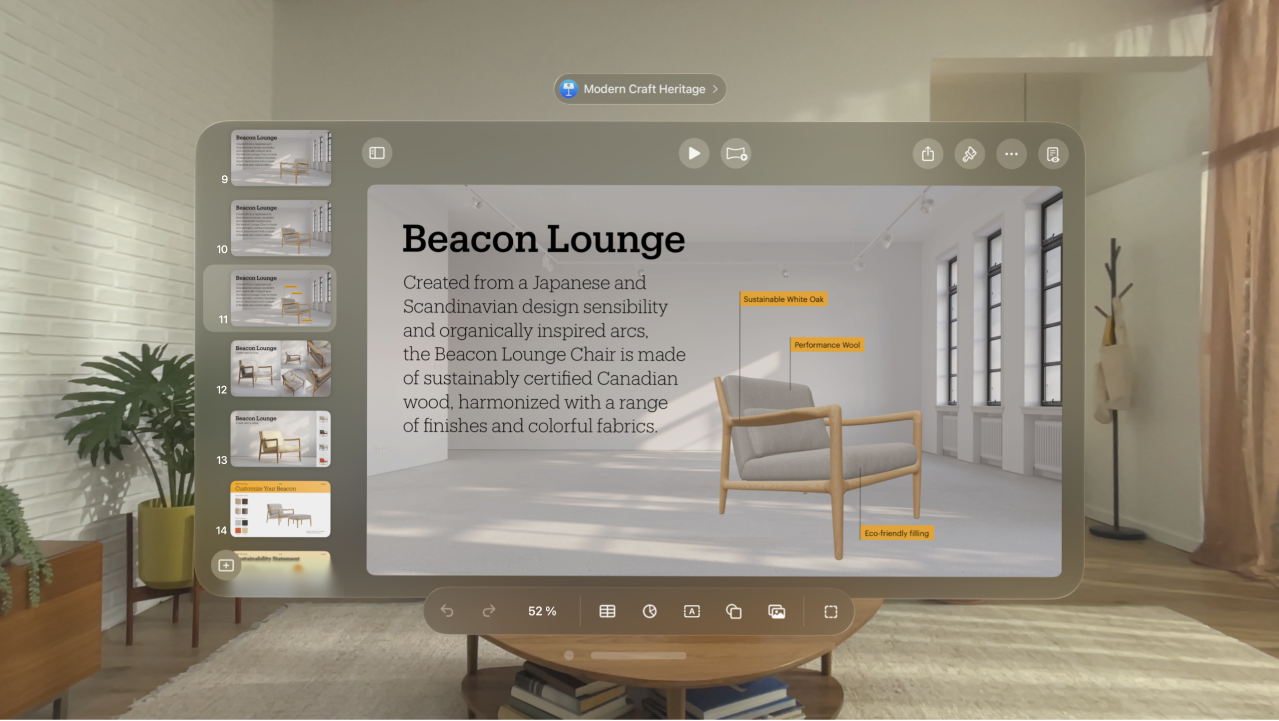
Para crear una presentación de Keynote, primero elige una plantilla y luego modifícala a tu gusto. Las diapositivas de las plantillas incluyen marcadores de posición de imagen y de texto a modo de títulos y contenido del cuerpo.
Para crear la presentación, reemplaza el contenido de los marcadores de posición con tu propio contenido, o elimina los que no necesitas. También puedes usar la barra de herramientas de la parte inferior de la app para agregar otros objetos, como figuras, fotos y gráficas, a cualquier diapositiva, e incluso puedes agregar, editar y ver objetos 3D (en formatos compatibles) a tu presentación.
Cambiar la vista de trabajo
Puedes ver tus diapositivas de varias formas para ayudarte a organizar y editar tu presentación.
Toca 
Vista de diapositiva (predeterminada): muestra las miniaturas de las diapositivas en el navegador de diapositivas de la izquierda, y una vista completa de la diapositiva seleccionada en la derecha. Puedes tocar las miniaturas del navegador de diapositivas para ir a diapositivas específicas, o bien pellizcar y arrastrar las miniaturas para reorganizar la presentación.
Mini panorama: muestra miniaturas de diapositiva como en un mini panorama. Esta vista es útil para organizar la presentación, ya que permite ver más diapositivas a la vez. Puedes pellizcar y arrastrar las miniaturas de las diapositivas para cambiar su orden.
Vista de esquema: muestra el título y texto con viñetas de cada diapositiva debajo de una vista previa de la diapositiva seleccionada a la derecha. Esto es útil para crear un borrador inicial de una presentación con mucho texto o para enfocarse en la estructura de la presentación.
Explorar, crear y abrir archivos de Keynote
El administrador de presentaciones, donde creas, abres y administras tus presentaciones, es lo primero que ves cuando abres la app Keynote y no hay ninguna presentación abierta. Puedes regresar al administrador de presentaciones en cualquier momento.
Para ir al administrador de presentaciones mientras hay una presentación abierta, toca el nombre de la presentación en la parte superior y selecciona Cerrar presentación.
Evitar cambios por accidente
Usa la vista de lectura para evitar desplazar objetos por accidente o que se muestre el teclado mientras ves, te desplazas e interactúas con el texto y los objetos. La vista de lectura minimiza los controles y muestra sólo lo necesario para ver el contenido y realizar tareas básicas. Puedes cambiar rápidamente a la vista de edición para hacer cambios y luego volver a la vista de lectura.
Cuando envías una presentación de Keynote a alguien más, o alguien te envía una presentación a ti, esta se abre en la vista de lectura. Cuando vuelves a abrir una presentación, se abre tal y como la dejaste, ya sea en la vista de lectura o la de edición.
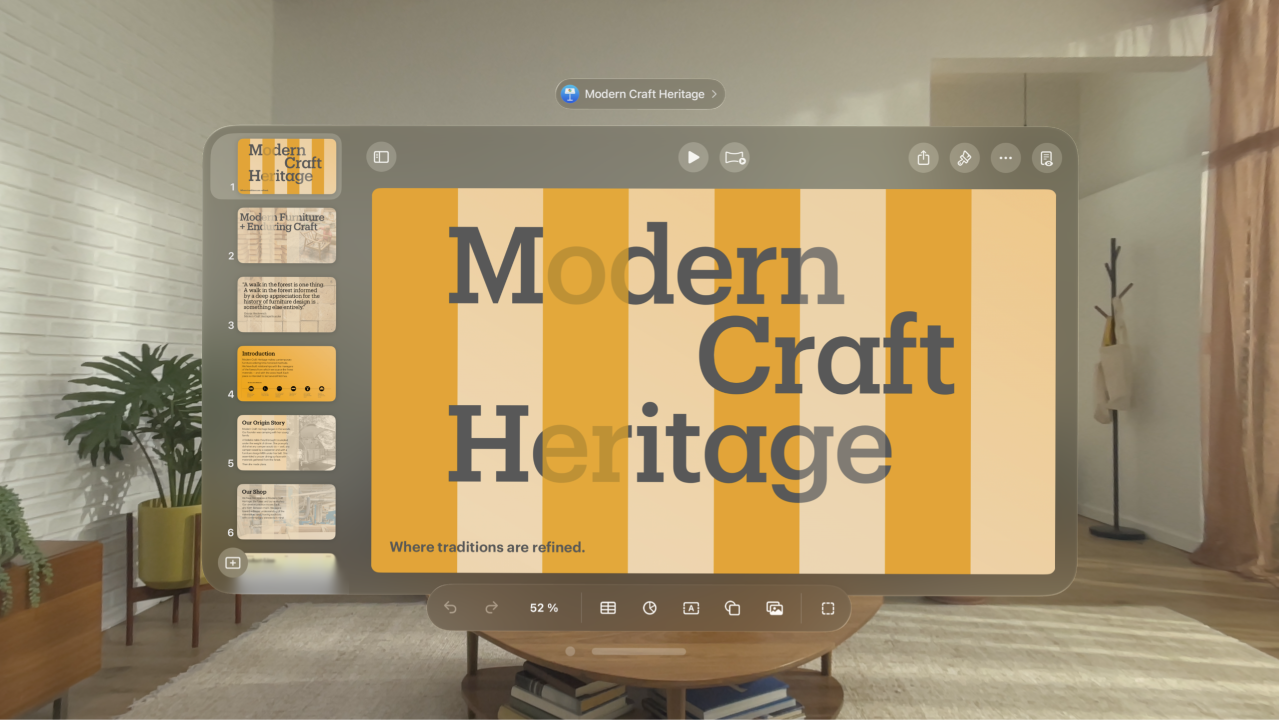
Haz una de las siguientes acciones para cambiar entre la vista de lectura y la de edición:
Cambiar entre la vista de lectura y la de edición: toca

 en la esquina superior derecha.
Hacer que las presentaciones que recibas se abran siempre en la vista de edición: toca

Si después cambias una presentación a la vista de lectura, entonces se abrirá en esta vista la próxima vez que la abras.
Consejo: si quieres deshacer o rehacer acciones, toca 

Aplicar formato a texto, objetos y contenido multimedia
Cuando seleccionas texto o un objeto (una imagen, figura, gráfica, tabla o celda), se muestran los controles de formato para el tipo de objeto en la barra de formato.
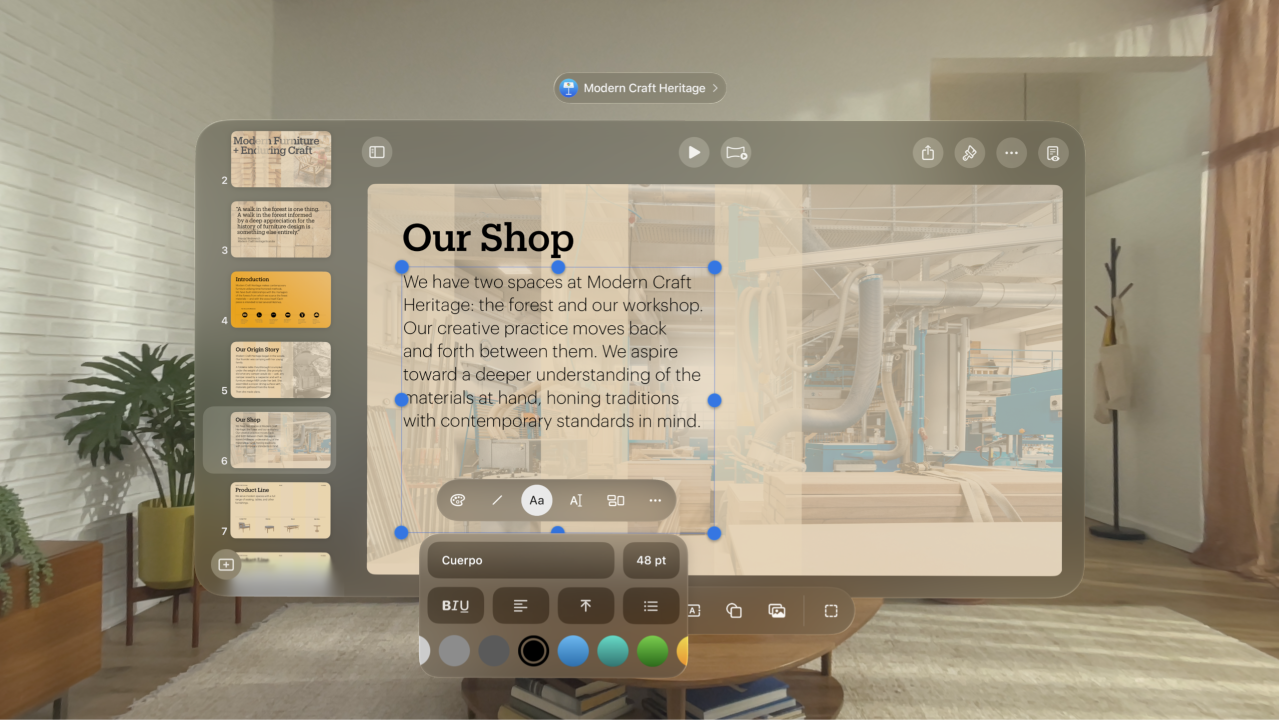
También puedes usar los controles (como 
Interactuar con objetos 3D
Puedes ver, reproducir, desplazar, ajustar la escala y girar objetos 3D en tu presentación. Para ver más opciones mientas editas, ensayas o reproduces tu presentación, toca un objeto. Consulta Agregar o reemplazar un objeto 3D y Ver objetos 3D durante la presentación.
Ensayar en un ambiente
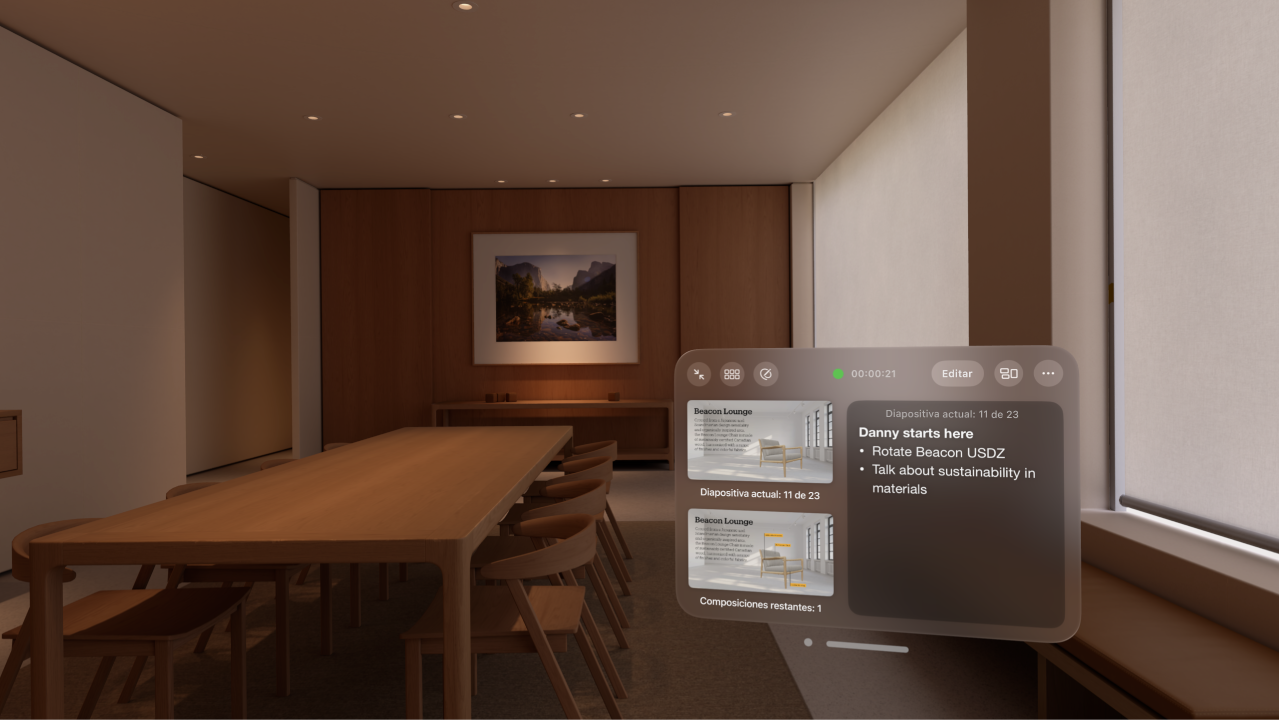
En el Apple Vision Pro, puedes ensayar tus presentaciones de Keynote en un entorno realista, como una sala de conferencias o un teatro, y ver tu presentación en la pantalla durante un ambiente.
Puedes tocar o deslizar para navegar por las diapositivas mientras ensayas o reproduces tu presentación. Asegúrate de mirar la diapositiva o pantalla del presentador mientras tocas o deslizas.
Colaborar y presentar con otras personas
Invita a otras personas a colaborar contigo en tu presentación. Todos aquellos que invites podrán ver los cambios en tiempo real. Tú eliges quién puede hacer cambios o quién puede únicamente ver la presentación.
Después de haber creado la presentación, tú y otras personas pueden presentarla en línea, tal y como si estuvieran usando una app de videoconferencias. También puedes compartir la ventana de tu presentación mediante FaceTime.
Usar las funciones rápidas de teclado
Si tienes un teclado externo conectado a tu Apple Vision Pro, puedes usar funciones rápidas de teclado para realizar rápidamente numerosas tareas en Keynote.
Puedes mantener presionada la tecla Comando (⌘) en el teclado para mostrar una lista de funciones rápidas para el elemento seleccionado en la diapositiva, como texto o una tabla. Para utilizar una función rápida de teclado, presiona todas las teclas de la función rápida al mismo tiempo.