Monitorear cámaras y ejecutar ambientaciones desde la pestaña Casa en el Apple TV 4K
La pestaña Casa  aparece si tienes configuradas cámaras de seguridad compatibles con Apple HomeKit o Matter, o si creaste una ambientación en la app Casa desde un dispositivo iPhone, iPad o Mac (con macOS Catalina o posterior) que use la misma cuenta de Apple.
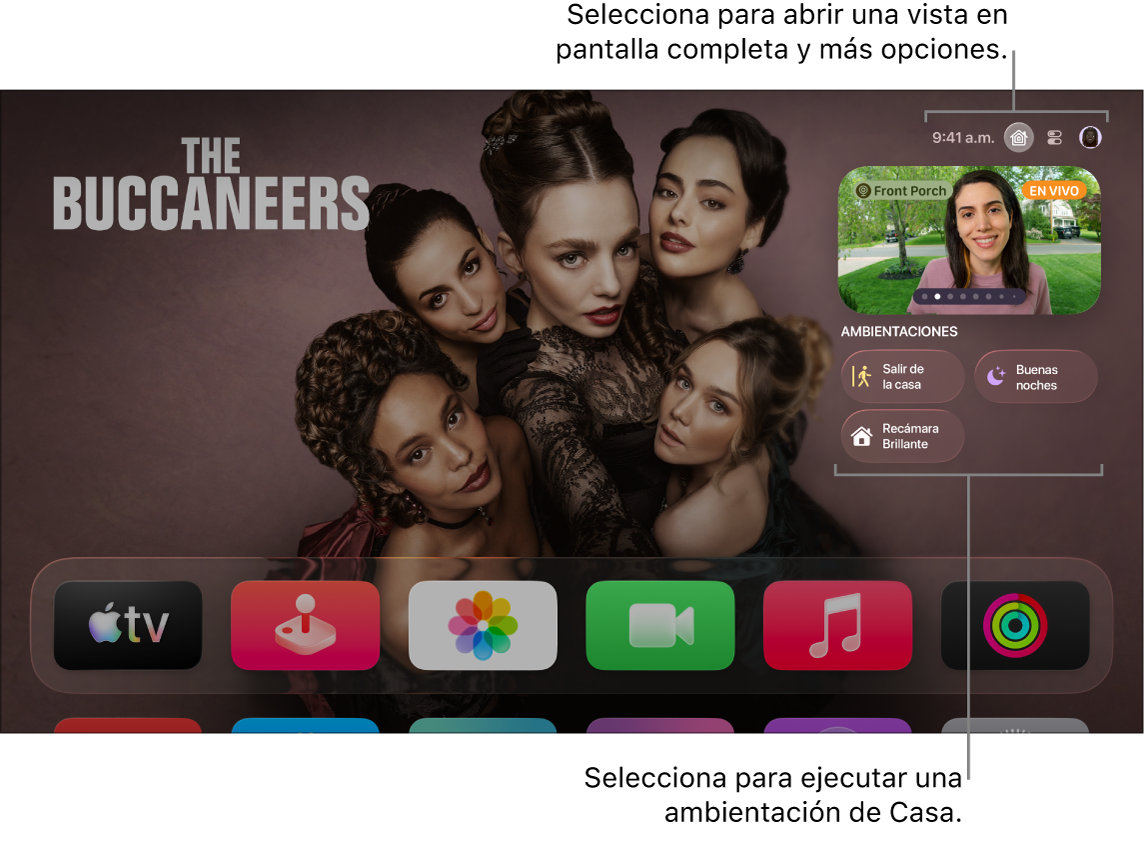
Monitorear y controlar cámaras de Casa
Puedes ver varias cámaras al mismo tiempo, controlar un accesorio conectado a la habitación que estás viendo, o supervisar tu video en vivo mientras ves otra cosa en el modo Imagen dentro de otra.
Mantén presionado
 en el control remoto del Apple TV 4K para abrir el centro de control y luego navega a .
Desliza hacia abajo para resaltar tus cámaras y haz una de las siguientes acciones:
Selecciona Todas las cámaras para ver una cuadrícula en pantalla completa con todas tus cámaras y luego selecciona una.
Navega a la derecha o a la izquierda para ir a una cámara y selecciónala.
Siri: mantén presionado
 en el control remoto y di “Muéstrame” seguido del nombre de la cámara como figura en la app Casa. Por ejemplo, di “Muéstrame la cámara de la entrada”.
Haz cualquiera de estas acciones:
Controlar un accesorio adjunto a la habitación que estás viendo: selecciona
 y luego selecciona un accesorio para encenderlo o apagarlo.
Ver el video en vivo de varias cámaras al mismo tiempo: selecciona
 . Selecciona una cámara para verla en pantalla completa.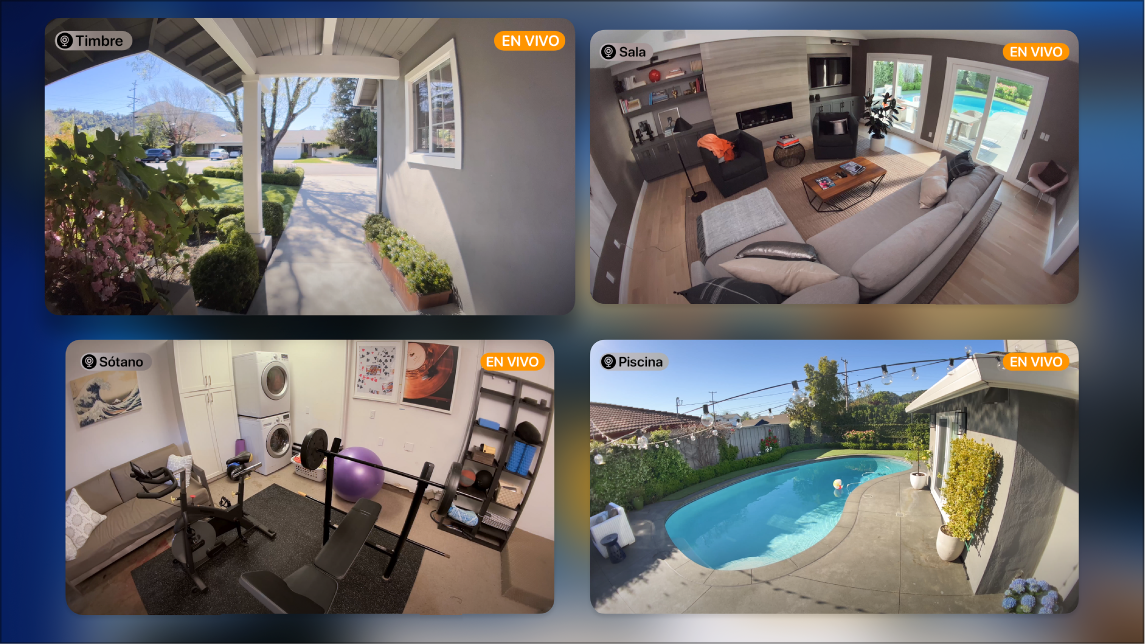
Ver video en vivo de una cámara en el modo Imagen dentro de otra: selecciona
 . Consulta Activar la vista de imagen dentro de otra.
Consejo: puedes ver el video de las cámaras de seguridad compatibles y recibir notificaciones cuando la cámara de un timbre compatible detecte que hay alguien en la puerta. Recibirás una notificación personal si Casa reconoce a la persona utilizando tu fototeca.
Para obtener más información sobre cómo configurar cámaras en la app Casa, consulta el Manual de uso de iPhone.
Ejecutar una ambientación de Casa desde el Apple TV 4K
Las ambientaciones te permiten controlar varios accesorios en tu casa. Por ejemplo, puedes crear una ambientación llamada Ver TV que atenúe las luces y establezca la temperatura.
Mantén presionado
en el control remoto del Apple TV 4K para abrir el centro de control y luego navega a .Desliza hacia abajo y luego selecciona la ambientación de un producto de seguridad compatible con HomeKit, tal como una cerradura, puerta o ventana eléctrica, sistema de seguridad o puerta de garage.
Para obtener más información sobre cómo crear ambientaciones en la app Casa, consulta el Manual de uso de iPhone.