
Agregar una leyenda, líneas de cuadrícula y otras marcas en Numbers en el iPhone
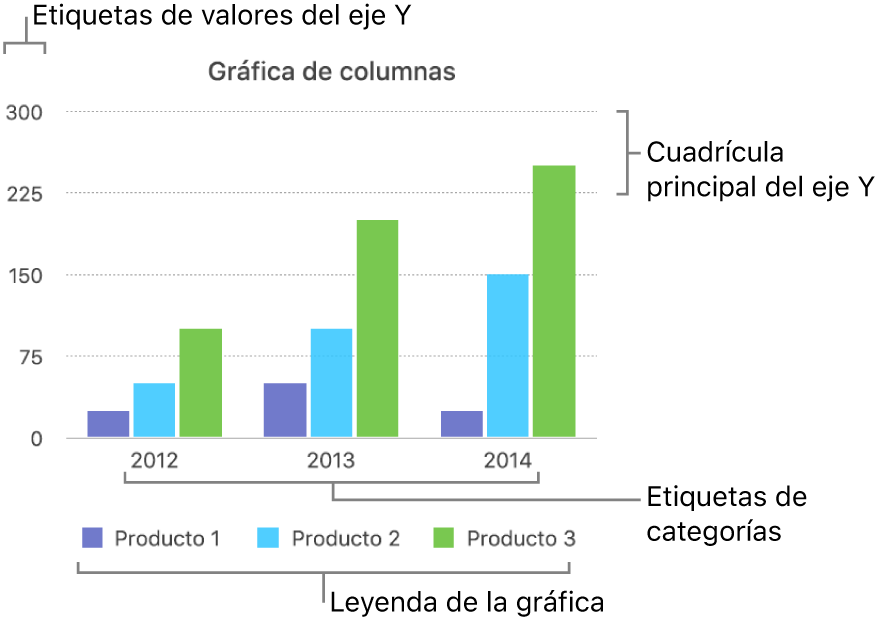
Existen varios tipos de marcas de gráfica y etiquetas de eje que puedes agregar a tus gráficas. Puedes modificar su aspecto para enfatizar tus datos y puedes asignar un estilo diferente al título de la gráfica y al texto de la etiqueta de valor para que destaque del resto del texto.
Nota: si no puedes editar una gráfica, es posible que esté bloqueada. Para editarla, debes desbloquearla.
Agregar una leyenda
Ve a la app Numbers
 en tu iPhone.
Abre una hoja de cálculo, toca la gráfica y toca
 .
.Toca Gráfica, activa Leyenda y luego realiza cualquiera de las siguientes acciones:
Cambiar el estilo del texto de la leyenda: toca Estilo, debajo del botón Leyenda, y ajusta el texto y los atributos de relleno.
Cambiar el tamaño de la leyenda: arrastra los puntos verdes alrededor de la leyenda.
Reubicar la leyenda: arrastra la leyenda hasta la posición que quieras.
Modificar las líneas de eje y de cuadrícula
Las líneas de eje definen el borde de la gráfica, y suelen marcan el valor cero, como un borde interior. Las líneas de cuadrícula uniformemente espaciadas cruzan la gráfica y proporcionan una referencia visual para los incrementos grandes de los valores. Puedes especificar si se mostrarán líneas de eje y de cuadrícula en la gráfica así como modificar su aspecto.
Ve a la app Numbers
en tu iPhone.Abre una hoja de cálculo, toca la gráfica y toca
.Toca Estilo, luego Cuadrícula y realiza una de las siguientes operaciones:
Ajustar el tipo de línea de eje: toca Tipo de línea y selecciona el tipo de línea (sólida, discontinua o de puntos).
Si estás trabajando con una gráfica de radar, también puedes tocar Líneas radiales (debajo de Categoría) y elegir un tipo de línea.
Ajustar el color de la línea de eje: haz clic en la paleta de colores y selecciona un color.
Ajustar el ancho de la línea de eje: escribe un valor o toca el botón – o +.
Ajustar el número y el aspecto de las cuadrículas principales: toca Cuadrículas principales para el eje Valor o Categoría. Activa Cuadrículas. Junto a Pasos principales, escribe un valor o toca los botones – o + para ajustar el valor. También puedes definir el tipo de línea, color y ancho, y agregar una sombra.
Ajustar el número y el aspecto de las cuadrículas secundarias: toca Cuadrículas secundarias para el eje Valor o Categoría. Activa Cuadrículas. Junto a Pasos secundarios, escribe un valor o toca los botones – o + para ajustar el valor. También puedes definir el tipo de línea, color y ancho, y agregar una sombra.
Mostrar marcas: toca Marcas y selecciona si las marcas están dentro, fuera o centradas.
Extender líneas radiales (para gráficas de radar): activa Extender líneas radiales.
Nota: estas opciones varían en función del tipo de gráfica y de datos.
Para eliminar cuadrículas, toca
y desactiva Cuadrículas principales y/o secundarias para el eje Valor o Categoría.
Mostrar o eliminar líneas de referencia
Puedes agregar líneas de referencia a una gráfica para indicar el valor promedio, el valor de la mediana y los valores máximo o mínimo de la gráfica. Las líneas de referencia hacen que la gráfica sea más fácil de comprender de un vistazo y pueden ayudarte a comparar los valores de la gráfica con un valor de referencia.
Todos los tipos de gráfica tienen líneas de referencia, excepto las gráficas en capas, las gráficas de 2 ejes, las gráficas 3D, las gráficas de sectores, de dona y de radar. Una gráfica puede tener hasta cinco líneas de referencia.
Ve a la app Numbers
en tu iPhone.Abre la hoja de cálculo y toca la gráfica.
Toca
y elige Gráfica.Toca Agregar línea de referencia y elige cualquiera de las siguientes opciones:
Promedio: línea que se extiende sobre el valor promedio de los datos.
Mediana: línea que se extiende sobre el valor central de los datos.
Mínimo: línea que se extiende sobre el valor más bajo.
Máximo: línea que se extiende sobre el valor más alto.
Personalizado: línea que se extiende sobre el valor ingresado en la sección Personalizado.
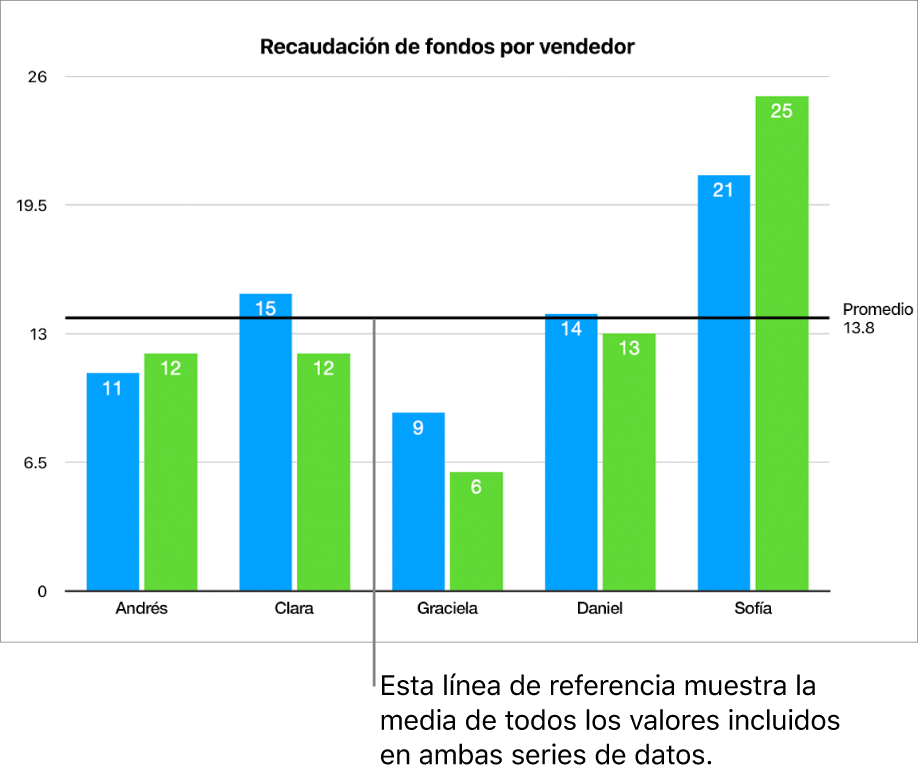
Para aclarar qué representa la línea de referencia, toca para activar Mostrar nombre y Mostrar valor.
Para cambiar la configuración de una línea de referencia, toca el nombre de la línea y usa los controles en el panel.
Puedes ocultar, mostrar y cambiar el nombre o valor de la línea, cambiar su estilo y color, y agregar una sombra.
Para eliminar una línea de referencia, toca la gráfica, toca , selecciona Gráfica, toca el nombre de la línea de referencia y elige Eliminar línea.
Nota: cuando arrastras el regulador sobre una gráfica interactiva para ver los diferentes conjuntos de datos, tus líneas de referencia se mueven.
Mostrar o quitar barras de error
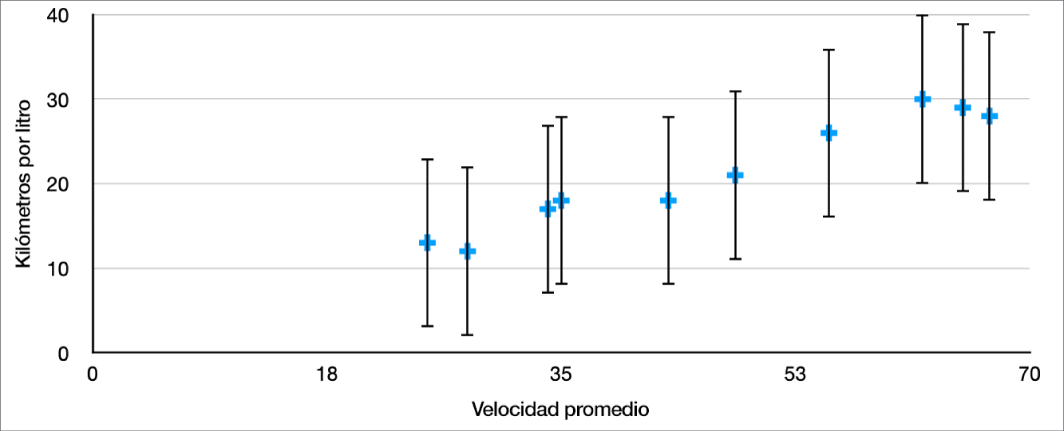
Las barras de error te ofrecen una vista general de la precisión de tus datos. Se representan como marcas de pequeño tamaño cuya longitud indica el grado de incertidumbre asociado a una determinada serie de datos (la variabilidad de los datos). Puedes agregarlas a gráficas de líneas 2D, gráficas de áreas, gráficas de barras y columnas, gráficas de barras y columnas en capas, gráficas de burbujas y gráficas de dispersión.
Ve a la app Numbers
en tu iPhone.Abre una hoja de cálculo, toca la gráfica, selecciona
y elige Gráfica.Toca Eje X o Eje Y, y luego elige una opción.
Usa los controles para cambiar el aspecto de las barras de error.
Para eliminar las barras de error, toca Eje X o Eje Y, y selecciona Ninguno.
Mostrar o eliminar líneas de tendencia
Las líneas de tendencia indican la dirección global (o tendencia) de tus datos. Las líneas de tendencia aparecen en las gráficas de áreas, barras, líneas, dispersión, burbujas y columnas.

Ve a la app Numbers
en tu iPhone.Abre una hoja de cálculo, toca la gráfica, selecciona
y elige Gráfica.Toca Líneas de tendencia y elige el tipo de líneas que quieres agregar.
Toca
 y luego usa los controles para cambiar el aspecto de la línea de tendencia.
Para eliminar líneas de tendencia, toca la gráfica, toca , selecciona Gráfica, selecciona Líneas de tendencia y elige Ninguna.