
Modificar los datos de una gráfica en Numbers en el iPhone
Puedes modificar las referencias a los datos de una gráfica (números, fechas o duración) en cualquier momento. Puedes agregar y eliminar una serie de datos entera, o editar una serie de datos agregando o eliminando datos específicos.
Nota: algunas opciones pueden ser diferentes para las gráficas dinámicas.
Durante la edición de las referencias a los datos de una gráfica, aparecerá un punto en la pestaña de cada hoja que contenga datos utilizados en dicha gráfica.

si no puedes editar una gráfica, es posible que esté bloqueada. Desbloquéala para realizar cambios.
Agregar o eliminar una serie de datos
Ve a la app Numbers
 en tu iPhone.
Abre una hoja de cálculo, toca la gráfica, toca
 y luego selecciona Editar referencias.
Realiza cualquiera de las siguientes operaciones:
Eliminar una serie de datos: toca el punto correspondiente a la fila o columna que quieres eliminar y elige Eliminar serie.
Agregar una fila o columna completa como una serie de datos: toca la celda de encabezado de la fila o columna. Si no hay una celda de encabezado, arrastra el puntero para seleccionar las celdas de la fila o columna.
Agregar datos de un intervalo de celdas: mantén presionado el dedo y arrástralo por las celdas de la tabla.
Agregar o eliminar datos en una serie de datos existente: toca el punto correspondiente a la fila o columna y luego arrastra el punto azul de la esquina del cuadro de selección para incluir las celdas que quieras.
Cambiar los datos que se representan en una gráfica dinámica: toca un punto para cualquier columna, luego toca Incluir datos desde y toca los datos de la columna, fila o valor que quieres representar.
Cuando hayas terminado, toca
 .
.
Cambiar el tamaño de series de datos individuales
Ve a la app Numbers
en tu iPhone.Abre una hoja de cálculo, toca la gráfica, toca
y luego selecciona Editar referencias.Toca
 en la barra de herramientas y activa la opción Mostrar cada serie.
Toca
.Arrastra los puntos azules para incluir únicamente las celdas que quieres en cada serie.
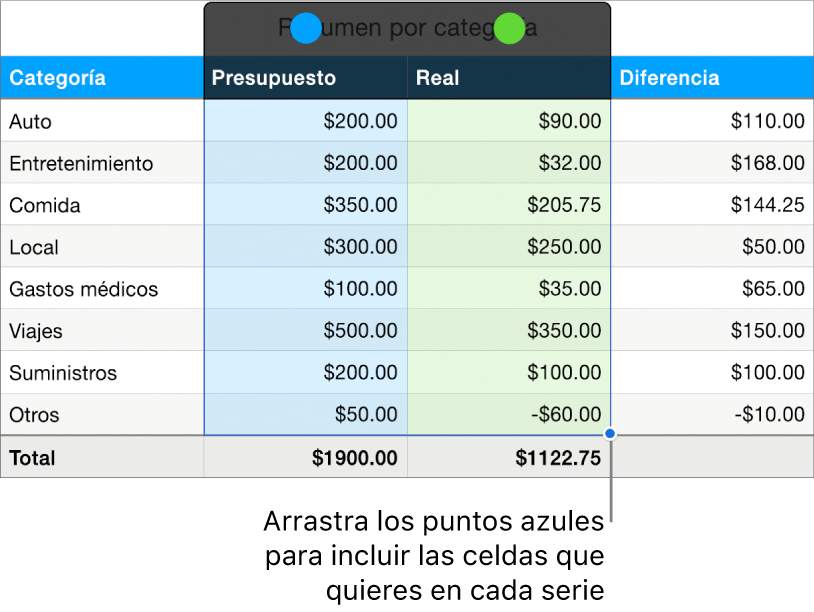
Toca
para regresar a la gráfica.
Alternar filas y columnas como series de datos
Cuando agregas una gráfica, Numbers define la serie de datos predeterminada de dicha gráfica. En la mayoría de los casos, si una tabla es cuadrada o es más ancha que alta, las filas de la tabla son las series predeterminadas. De lo contrario, son las columnas las que constituyen las series predeterminadas. Puedes cambiar si deben ser las filas o las columnas las que constituyan la serie de datos.
Si tu tabla contiene categorías y eliges una columna como serie de datos, también puedes elegir si quieres que la gráfica incluya celdas del cuerpo o resumen.
Ve a la app Numbers
en tu iPhone.Abre una hoja de cálculo, toca la gráfica, toca
y luego selecciona Editar referencias.Toca
y elige Ver filas como serie o Ver columnas como serie.Toca
.
Incluir datos ocultos en una gráfica
Cuando importes una hoja de cálculo que incluya datos ocultos (datos en filas o columnas ocultas, o datos filtrados), podrás seleccionar si incluyes esos datos ocultos en las gráficas. De forma predeterminada, los datos ocultos no se incluyen.
Ve a la app Numbers
en tu iPhone.Abre una hoja de cálculo, toca una gráfica, selecciona
 y elige Datos.
Activa Mostrar datos ocultos.
Para obtener más información sobre cómo ocultar files o columnas de una tabla, consulta Agregar o eliminar filas y columnas.
Acerca del submuestreo de la gráfica
Si una gráfica de columnas, barras, líneas o áreas tiene como referencia una tabla con un gran número de puntos de datos, la gráfica mostrará de forma automática una muestra representativa de cada serie para mejorar el rendimiento de Numbers. El submuestreo no modifica o borra los datos en tu tabla, sólo cambia los puntos de datos visibles en la gráfica.
Si llevas a cabo un submuestreo de los datos de la gráfica, aparecerá un mensaje cuando toques Conjunto grande de datos en la pestaña Gráfica del menú Formato .
Si quieres ver sólo algunos puntos de datos en la gráfica, debes crearla a partir de una tabla más pequeña o una selección más pequeña de datos de una tabla grande.