Οδηγός χρήσης iPad
- Καλώς ορίσατε
-
-
- Μοντέλα iPad που είναι συμβατά με το iPadOS 26
- iPad mini (5ης γενιάς)
- iPad mini (6ης γενιάς)
- iPad mini (A17 Pro)
- iPad (8ης γενιάς)
- iPad (9ης γενιάς)
- iPad (10ης γενιάς)
- iPad (A16)
- iPad Air (3ης γενιάς)
- iPad Air (4ης γενιάς)
- iPad Air (5ης γενιάς)
- iPad Air 11 ιντσών (M2)
- iPad Air 13 ιντσών (M2)
- iPad Air 11 ιντσών (M3)
- iPad Air 13 ιντσών (M3)
- iPad Air 11 ιντσών (M4)
- iPad Air 13 ιντσών (M4)
- iPad Pro 11 ιντσών (1ης γενιάς)
- iPad Pro 11 ιντσών (2ης γενιάς)
- iPad Pro 11 ιντσών (3ης γενιάς)
- iPad Pro 11 ιντσών (4ης γενιάς)
- iPad Pro 11 ιντσών (M4)
- iPad Pro 11 ιντσών (M5)
- iPad Pro 12,9 ιντσών (3ης γενιάς)
- iPad Pro 12,9 ιντσών (4ης γενιάς)
- iPad Pro 12,9 ιντσών (5ης γενιάς)
- iPad Pro 12,9 ιντσών (6ης γενιάς)
- iPad Pro 13 ιντσών (M4)
- iPad Pro 13 ιντσών (M5)
- Βασικές πληροφορίες διαμόρφωσης
- Εξατομικεύστε το iPad σας
- Βελτιστοποίηση της ροής εργασιών σας στο iPad
- Κάντε περισσότερα με το Apple Pencil
- Προσαρμογή του iPad για το παιδί σας
-
- Τι νέο υπάρχει στο iPadOS 26
-
- Αλλαγή ή απενεργοποίηση των ήχων
- Δημιουργία προσαρμοσμένης οθόνης κλειδώματος
- Αλλαγή της ταπετσαρίας
- Χρήση και προσαρμογή του Κέντρου ελέγχου
- Εγγραφή ήχου και βίντεο
- Προσαρμογή της φωτεινότητας και της ισορροπίας χρωμάτων της οθόνης
- Διατήρηση της οθόνης του iPad σε ενεργή κατάσταση για περισσότερο χρόνο
- Προσαρμογή των ρυθμίσεων οθόνης και κειμένου του iPad
- Αλλαγή του ονόματος του iPad σας
- Αλλαγή της ημερομηνίας και της ώρας
- Αλλαγή της γλώσσας και της περιοχής
- Αλλαγή των προεπιλεγμένων εφαρμογών
- Αλλαγή της προεπιλεγμένης μηχανής αναζήτησης στο iPad
- Περιστροφή της οθόνης του iPad
- Προσαρμογή επιλογών κοινής χρήσης
-
-
- Πρώτα βήματα στο Ημερολόγιο
- Δημιουργία και επεξεργασία γεγονότων στο Ημερολόγιο
- Αποστολή προσκλήσεων
- Απάντηση σε προσκλήσεις
- Αλλαγή του τρόπου προβολής γεγονότων
- Αναζήτηση για γεγονότα
- Αλλαγή ρυθμίσεων Ημερολογίου
- Προγραμματισμός ή εμφάνιση γεγονότων σε διαφορετική ζώνη ώρας
- Παρακολούθηση γεγονότων
- Χρήση πολλαπλών ημερολογίων
- Χρήση υπομνήσεων στο Ημερολόγιο
- Χρήση του ημερολογίου αργιών/εορτών
- Κοινή χρήση ημερολογίων iCloud
-
- Πρώτα βήματα στο FaceTime
- Δημιουργία συνδέσμου FaceTime
- Λήψη Live Photo
- Χρήση εργαλείων ηχητικών κλήσεων FaceTime
- Χρήση των Ζωντανών λεζαντών και της Ζωντανής μετάφρασης
- Χρήση άλλων εφαρμογών κατά τη διάρκεια μιας κλήσης
- Πραγματοποίηση ομαδικής κλήσης FaceTime
- Χρήση του SharePlay για κοινή παρακολούθηση, ακρόαση και παιχνίδια
- Κοινή χρήση της οθόνης σας σε κλήση FaceTime
- Ζητήστε ή παραχωρήστε απομακρυσμένο έλεγχο σε μια κλήση FaceTime
- Συνεργασία σε έγγραφα σε κλήσεις FaceTime
- Χρήση δυνατοτήτων βιντεοδιάσκεψης
- Μεταπομπή κλήσης FaceTime σε άλλη συσκευή Apple
- Αλλαγή των ρυθμίσεων βίντεο FaceTime
- Αλλαγή των ρυθμίσεων FaceTime ήχου
- Αλλαγή της εμφάνισής σας
- Αποχώρηση από κλήση ή εναλλαγή στα Μηνύματα
- Διαλογή και φιλτράρισμα κλήσεων
- Αποκλεισμός κλήσης FaceTime και αναφορά της ως ανεπιθύμητης
-
- Βασικές πληροφορίες για τα Αρχεία
- Τροποποίηση αρχείων και φακέλων
- Εύρεση και προβολή αρχείων και φακέλων
- Εύρεση ληφθέντων αρχείων στο iPad
- Οργάνωση αρχείων και φακέλων
- Αποστολή αρχείων από την εφαρμογή «Αρχεία»
- Διαμόρφωση του iCloud Drive
- Κοινή χρήση αρχείων και φακέλων στο iCloud Drive
- Μεταφορά αρχείων από iPad σε συσκευή αποθήκευσης, διακομιστή ή στο cloud
-
- Πρώτα βήματα στην Εύρεση
-
- Προσθήκη AirTag
- Κοινοποίηση AirTag ή άλλου αντικειμένου στην Εύρεση σε iPad
- Κοινοποίηση της τοποθεσίας ενός απολεσμένου αντικειμένου στην Εύρεση σε iPad
- Προσθήκη αντικειμένου τρίτων κατασκευαστών
- Λήψη γνωστοποίησης αν αφήσετε κάπου ένα αντικείμενο
- Εντοπισμός αντικειμένου
- Σήμανση αντικειμένου ως απολεσμένου
- Αφαίρεση αντικειμένου
- Προσαρμογή ρυθμίσεων χάρτη
- Απενεργοποίηση της Εύρεσης
-
- Πρώτα βήματα στην εφαρμογή «Apple Games»
- Διαμόρφωση του προφίλ σας στο Game Center
- Εύρεση και λήψη παιχνιδιών
- Συνδρομή στο Apple Arcade
- Σύνδεση με φίλους στην εφαρμογή «Apple Games»
- Παίξιμο με φίλους στην εφαρμογή «Apple Games»
- Διαχείριση της βιβλιοθήκης παιχνιδιών σας
- Σύνδεση χειριστηρίου παιχνιδιών
- Αλλαγή ρυθμίσεων για παιχνίδια
- Αναφορά προβλήματος με κάποιο παιχνίδι
-
- Πρώτα βήματα στην Οικία
- Παρουσίαση της Οικίας
- Αναβάθμιση στη νέα έκδοση της Οικίας Apple
- Διαμόρφωση αξεσουάρ
- Έλεγχος αξεσουάρ
- Χρήση της Πρόγνωσης ηλεκτρικού δικτύου για προγραμματισμό της χρήσης ενέργειας
- Προβολή χρήσης και χρεώσεων ηλεκτρικής ενέργειας
- Προσαρμοστική θερμοκρασία και Οδηγίες για καθαρή ενέργεια
- Διαμόρφωση του HomePod
- Έλεγχος της οικίας σας εξ αποστάσεως
- Δημιουργία και χρήση σκηνών
- Χρήση αυτοματοποιήσεων
- Διαμόρφωση καμερών ασφαλείας
- Χρήση της Αναγνώρισης προσώπων
- Διαμόρφωση δρομολογητή
- Προσκαλέστε άλλα άτομα για έλεγχο αξεσουάρ
- Προσθήκη περισσότερων οικιών
-
- Πρώτα βήματα στο Λεύκωμα
- Καταγραφή σκέψεων στο λεύκωμά σας
- Επεξεργασία ή διαγραφή καταχώρισης
- Προσθήκη μορφοποίησης, φωτογραφιών και άλλων
- Καταγραφή σκέψεων στο Λεύκωμα για την ευεξία σας
- Αναπτύξτε μια συνήθεια καταγραφής σκέψεων στο Λεύκωμα
- Προβολή και αναζήτηση καταχωρίσεων λευκώματος
- Εκτύπωση και εξαγωγή καταχωρίσεων
- Προστασία των καταχωρίσεων λευκώματός σας
- Αλλαγή των ρυθμίσεων του Λευκώματος
-
- Πρώτα βήματα στο Mail
- Δείτε τα email σας
- Χρήση κατηγοριών
- Αυτόματος καθαρισμός του iCloud Mail
- Διαμόρφωση γνωστοποιήσεων email
- Αναζήτηση για email
- Οργάνωση των email σας σε θυρίδες
- Χρήση κανόνων iCloud Mail για αυτόματη εφαρμογή ενεργειών σε email
- Αλλαγή των ρυθμίσεων Mail
- Διαγραφή και ανάκτηση email
- Προσθήκη ενός widget Mail στην οθόνη Αφετηρίας
- Εκτύπωση email
- Χρήση συντομεύσεων πληκτρολογίου
-
- Πρώτα βήματα στους Χάρτες
- Καθορισμός τοποθεσίας και προβολής χάρτη
-
- Καθορισμός διεύθυνσης οικίας, εργασίας ή σχολείου
- Χρήση των Χαρτών
- Λήψη οδηγιών οδήγησης
- Προβολή επισκόπησης διαδρομής ή λίστας στροφών
- Αλλαγή ή προσθήκη στάσεων στη διαδρομή σας
- Λήψη οδηγιών βαδίσματος
- Αποθήκευση περιπάτων ή πεζοποριών
- Λήψη οδηγιών ΜΜΜ
- Λήψη οδηγιών ποδηλασίας
- Λήψη χαρτών εκτός σύνδεσης
-
- Αναζήτηση για μέρη
- Εύρεση κοντινών αξιοθέατων, εστιατορίων και υπηρεσιών
- Εξερεύνηση αεροδρομίων ή εμπορικών κέντρων
- Λήψη πληροφοριών σχετικά με μέρη
- Προβολή και διαχείριση των επισκεπτόμενων μερών
- Προσθήκη μερών και σημειώσεων στα Μέρη σας
- Κοινοποίηση μερών
- Σήμανση μερών με πινέζες
- Βαθμολόγηση μερών και προσθήκη φωτογραφιών
- Εξερευνήστε μέρη με τους οδηγούς
- Οργάνωση μερών με προσαρμοσμένους οδηγούς
- Εκκαθάριση του ιστορικού τοποθεσιών
- Διαγραφή πρόσφατων οδηγιών
- Αναφορά ζητήματος στους Χάρτες
-
- Πρώτα βήματα στα Μηνύματα
- Διαμόρφωση των Μηνυμάτων
- Πληροφορίες για το iMessage
- Αποστολή και απάντηση σε μηνύματα
- Προγραμματισμός γραπτού μηνύματος για αποστολή αργότερα
- Αναίρεση αποστολής και επεξεργασία μηνυμάτων
- Παρακολούθηση μηνυμάτων
- Αναζήτηση
- Προώθηση και κοινή χρήση μηνυμάτων
- Ομαδικές συζητήσεις
- Κοινή χρήση οθονών
- Συνεργασία σε έργα
- Προσθήκη φόντων
- Χρήση εφαρμογών iMessage
- Διεξαγωγή δημοσκόπησης σε μια συζήτηση
- Λήψη και επεξεργασία φωτογραφιών ή βίντεο
- Κοινή χρήση φωτογραφιών, συνδέσμων και άλλων
- Αποστολή αυτοκόλλητων
- Δημιουργία και αποστολή memoji
- Αντίδραση με Tapback
- Μορφοποίηση κειμένου και προσθήκη εφέ κίνησης σε μηνύματα
- Σχεδίαση και χειρογραφή μηνυμάτων
- Αποστολή και αποθήκευση GIF
- Αποστολή και λήψη ηχητικών μηνυμάτων
- Κοινοποίηση της τοποθεσίας σας
- Ενεργοποίηση ή απενεργοποίηση των Αποδεικτικών ανάγνωσης
- Διακοπή, σίγαση και αλλαγή γνωστοποιήσεων
- Διαλογή και φιλτράρισμα μηνυμάτων
- Αναφορά ανεπιθύμητων μηνυμάτων και αποκλεισμός αποστολέων
- Διαγραφή μηνυμάτων και συνημμένων
- Ανάκτηση διαγραμμένων μηνυμάτων
-
- Πρώτα βήματα στη Μουσική
- Λήψη μουσικής
- Προσαρμογή της Μουσικής
-
-
- Αναπαραγωγή μουσικής
- Χρήση των στοιχείων ελέγχου αναπαραγωγής μουσικής
- Αναπαραγωγή ήχου Lossless
- Αναπαραγωγή χωρικού ήχου
- Ακρόαση ραδιοφώνου
- Αναπαραγωγή μουσικής μαζί με άλλα άτομα μέσω SharePlay
- Ακρόαση μουσικής με άλλα άτομα στο αυτοκίνητο
- Προσθήκη τραγουδιών στην ουρά αναμονής
- Μεταβάσεις τραγουδιών
- Τυχαία σειρά ή επανάληψη τραγουδιών
- Τραγουδήστε μαζί με το Apple Music
- Εμφάνιση συντελεστών και στίχων τραγουδιών
- Πείτε στο Apple Music ποια μουσική απολαμβάνετε
- Προσαρμογή της ποιότητας ήχου
-
- Πρώτα βήματα στο News
- Λήψη γνωστοποιήσεων και ενημερωτικών δελτίων News
- Χρήση widget News
- Εμφάνιση άρθρων που έχουν επιλεγεί ειδικά για εσάς
- Ανάγνωση και κοινή χρήση άρθρων
- Ανάγνωση τοπικών ειδήσεων
- Ακολουθήστε τις αγαπημένες ομάδες σας στο τμήμα «My Sports»
- Αναζήτηση καναλιών, θεμάτων, άρθρων ή συνταγών
- Αποθήκευση άρθρων
- Εκκαθάριση του ιστορικού ανάγνωσης
- Προσαρμογή της γραμμής καρτελών
- Συνδρομή σε μεμονωμένα ειδησεογραφικά κανάλια
-
- Πρώτα βήματα στις Σημειώσεις
- Δημιουργία και μορφοποίηση σημειώσεων
- Χρήση των Γρήγορων σημειώσεων
- Προσθήκη σχεδίων και χειρόγραφου κειμένου
- Εισαγωγή τύπων και εξισώσεων
- Προσθήκη φωτογραφιών, βίντεο και άλλων
- Εγγραφή και απομαγνητοφώνηση ήχου
- Σάρωση κειμένου και εγγράφων
- Εργασία με αρχεία PDF
- Προσθήκη συνδέσμων
- Αναζήτηση στις σημειώσεις
- Οργάνωση σε φακέλους
- Οργάνωση με ετικέτες
- Χρήση έξυπνων φακέλων
- Κοινή χρήση και συνεργασία
- Εξαγωγή ή εκτύπωση σημειώσεων
- Κλείδωμα σημειώσεων
- Διαγραφή και ανάκτηση σημειώσεων
- Προσθήκη ή αφαίρεση λογαριασμών
- Αλλαγή της προβολής Σημειώσεων
- Αλλαγή ρυθμίσεων Σημειώσεων
- Χρήση συντομεύσεων πληκτρολογίου
-
- Χρήση συνθηματικών στο iPad
- Εύρεση συνθηματικού για έναν ιστότοπο ή μια εφαρμογή
- Αλλαγή του συνθηματικού για έναν ιστότοπο ή μια εφαρμογή
- Αφαίρεση συνθηματικού
- Ανάκτηση διαγραμμένου συνθηματικού
- Δημιουργία συνθηματικού για έναν ιστότοπο ή μια εφαρμογή
- Εμφάνιση συνθηματικών σε μεγάλο μέγεθος
- Χρήση κλειδιών πρόσβασης για σύνδεση σε ιστότοπους και εφαρμογές
- Σύνδεση μέσω Apple
- Κοινοποίηση συνθηματικών
- Αυτόματη συμπλήρωση ισχυρών συνθηματικών
- Εμφάνιση των εξαιρούμενων ιστότοπων για την Αυτοσυμπλήρωση
- Αλλαγή ασθενών ή επισφαλών συνθηματικών
- Προβολή συνθηματικών και σχετικών πληροφοριών
- Προβολή ιστορικού συνθηματικών
- Εύρεση του συνθηματικού Wi-Fi σας
- Ασφαλής κοινοποίηση συνθηματικών μέσω AirDrop
- Καταστήστε τα συνθηματικά σας διαθέσιμα σε όλες τις συσκευές σας
- Αυτόματη συμπλήρωση κωδικών επαλήθευσης
- Σύνδεση με λιγότερες προκλήσεις CAPTCHA
- Χρήση του ελέγχου ταυτότητας δύο παραγόντων
- Χρήση κλειδιών ασφαλείας
- Εμφάνιση του κλειδιού ανάκτησης FileVault για το Mac
-
- Πραγματοποίηση κλήσης
- Καταγραφή και απομαγνητοφώνηση κλήσης
- Αλλαγή των ρυθμίσεων Τηλεφώνου
- Προβολή και διαγραφή του ιστορικού κλήσεων
- Απάντηση ή απόρριψη εισερχόμενων κλήσεων
- Κλήση σε εξέλιξη
- Πραγματοποίηση συνδιάσκεψης ή τριμερούς κλήσης
- Διαμόρφωση του Τηλεφωνητή
- Έλεγχος τηλεφωνητή
- Αλλαγή χαιρετισμού και ρυθμίσεων τηλεφωνητή
- Επιλογή κουδουνισμάτων
- Πραγματοποίηση κλήσεων μέσω Wi-Fi
- Διαμόρφωση της προώθησης κλήσεων
- Διαμόρφωση της αναμονής κλήσεων
- Διαλογή και αποκλεισμός κλήσεων
-
- Πρώτα βήματα στις Φωτογραφίες
- Περιήγηση στη βιβλιοθήκη φωτογραφιών σας
- Περιήγηση στη συλλογές φωτογραφιών σας
- Προβολή φωτογραφιών και βίντεο
- Εμφάνιση πληροφοριών φωτογραφιών και βίντεο
-
- Εύρεση φωτογραφιών και βίντεο κατά ημερομηνία
- Εύρεση και εκχώρηση ονομάτων σε άτομα και κατοικίδια
- Εύρεση ομαδικών φωτογραφιών και βίντεο
- Περιήγηση σε φωτογραφίες και βίντεο κατά τοποθεσία
- Εύρεση πρόσφατα αποθηκευμένων φωτογραφιών και βίντεο
- Εύρεση των φωτογραφιών και βίντεο από ταξίδια σας
- Εύρεση αποδείξεων, κωδικών QR, επεξεργασμένων φωτογραφιών και άλλων
- Εντοπισμός φωτογραφιών και βίντεο κατά τύπο πολυμέσων
- Ταξινόμηση και φιλτράρισμα της βιβλιοθήκης φωτογραφιών
- Δημιουργία εφεδρικών αντιγράφων και συγχρονισμός των φωτογραφιών και βίντεό σας με το iCloud
- Διαγραφή ή απόκρυψη φωτογραφιών και βίντεο
- Αναζήτηση φωτογραφιών και βίντεο
- Λήψη προτάσεων ταπετσαρίας
-
- Κοινή χρήση φωτογραφιών και βίντεο
- Κοινή χρήση βίντεο μεγάλης διάρκειας
- Δημιουργία κοινόχρηστων άλμπουμ
- Προσθήκη και αφαίρεση ατόμων σε κοινόχρηστο άλμπουμ
- Προσθήκη και διαγραφή φωτογραφιών και βίντεο σε κοινόχρηστο άλμπουμ
- Διαμόρφωση ή συμμετοχή σε μια κοινόχρηστη βιβλιοθήκη φωτογραφιών iCloud
- Χρήση της Κοινόχρηστης βιβλιοθήκης φωτογραφιών iCloud
- Προσθήκη περιεχομένου σε μια κοινόχρηστη βιβλιοθήκη φωτογραφιών iCloud
-
- Επεξεργασία φωτογραφιών και βίντεο
- Περικοπή, περιστροφή, αναστροφή ή ίσιωμα φωτογραφιών και βίντεο
- Αναίρεση και επαναφορά αλλαγών σε φωτογραφίες
- Περικοπή διάρκειας βίντεο, προσαρμογή ταχύτητας και επεξεργασία ήχου
- Επεξεργασία κινηματογραφικών βίντεο
- Επεξεργασία Live Photo
- Επεξεργασία φωτογραφιών σε λειτουργία Πορτρέτου
- Δημιουργήστε αυτοκόλλητα από τις φωτογραφίες σας
- Απόκρυψη ατόμων, αναμνήσεων ή αργιών
- Δημιουργία διπλότυπων και αντιγραφή φωτογραφιών και βίντεο
- Συγχώνευση διπλότυπων φωτογραφιών
- Εισαγωγή και εξαγωγή φωτογραφιών και βίντεο
- Εκτύπωση φωτογραφιών
-
- Πρώτα βήματα με το Podcasts
- Εύρεση podcast
- Παρακολούθηση και ακρόαση podcast
- Προβολή απομαγνητοφωνήσεων podcast
- Ακολουθήστε τα αγαπημένα σας podcast
- Βαθμολόγηση ή κριτική podcast
- Χρήση του widget Podcasts
- Επιλογή των αγαπημένων σας κατηγοριών και καναλιών Podcasts
- Οργάνωση της βιβλιοθήκης podcast
- Λήψη, αποθήκευση, αφαίρεση και κοινή χρήση podcast
- Συνδρομή σε podcast
- Ακρόαση συνδρομητικού περιεχομένου
- Αλλαγή ρυθμίσεων λήψης
-
- Πρώτα βήματα στις Υπομνήσεις
- Δημιουργία υπομνήσεων
- Δημιουργία λίστας για ψώνια
- Προσθήκη λεπτομερειών
- Ολοκλήρωση στοιχείων
- Διαγραφή και ανάκτηση υπομνήσεων
- Επεξεργασία και οργάνωση λίστας
- Αναζήτηση στις λίστες σας
- Οργάνωση πολλών λιστών
- Προσθήκη ετικετών σε στοιχεία
- Χρήση έξυπνων λιστών
- Κοινή χρήση και συνεργασία
- Εκτύπωση λίστας
- Χρήση προτύπων
- Προσθήκη ή αφαίρεση λογαριασμών
- Αλλαγή των ρυθμίσεων για τις Υπομνήσεις
- Χρήση συντομεύσεων πληκτρολογίου
-
- Πρώτα βήματα στο Safari
- Περιήγηση στον Ιστό
- Αναζήτηση για ιστότοπους
- Εμφάνιση επισημάνσεων
- Προσαρμογή των ρυθμίσεων Safari
- Αλλαγή της διάταξης
- Δημιουργία πολλαπλών προφίλ στο Safari
- Ακρόαση ιστοσελίδας
- Σίγαση του ήχου σε καρτέλες
- Προσθήκη σελιδοδεικτών σε ιστότοπους
- Άνοιγμα ως εφαρμογής Ιστού
- Σήμανση ιστότοπου ως αγαπημένου
- Αποθήκευση σελίδων σε μια λίστα ανάγνωσης
- Εύρεση των συνδέσμων που σας έχουν κοινοποιηθεί
- Λήψη PDF
- Προσθήκη επισημειώσεων και αποθήκευση ιστοσελίδων ως PDF
- Συμπλήρωση φορμών
- Λήψη επεκτάσεων
- Εκκαθάριση της μνήμης cache και των cookie
- Ενεργοποίηση cookie
- Συντομεύσεις
- Συμβουλές
-
- Πρώτα βήματα στην εφαρμογή Apple TV
- Συνδρομή στο Apple TV ή σε κανάλι
- Έναρξη παρακολούθησης και έλεγχος της αναπαραγωγής
- Εύρεση εκπομπών, ταινιών και άλλων
- Εξατομίκευση της καρτέλας «Αρχική»
- Αγορά, ενοικίαση ή προπαραγγελία στοιχείων
- Διαχείριση της βιβλιοθήκης σας
- Προσθήκη του παρόχου τηλεοπτικών υπηρεσιών σας
- Αλλαγή των ρυθμίσεων
-
- Πρώτα βήματα στο Μαγνητόφωνο
- Πραγματοποίηση εγγραφής
- Προβολή απομαγνητοφώνησης
- Αναπαραγωγή
- Εργασία με πολυεπίπεδες εγγραφές
- Εξαγωγή εγγραφής στα Αρχεία
- Επεξεργασία ή διαγραφή εγγραφής
- Διατήρηση ενημερωμένων εγγραφών
- Οργάνωση εγγραφών
- Αναζήτηση ή μετονομασία εγγραφής
- Κοινή χρήση εγγραφής
- Δημιουργία διπλότυπης εγγραφής
-
- Εισαγωγή στο Apple Intelligence
- Μετάφραση μηνυμάτων και κλήσεων
- Δημιουργία πρωτότυπων εικόνων με το Image Playground
- Δημιουργία του δικού σας emoji με το Genmoji
- Χρήση του Ραβδιού γραφικών με το Apple Intelligence
- Χρήση του Apple Intelligence με το Siri
- Βρείτε τις σωστές λέξεις με τα Εργαλεία συγγραφής
- Χρήση του ChatGPT με το Apple Intelligence
- Σύνοψη γνωστοποιήσεων και μείωση περισπασμών
-
- Χρήση του Apple Intelligence στο Mail
- Χρήση του Apple Intelligence στα Μηνύματα
- Χρήση του Apple Intelligence στις Σημειώσεις
- Χρήση του Apple Intelligence στο Τηλέφωνο
- Χρήση του Apple Intelligence στις Φωτογραφίες
- Χρήση του Apple Intelligence στις Υπομνήσεις
- Χρήση του Apple Intelligence στο Safari
- Χρήση του Apple Intelligence στις Συντομεύσεις
- Apple Intelligence και απόρρητο
- Αποκλεισμός της πρόσβασης σε δυνατότητες Apple Intelligence
-
- Διαμόρφωση της Οικογενειακής κοινής χρήσης
- Προσθήκη μελών Οικογενειακής κοινής χρήσης
- Αφαίρεση μελών Οικογενειακής κοινής χρήσης
- Κοινή χρήση συνδρομών
- Κοινή χρήση αγορών
- Κοινοποίηση τοποθεσίας σε μέλη οικογένειας και εντοπισμός απολεσμένων συσκευών
- Διαμόρφωση της Apple Cash οικογένειας και της Apple Card οικογένειας
- Διαμόρφωση γονικών ελέγχων
- Διαμόρφωση μιας συσκευής παιδιού
- Κοινοποίηση ηλικιακών ομάδων σε εφαρμογές
-
- Πρώτα βήματα στον Χρόνο επί οθόνης
- Προστατεύστε την υγεία της όρασής σας με την Απόσταση από την οθόνη
- Δημιουργία, διαχείριση και παρακολούθηση κωδικού Χρόνου επί οθόνης
- Καθορισμός προγραμμάτων στον Χρόνο επί οθόνης
- Αποκλεισμός εφαρμογών, λήψεων εφαρμογών, ιστότοπων και αγορών
- Αποκλεισμός κλήσεων και μηνυμάτων με τον Χρόνο επί οθόνης
- Έλεγχος για ευαίσθητες εικόνες και βίντεο
- Διαμόρφωση του Χρόνου επί οθόνης για ένα παιδί
- Απάντηση σε αίτημα Χρόνου επί οθόνης
-
- Tροφοδοτικό και καλώδιο φόρτισης
- Χρήση των δυνατοτήτων επιπέδων ήχου ακουστικών
-
- Συμβατότητα Apple Pencil
- Ζευγοποίηση και φόρτιση Apple Pencil (1ης γενιάς)
- Ζευγοποίηση και φόρτιση του Apple Pencil (2ης γενιάς)
- Ζευγοποίηση και φόρτιση Apple Pencil (USB-C)
- Ζευγοποίηση και φόρτιση του Apple Pencil Pro
- Εισαγωγή κειμένου με το Σκαρίφημα
- Σχεδίαση με το Apple Pencil
- Λήψη και σήμανση στιγμιότυπου οθόνης με το Apple Pencil
- Γρήγορη δημιουργία σημειώσεων
- HomePod και άλλα ασύρματα ηχεία
- Εξωτερικές συσκευές αποθήκευσης
- Σύνδεση αξεσουάρ Bluetooth
- Αναπαραγωγή ήχου από το iPad σε αξεσουάρ Bluetooth
- Apple Watch με Fitness+
- Εκτυπωτές
- Στιλβωτικό πανί
-
- Εισαγωγή στη Συνέχιση
- Χρήση του AirDrop για αποστολή στοιχείων σε κοντινές συσκευές
- Μεταπομπή εργασιών μεταξύ συσκευών
- Αντιγραφή και επικόλληση μεταξύ συσκευών
- Αναπαραγωγή ροής βίντεο ή κατοπτρισμός της οθόνης του iPad
- Επιτρέψτε τις τηλεφωνικές κλήσεις και τα γραπτά μηνύματα στο iPad
- Κοινή χρήση της σύνδεσής σας στο Διαδίκτυο με το Προσωπικό hotspot
- Χρήση του iPad ως κάμερας Ιστού για το Apple TV 4K
- Εισαγωγή σκίτσων, φωτογραφιών και σαρώσεων σε Mac
- Χρήση του iPad ως δεύτερης οθόνης
- Χρήση ενός μόνο πληκτρολογίου και ποντικιού για έλεγχο του Mac και του iPad
- Ενσύρματη σύνδεση του iPad με τον υπολογιστή σας
- Μεταφορά αρχείων μεταξύ συσκευών
-
- Πρώτα βήματα στις δυνατότητες Προσβασιμότητας
- Χρήση δυνατοτήτων προσβασιμότητας κατά τη διαμόρφωση
- Αλλαγή των ρυθμίσεων προσβασιμότητας Siri
- Γρήγορη ενεργοποίηση ή απενεργοποίηση δυνατοτήτων προσβασιμότητας
- Κοινοποίηση των ρυθμίσεων Προσβασιμότητας σε άλλη συσκευή
-
- Επισκόπηση των δυνατοτήτων προσβασιμότητας για όραση
- Ανάγνωση ή ακρόαση κειμένου σε εφαρμογές με την Προβολή ανάγνωσης Προσβασιμότητας
- Μεγέθυνση
- Προβολή μιας μεγαλύτερης έκδοσης του κειμένου που διαβάζετε ή πληκτρολογείτε
- Αλλαγή χρωμάτων οθόνης
- Διευκόλυνση της ανάγνωσης κειμένου
- Προσαρμογή της κίνησης στην οθόνη
- Ευκολότερη χρήση του iPad σε όχημα
- Προσαρμογή οπτικών ρυθμίσεων ανά εφαρμογή
- Ακούστε τι υπάρχει στην οθόνη ή τι πληκτρολογήσατε
- Ακρόαση ηχητικών περιγραφών
-
- Ενεργοποίηση και εξάσκηση στο VoiceOver
- Αλλαγή των ρυθμίσεων VoiceOver
- Χρήση των χειρονομιών του VoiceOver
- Χειρισμός του iPad όταν είναι ενεργό το VoiceOver
- Έλεγχος του VoiceOver με χρήση του ρότορα
- Χρήση του πληκτρολογίου οθόνης
- Γράψτε με το δάχτυλό σας
- Διατήρηση της οθόνης σε ανενεργή κατάσταση
- Χρήση του VoiceOver με εξωτερικό πληκτρολόγιο
- Χρήση οθόνης Μπράιγ
- Πληκτρολόγηση Μπράιγ στην οθόνη
- Χρήση της Πρόσβασης σε Μπράιγ με οθόνη Μπράιγ
- Προσαρμογή χειρονομιών και συντομεύσεων πληκτρολογίου
- Χρήση VoiceOver με συσκευή κατάδειξης
- Λήψη ζωντανών περιγραφών του περιβάλλοντος χώρου σας
- Χρήση VoiceOver σε εφαρμογές
-
- Επισκόπηση των δυνατοτήτων προσβασιμότητας για κινητικότητα
- Χρήση AssistiveTouch
- Χρήση προσαρμοζόμενης επιφάνειας αφής οθόνης στο iPad
- Έλεγχος του iPad με την κίνηση των ματιών σας
- Έλεγχος του iPad με την κίνηση του κεφαλιού σας
- Προσαρμόστε τον τρόπο με τον οποίο το iPad αποκρίνεται στο άγγιγμά σας
- Αυτόματη απάντηση κλήσεων
- Αλλαγή των ρυθμίσεων Face ID και προσοχής
- Χρήση Φωνητικού ελέγχου
- Προσαρμογή του πάνω κουμπιού ή του κουμπιού Αφετηρίας
- Χρήση κουμπιών στο Apple TV 4K Remote
- Προσαρμογή των ρυθμίσεων δείκτη
- Προσαρμογή των ρυθμίσεων πληκτρολογίου
- Έλεγχος του iPad με εξωτερικό πληκτρολόγιο
- Προσαρμογή ρυθμίσεων AirPods
- Προσαρμογή των ρυθμίσεων διπλού αγγίγματος και συμπίεσης για το Apple Pencil
-
- Επισκόπηση των δυνατοτήτων προσβασιμότητας για ακοή
- Χρήση συσκευών ακοής
- Χρήση της Ζωντανής ακρόασης
- Χρήση αναγνώρισης ήχου
- Λήψη γνωστοποίησης όταν ακούγεται το όνομά σας
- Διαμόρφωση και χρήση RTT
- Αναβοσβήσιμο της ενδεικτικής λυχνίας ή της οθόνης για γνωστοποιήσεις
- Προσαρμογή των ρυθμίσεων ήχου
- Αναπαραγωγή ήχων παρασκηνίου
- Εμφάνιση υπότιτλων και λεζαντών
- Εμφάνιση απομαγνητοφωνημένου κειμένου για μηνύματα Ενδοεπικοινωνίας
- Λήψη ζωντανών λεζαντών εκφωνούμενου ήχου
-
- Έλεγχος των πληροφοριών που κοινοποιείτε
- Ενεργοποίηση δυνατοτήτων της οθόνης κλειδώματος
- Αποκλεισμός επαφών
- Διατηρήστε ασφαλή τον λογαριασμό Apple σας
- Δημιουργία και διαχείριση διευθύνσεων Απόκρυψης email
- Προστασία της περιήγησής σας στο Διαδίκτυο με την Ιδιωτική μεταγωγή iCloud
- Χρήση ιδιωτικής διεύθυνσης δικτύου
- Χρήση της Προηγμένης προστασίας δεδομένων
- Χρήση της Λειτουργίας απομόνωσης
- Εγκατάσταση Βελτιώσεων ασφαλείας παρασκηνίου
- Λήψη προειδοποιήσεων σχετικά με ευαίσθητο περιεχόμενο
- Χρήση της Επαλήθευσης κλειδιού επαφής
-
- Ενεργοποίηση ή απενεργοποίηση του iPad
- Επιβολή επανεκκίνησης του iPad
- Ενημέρωση iPadOS
- Δημιουργία εφεδρικού αντιγράφου του iPad
- Επαναφορά των ρυθμίσεων iPad
- Σβήσιμο iPad
- Επαναφορά όλου του περιεχομένου από εφεδρικό αντίγραφο
- Επαναφορά αγορασμένων και διαγραμμένων στοιχείων
- Αν θέλετε να πουλήσετε, χαρίσετε ή ανταλλάξετε το iPad σας
- Εγκατάσταση ή αφαίρεση προφίλ ρύθμισης παραμέτρων
-
- Σημαντικές πληροφορίες ασφάλειας
- Σημαντικές πληροφορίες χειρισμού
- Εύρεση περισσότερων πόρων για το λογισμικό και το σέρβις
- Δήλωση συμμόρφωσης FCC
- Δήλωση συμμόρφωσης ISED Canada
- Η Apple και το περιβάλλον
- Πληροφορίες λέιζερ κατηγορίας 1
- Πληροφορίες απόρριψης και ανακύκλωσης
- Μη εξουσιοδοτημένη τροποποίηση του iPadOS
- Δήλωση συμμόρφωσης ENERGY STAR
- Πνευματικά δικαιώματα και εμπορικά σήματα
Χρήση και προσαρμογή του Κέντρου ελέγχου στο iPad
Το Κέντρο ελέγχου στο iPad σάς παρέχει άμεση πρόσβαση σε χρήσιμα στοιχεία ελέγχου, όπως τη Χρήση σε πτήση, το Μην ενοχλείτε, την ένταση ήχου, τη φωτεινότητα οθόνης και άλλα.

Άνοιγμα του Κέντρου ελέγχου
Σαρώστε προς τα κάτω από το πάνω δεξί άκρο. Μπορείτε να μεταβείτε σε συγκεκριμένες ομάδες στοιχείων ελέγχου σαρώνοντας προς τα κάτω στα εικονίδια στο δεξί άκρο της οθόνης. Σαρώστε προς τα πάνω στα εικονίδια για να επιστρέψετε στην πρώτη ομάδα.
Για να κλείσετε το Κέντρο ελέγχου, σαρώστε προς τα πάνω από το κάτω κεντρικό μέρος της οθόνης.
Πρόσβαση σε περισσότερα στοιχεία ελέγχου στο Κέντρο ελέγχου
Πολλά στοιχεία ελέγχου παρέχουν πρόσθετες επιλογές. Για να δείτε τις διαθέσιμες επιλογές, αγγίξτε και κρατήστε πατημένο ένα στοιχείο ελέγχου. Για παράδειγμα, μπορείτε να κάνετε τα ακόλουθα στο Κέντρο ελέγχου:
Αγγίξτε και κρατήστε πατημένη την πάνω αριστερή ομάδα στοιχείων ελέγχου, και μετά αγγίξτε το
 για άνοιγμα των επιλογών για το AirDrop.
Αγγίξτε παρατεταμένα το
 για λήψη σέλφι, εγγραφή βίντεο ή λήψη φωτογραφίας.
Αγγίξτε παρατεταμένα το
 πάνω δεξιά στην οθόνη (ενώ είναι ανοιχτό το Κέντρο ελέγχου). Μετά σύρετε το ρυθμιστικό για απενεργοποίηση του iPad.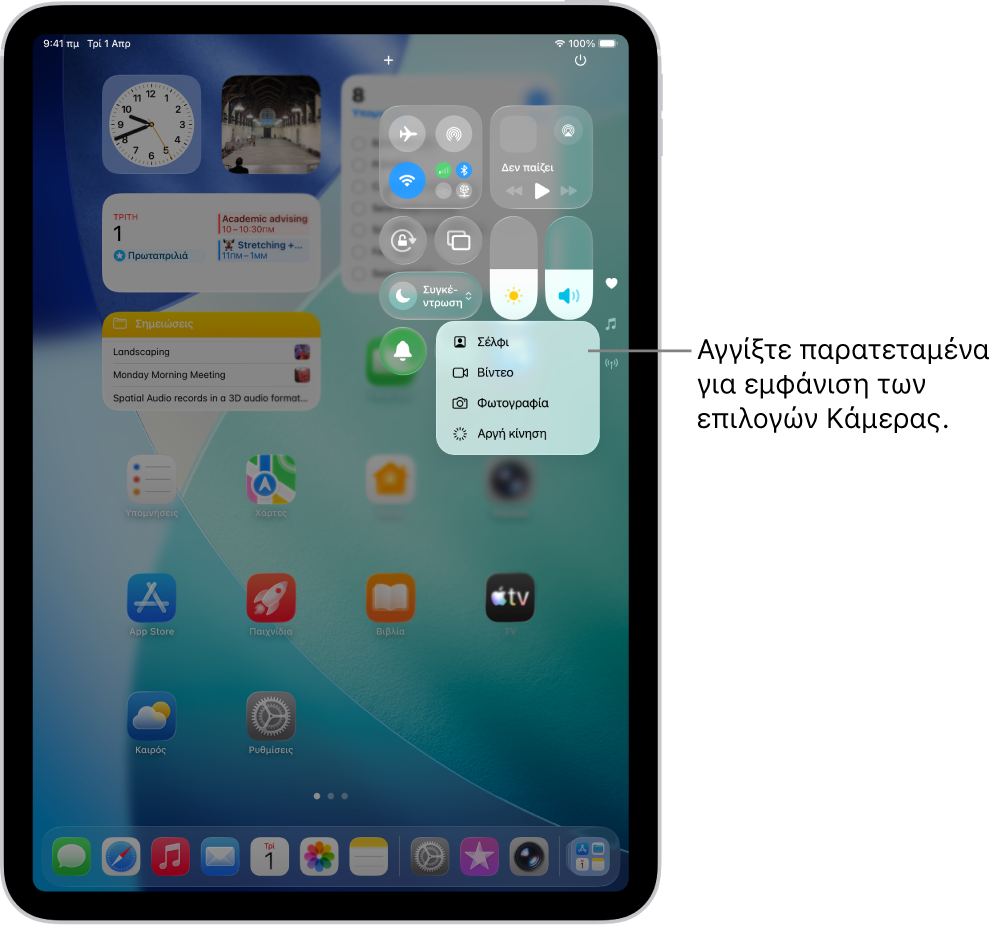
Προσαρμογή στοιχείων ελέγχου
Μπορείτε να αναδιατάξετε, να προσθέσετε ή να αφαιρέσετε στοιχεία ελέγχου στο Κέντρο ελέγχου.
Αγγίξτε το
 πάνω αριστερά στο Κέντρο ελέγχου για να ξεκινήσετε την επεξεργασία των στοιχείων ελέγχου.
Κάντε ένα από τα ακόλουθα:
Αναδιάταξη στοιχείων ελέγχου: Μεταφέρετε ένα στοιχείο ελέγχου σε μια νέα θέση.
Αφαίρεση ενός στοιχείου ελέγχου ή ενός συνόλου στοιχείων ελέγχου: Αγγίξτε το
 στο πάνω αριστερό μέρος του στοιχείου ελέγχου.
Αλλαγή μεγέθους στοιχείου ελέγχου: Σύρετε τη λαβή στην κάτω δεξιά γωνία του στοιχείου ελέγχου.
Δημιουργία νέας ενότητας στοιχείων ελέγχου: Αγγίξτε το τελευταίο εικονίδιο στο κάτω μέρος (ο μικρός κύκλος) κατά μήκος του δεξιού άκρου της οθόνης και μετά αγγίξτε «Προσθήκη στοιχείου ελέγχου» και επιλέξτε ποια στοιχεία ελέγχου θα προστεθούν στην προσαρμοσμένη ομάδα σας. Εναλλακτικά, μπορείτε να σύρετε ένα στοιχείο ελέγχου από το κάτω μέρος της σελίδας για να δημιουργήσετε μια νέα ενότητα.
Προσθήκη περισσότερων στοιχείων ελέγχου: Αγγίξτε «Προσθήκη στοιχείου ελέγχου» για να ανοίξετε την γκαλερί στοιχείων ελέγχου και μετά αγγίξτε ένα στοιχείο ελέγχου για να το προσθέσετε στο Κέντρο ελέγχου.
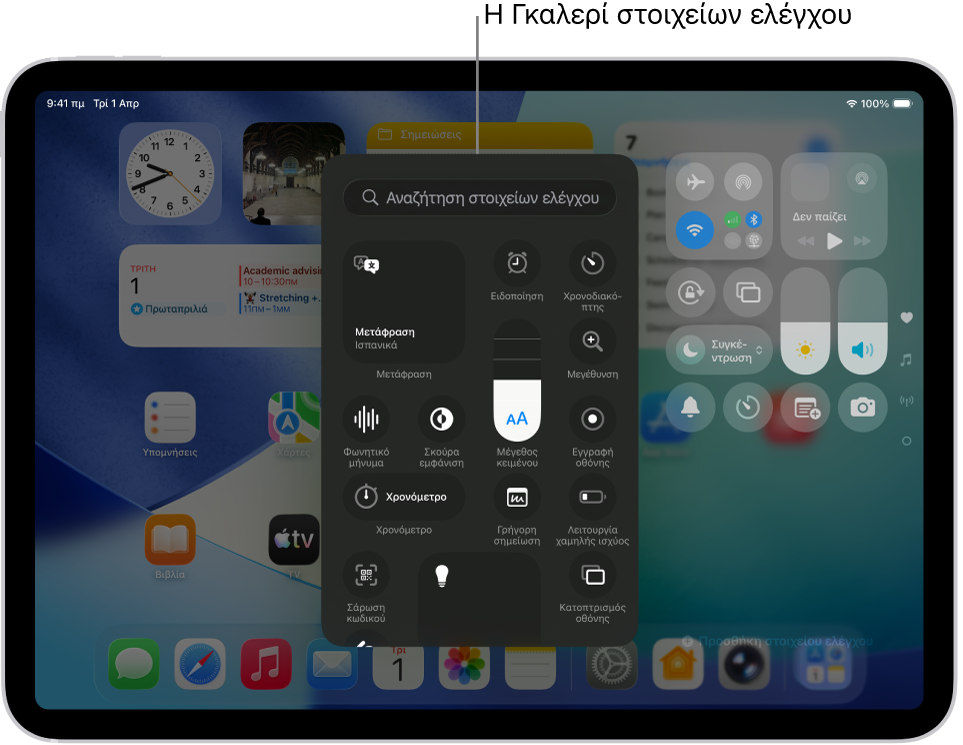
Όταν ολοκληρώσετε την προσαρμογή, κλείστε το Κέντρο ελέγχου σαρώνοντας προς τα πάνω από το κάτω κεντρικό μέρος της οθόνης.
Προσωρινή αποσύνδεση από δίκτυο Wi-Fi
Στο Κέντρο ελέγχου, αγγίξτε το  . Για επανασύνδεση, αγγίξτε το ξανά.
Για να δείτε το όνομα του συνδεδεμένου δικτύου Wi-Fi, αγγίξτε και κρατήστε πατημένο .
Λόγω του ότι το Wi-Fi δεν απενεργοποιείται κατά την αποσύνδεση από ένα δίκτυο, τα AirPlay και AirDrop συνεχίζουν να λειτουργούν και το iPad συνδέεται σε γνωστά δίκτυα όταν αλλάζετε τοποθεσίες ή κατά την επανεκκίνησή του. Για να ενεργοποιήσετε το Wi-Fi, μεταβείτε στις «Ρυθμίσεις»  > «Wi-Fi». (Για να ενεργοποιήσετε ξανά το Wi-Fi στο Κέντρο ελέγχου, αγγίξτε το
  .) Για πληροφορίες σχετικά με την ενεργοποίηση και την απενεργοποίηση του Wi-Fi στο Κέντρο ελέγχου κατά τη Χρήση σε πτήση, δείτε την ενότητα Επιλογή ρυθμίσεων iPad για ταξίδια.
Προσωρινή αποσύνδεση από συσκευές Bluetooth
Στο Κέντρο ελέγχου, αγγίξτε το  . Για να επιτρέπονται συνδέσεις αγγίξτε ξανά το κουμπί.
Λόγω του ότι το Bluetooth® δεν απενεργοποιείται κατά την αποσύνδεσή σας από συσκευές, η ακρίβεια τοποθεσίας και άλλες υπηρεσίες συνεχίζουν να είναι ενεργοποιημένες. Για απενεργοποίηση του Bluetooth, μεταβείτε στις «Ρυθμίσεις» > «Bluetooth» και απενεργοποιήστε το. Για να ενεργοποιήσετε ξανά το Bluetooth στο Κέντρο ελέγχου, αγγίξτε το  . Για πληροφορίες σχετικά με την ενεργοποίηση και την απενεργοποίηση του Bluetooth στο Κέντρο ελέγχου κατά τη Χρήση σε πτήση, δείτε την ενότητα Επιλογή ρυθμίσεων iPad για ταξίδια.
Απενεργοποίηση πρόσβασης στο Κέντρο ελέγχου σε εφαρμογές
Μεταβείτε στις «Ρυθμίσεις» > «Κέντρο ελέγχου» και μετά απενεργοποιήστε την «Πρόσβαση εντός εφαρμογών».