Οδηγός χρήσης iPhone
- Καλώς ορίσατε
-
- Υποστηριζόμενα μοντέλα
- iPhone 8
- iPhone 8 Plus
- iPhone X
- iPhone XR
- iPhone XS
- iPhone XS Max
- iPhone 11
- iPhone 11 Pro
- iPhone 11 Pro Max
- iPhone SE (2ης γενιάς)
- iPhone 12 mini
- iPhone 12
- iPhone 12 Pro
- iPhone 12 Pro Max
- iPhone 13 mini
- iPhone 13
- iPhone 13 Pro
- iPhone 13 Pro Max
- iPhone SE (3ης γενιάς)
- iPhone 14
- iPhone 14 Plus
- iPhone 14 Pro
- iPhone 14 Pro Max
- Τι νέο υπάρχει στο iOS 16
-
- Ενεργοποίηση και διαμόρφωση του iPhone
- Αφύπνιση και ξεκλείδωμα
- Διαμόρφωση υπηρεσίας κινητού δικτύου
- Χρήση της Διπλής SIM
- Σύνδεση στο Διαδίκτυο
- Εύρεση ρυθμίσεων
- Διαμόρφωση λογαριασμών email, επαφών και ημερολογίου
- Μάθετε τι σημαίνουν τα εικονίδια κατάστασης
- Λήψη ή προσθήκη σελιδοδείκτη στον οδηγό χρήσης
-
- Προσαρμογή της έντασης ήχου
- Πολυδιεργασία με την Εικόνα εντός εικόνας
- Πρόσβαση σε δυνατότητες από την οθόνη κλειδώματος
- Προβολή δραστηριοτήτων στο Dynamic Island
- Εκτέλεση γρήγορων ενεργειών
- Αναζήτηση από την οθόνη Αφετηρίας ή την οθόνη κλειδώματος
- Χρήση του AirDrop για αποστολή στοιχείων
- Λήψη στιγμιότυπου οθόνης ή εγγραφής οθόνης
- Λήψη πληροφοριών για το iPhone σας
- Προβολή ή αλλαγή ρυθμίσεων δεδομένων κινητού δικτύου
- Ταξίδια με το iPhone
-
- Αλλαγή ήχων και δονήσεων
- Αλλαγή της ταπετσαρίας
- Προσαρμογή της φωτεινότητας και της ισορροπίας χρωμάτων της οθόνης
- Διατήρηση της οθόνης του iPhone σε ενεργή κατάσταση για περισσότερο χρόνο
- Μεγέθυνση της οθόνης
- Αλλαγή του ονόματος του iPhone
- Αλλαγή της ημερομηνίας και της ώρας
- Αλλαγή της γλώσσας και της περιοχής
- Χρήση και προσαρμογή του Κέντρου ελέγχου
- Αλλαγή ή κλείδωμα του προσανατολισμού οθόνης
-
- Αριθμομηχανή
-
- Δημιουργία και επεξεργασία γεγονότων στο Ημερολόγιο
- Αποστολή προσκλήσεων
- Απάντηση σε προσκλήσεις
- Αλλαγή του τρόπου προβολής γεγονότων
- Αναζήτηση για γεγονότα
- Προσαρμογή του ημερολογίου σας
- Παρακολούθηση γεγονότων
- Χρήση πολλαπλών ημερολογίων
- Χρήση του ημερολογίου αργιών/εορτών
- Κοινή χρήση ημερολογίων iCloud
-
-
- Βασικές πληροφορίες για την Κάμερα
- Διαμόρφωση της λήψης
- Εφαρμογή φωτογραφικών στιλ
- Λήψη Live Photo
- Λήψη φωτογραφιών με τη λειτουργία Ριπής
- Λήψη σέλφι
- Λήψη πανοραμικών φωτογραφιών
- Λήψη μακροφωτογραφιών και βίντεο
- Λήψη φωτογραφιών σε λειτουργία Πορτρέτου
- Λήψη φωτογραφιών στη Νυχτερινή λειτουργία
- Λήψη φωτογραφιών Apple ProRAW
- Προσαρμογή της έντασης ήχου κλείστρου
- Προσαρμογή ρυθμίσεων HDR κάμερας
- Εγγραφή βίντεο
- Εγγραφή βίντεο ProRes
- Εγγραφή βίντεο στην Κινηματογραφική λειτουργία
- Αλλαγή των ρυθμίσεων εγγραφής βίντεο
- Αποθήκευση ρυθμίσεων κάμερας
- Αλλαγή προηγμένων ρυθμίσεων κάμερας
- Προβολή, κοινή χρήση και εκτύπωση φωτογραφιών
- Χρήση του Ζωντανού κειμένου
- Σάρωση κωδικού QR
-
- Πυξίδα
-
- Διαμόρφωση FaceTime
- Πραγματοποίηση και λήψη κλήσεων
- Δημιουργία συνδέσμου FaceTime
- Λήψη Live Photo
- Ενεργοποίηση των Ζωντανών λεζαντών σε κλήσεις FaceTime
- Χρήση άλλων εφαρμογών κατά τη διάρκεια μιας κλήσης
- Πραγματοποίηση ομαδικής κλήσης FaceTime
- Προβολή συμμετεχόντων σε πλέγμα
- Χρήση του SharePlay για κοινή παρακολούθηση, ακρόαση και παιχνίδια
- Κοινή χρήση της οθόνης σας
- Μεταπομπή κλήσης FaceTime σε άλλη συσκευή
- Αλλαγή των ρυθμίσεων βίντεο
- Αλλαγή των ρυθμίσεων ήχου
- Προσθήκη εφέ κάμερας
- Αποχώρηση από κλήση ή εναλλαγή στα Μηνύματα
- Αποκλεισμός ανεπιθύμητων καλούντων
-
- Παρουσίαση της Οικίας
- Αναβάθμιση στη νέα αρχιτεκτονική Οικίας
- Διαμόρφωση αξεσουάρ
- Έλεγχος αξεσουάρ
- Έλεγχος της οικίας σας με το Siri
- Διαμόρφωση του HomePod
- Έλεγχος της οικίας σας εξ αποστάσεως
- Δημιουργία και χρήση σκηνών
- Δημιουργία αυτοματοποίησης
- Ρύθμιση παραμέτρων καμερών
- Αναγνώριση προσώπων
- Ξεκλείδωμα πόρτας με κλειδί οικίας
- Διαμόρφωση δρομολογητή
- Κοινή χρήση ελέγχου με άλλα άτομα
- Προσθήκη περισσότερων οικιών
-
- Προβολή χαρτών
-
- Αναζήτηση για μέρη
- Εύρεση κοντινών αξιοθέατων, εστιατορίων και υπηρεσιών
- Λήψη πληροφοριών σχετικά με μέρη
- Σήμανση μερών
- Κοινοποίηση μερών
- Βαθμολόγηση μερών
- Αποθήκευση αγαπημένων μερών
- Εξερευνήστε νέα μέρη με τους Οδηγούς
- Οργάνωση μερών στο τμήμα «Οδηγοί μου»
- Λήψη πληροφοριών κίνησης και καιρού
- Διαγραφή σημαντικών τοποθεσιών
- Εύρεση των ρυθμίσεων Χαρτών
-
- Χρήση του Siri, των Χαρτών και του widget «Χάρτες» για λήψη οδηγιών
- Επιλογή άλλων ρυθμίσεων διαδρομής
- Διαμόρφωση δρομολόγησης ηλεκτρικού οχήματος
- Λήψη οδηγιών οδήγησης
- Λήψη οδηγιών προς το σταθμευμένο αυτοκίνητό σας
- Αναφορά περιστατικών κίνησης
- Λήψη οδηγιών ποδηλασίας
- Λήψη οδηγιών βαδίσματος
- Λήψη οδηγιών ΜΜΜ
- Διαγραφή πρόσφατων οδηγιών
- Εύρεση κούρσας
-
- Διαμόρφωση των Μηνυμάτων
- Αποστολή και απάντηση σε μηνύματα
- Αναίρεση αποστολής και επεξεργασία μηνυμάτων
- Παρακολούθηση των μηνυμάτων και των συζητήσεων
- Προώθηση και κοινή χρήση μηνυμάτων
- Έναρξη ομαδικής συζήτησης
- Προσθήκη φωτογραφιών και βίντεο
- Αποστολή και λήψη περιεχομένου
- Κοινή παρακολούθηση, ακρόαση και παιχνίδια μέσω του SharePlay
- Συνεργασία σε έργα
- Προσθήκη κίνησης σε μηνύματα
- Χρήση εφαρμογών iMessage
- Χρήση memoji
- Αποστολή εγγεγραμμένων ηχητικών μηνυμάτων
- Αποστολή εφέ Digital Touch
- Στείλτε, λάβετε και ζητήστε χρήματα μέσω του Apple Cash
- Αλλαγή γνωστοποιήσεων
- Αποκλεισμός, φιλτράρισμα και αναφορά μηνυμάτων
- Διαγραφή μηνυμάτων
- Ανάκτηση διαγραμμένων μηνυμάτων
-
- Λήψη μουσικής
- Προβολή άλμπουμ, λιστών αναπαραγωγής και άλλων
- Αναπαραγωγή μουσικής
- Προσθήκη τραγουδιών στην ουρά αναμονής
- Ακρόαση ραδιοφώνου
-
- Συνδρομή στο Apple Music
- Ακρόαση μουσικής Lossless
- Ακρόαση μουσικής Dolby Atmos
- Apple Music Sing
- Εύρεση νέας μουσικής
- Προσθήκη μουσικής και ακρόαση εκτός σύνδεσης
- Λήψη εξατομικευμένων προτάσεων
- Ακρόαση ραδιοφώνου
- Αναζήτηση μουσικής
- Δημιουργία λιστών αναπαραγωγής
- Δείτε τι ακούνε οι φίλοι σας
- Χρήση του Siri για αναπαραγωγή μουσικής
- Ακρόαση μουσικής με το Apple Music Voice
- Αλλαγή του τρόπου που ακούγεται η μουσική
-
- Πρώτα βήματα στις Σημειώσεις
- Προσθήκη ή αφαίρεση λογαριασμών
- Δημιουργία και μορφοποίηση σημειώσεων
- Σχεδίαση ή γράψιμο
- Σάρωση κειμένου και εγγράφων
- Προσθήκη φωτογραφιών, βίντεο και άλλων
- Δημιουργία γρήγορων σημειώσεων
- Αναζήτηση στις σημειώσεις
- Οργάνωση σε φακέλους
- Οργάνωση με ετικέτες
- Χρήση έξυπνων φακέλων
- Κοινή χρήση και συνεργασία
- Κλείδωμα σημειώσεων
- Αλλαγή ρυθμίσεων Σημειώσεων
-
- Πραγματοποίηση κλήσης
- Απάντηση ή απόρριψη εισερχόμενων κλήσεων
- Κλήση σε εξέλιξη
- Διαμόρφωση τηλεφωνητή
- Έλεγχος τηλεφωνητή
- Αλλαγή χαιρετισμού και ρυθμίσεων τηλεφωνητή
- Επιλογή κουδουνισμάτων και δονήσεων
- Πραγματοποίηση κλήσεων μέσω Wi-Fi
- Διαμόρφωση προώθησης κλήσεων και αναμονής κλήσεων
- Αποφυγή ανεπιθύμητων κλήσεων
-
- Προβολή φωτογραφιών
- Αναπαραγωγή βίντεο και παρουσιάσεων
- Διαγραφή ή απόκρυψη φωτογραφιών και βίντεο
- Επεξεργασία φωτογραφιών και βίντεο
- Περικοπή της διάρκειας βίντεο και προσαρμογή της αργής κίνησης
- Επεξεργασία βίντεο Κινηματογραφικής λειτουργίας
- Επεξεργασία Live Photo
- Επεξεργασία φωτογραφιών σε λειτουργία Πορτρέτου
- Χρήση άλμπουμ φωτογραφιών
- Επεξεργασία και οργάνωση άλμπουμ
- Φιλτράρισμα και ταξινόμηση φωτογραφιών και βίντεο σε άλμπουμ
- Δημιουργία διπλότυπων και αντιγραφή φωτογραφιών και βίντεο
- Εύρεση και διαγραφή διπλότυπων φωτογραφιών και βίντεο
- Αναζήτηση φωτογραφιών
- Εύρεση και αναγνώριση ατόμων στις Φωτογραφίες
- Περιήγηση φωτογραφιών κατά τοποθεσία
- Κοινή χρήση φωτογραφιών και βίντεο
- Κοινή χρήση βίντεο μεγάλης διάρκειας
- Προβολή φωτογραφιών και βίντεο που σας έχουν κοινοποιηθεί
- Χρήση του Ζωντανού κειμένου για αλληλεπίδραση με περιεχόμενο σε φωτογραφία ή βίντεο
- Χρήση της Οπτικής εύρεσης για αναγνώριση αντικειμένων στις φωτογραφίες σας
- Ανασήκωμα θέματος από το φόντο φωτογραφίας
- Παρακολούθηση αναμνήσεων
- Εξατομίκευση των αναμνήσεών σας
- Διαχείριση των αναμνήσεων και των προτεινόμενων φωτογραφιών
- Εισαγωγή φωτογραφιών και βίντεο
- Εκτύπωση φωτογραφιών
-
- Περιήγηση στον Ιστό
- Προσαρμογή των ρυθμίσεων Safari
- Αλλαγή της διάταξης
- Αναζήτηση για ιστότοπους
- Προσθήκη σελιδοδεικτών σε αγαπημένες ιστοσελίδες
- Αποθήκευση σελίδων σε μια λίστα ανάγνωσης
- Εύρεση των συνδέσμων που σας έχουν κοινοποιηθεί
- Προσθήκη επισημειώσεων και αποθήκευση ιστοσελίδων ως PDF
- Αυτόματη συμπλήρωση φόρμας
- Λήψη επεκτάσεων
- Απόκρυψη διαφημίσεων και περισπασμών
- Εκκαθάριση της cache
- Συντομεύσεις
- Συμβουλές
-
- Διατήρηση καρτών και πάσων στο Πορτοφόλι
- Διαμόρφωση του Apple Pay
- Χρήση του Apple Pay για ανέπαφες πληρωμές
- Χρήση του Apple Pay σε εφαρμογές, κλιπ εφαρμογών και το Safari
- Χρήση Apple Cash
- Χρήση Apple Card
- Χρήση του λογαριασμού Savings
- Διαχείριση καρτών πληρωμής και δραστηριότητας
- Πληρωμή για ΜΜΜ
- Χρήση ψηφιακών κλειδιών
- Χρήση διπλώματος οδήγησης ή δελτίου ταυτότητας
- Χρήση φοιτητικών ταυτοτήτων
- Κάρτα λογαριασμού Apple
- Προσθήκη και χρήση πάσων
- Διαχείριση πάσων
- Χρήση καρτών εμβολιασμού COVID-19
-
- Διαμόρφωση της Οικογενειακής κοινής χρήσης
- Προσθήκη μελών Οικογενειακής κοινής χρήσης
- Αφαίρεση μελών Οικογενειακής κοινής χρήσης
- Κοινή χρήση συνδρομών
- Κοινή χρήση αγορών
- Κοινοποίηση τοποθεσίας σε μέλη οικογένειας και εντοπισμός απολεσμένων συσκευών
- Διαμόρφωση του Apple Cash οικογένειας και της Apple Card οικογένειας
- Διαμόρφωση γονικών ελέγχων
- Διαμόρφωση μιας συσκευής παιδιού
-
- Κοινή χρήση της σύνδεσής σας στο Διαδίκτυο
- Δυνατότητα τηλεφωνικών κλήσεων σε iPad, iPod touch και Mac
- Χρήση του iPhone ως κάμερας Ιστού
- Μεταπομπή εργασιών μεταξύ συσκευών
- Ασύρματη ροή βίντεο, φωτογραφιών και ήχου σε Mac
- Αποκοπή, αντιγραφή και επικόλληση μεταξύ του iPhone και άλλων συσκευών
- Ενσύρματη σύνδεση του iPhone με τον υπολογιστή σας
-
- Μεταφορά αρχείων μεταξύ συσκευών
- Μεταφορά αρχείων με email, μηνύματα ή AirDrop
- Αυτόματη ενημέρωση αρχείων μέσω iCloud
- Μεταφορά αρχείων με εξωτερική συσκευή αποθήκευσης
- Χρήση διακομιστή αρχείων για κοινή χρήση αρχείων μεταξύ του iPhone και του υπολογιστή σας
- Κοινή χρήση αρχείων μέσω υπηρεσίας αποθήκευσης στο cloud
- Συγχρονισμός περιεχομένου ή μεταφορά αρχείων μέσω του Finder ή του iTunes
-
- Εισαγωγή στο CarPlay
- Σύνδεση στο CarPlay
- Χρήση του Siri
- Χρήση των ενσωματωμένων στοιχείων ελέγχου του οχήματός σας
- Λήψη ακριβών οδηγιών
- Αναφορά περιστατικών κίνησης
- Αλλαγή της προβολής χάρτη
- Πραγματοποίηση τηλεφωνικών κλήσεων
- Αναπαραγωγή μουσικής
- Προβολή του ημερολογίου σας
- Αποστολή και λήψη μηνυμάτων κειμένου
- Ανακοίνωση εισερχόμενων γραπτών μηνυμάτων
- Αναπαραγωγή podcast
- Αναπαραγωγή ηχοβιβλίων
- Ακρόαση άρθρων ειδήσεων
- Έλεγχος της οικίας σας
- Χρήση άλλων εφαρμογών με το CarPlay
- Διευθέτηση εικονιδίων στην Αφετηρία του CarPlay
- Αλλαγή ρυθμίσεων στο CarPlay
-
- Πρώτα βήματα με τις δυνατότητες Προσβασιμότητας
-
-
- Ενεργοποίηση και εξάσκηση στο VoiceOver
- Αλλαγή των ρυθμίσεων VoiceOver
- Εκμάθηση χειρονομιών VoiceOver
- Χειρισμός του iPhone όταν είναι ενεργό το VoiceOver
- Έλεγχος του VoiceOver με χρήση του ρότορα
- Χρήση του πληκτρολογίου οθόνης
- Γράψτε με το δάχτυλό σας
- Χρήση του VoiceOver με εξωτερικό πληκτρολόγιο Apple
- Χρήση οθόνης Μπράιγ
- Πληκτρολόγηση Μπράιγ στην οθόνη
- Προσαρμογή χειρονομιών και συντομεύσεων πληκτρολογίου
- Χρήση VoiceOver με συσκευή κατάδειξης
- Χρήση του VoiceOver για εικόνες και βίντεο
- Χρήση VoiceOver σε εφαρμογές
- Ζουμ
- Οθόνη και μέγεθος κειμένου
- Κίνηση
- Εκφωνούμενο περιεχόμενο
- Ηχητικές περιγραφές
-
-
- Χρήση ενσωματωμένων προστασιών απορρήτου και ασφάλειας
- Διατηρήστε ασφαλές το Apple ID σας
-
- Σύνδεση με κλειδιά πρόσβασης
- Σύνδεση μέσω Apple
- Αυτόματη συμπλήρωση ισχυρών συνθηματικών
- Αλλαγή ασθενών ή επισφαλών συνθηματικών
- Προβολή συνθηματικών και σχετικών πληροφοριών
- Ασφαλής κοινοποίηση κλειδιών πρόσβασης και συνθηματικών μέσω AirDrop
- Καταστήστε τα κλειδιά πρόσβασης και τα συνθηματικά σας διαθέσιμα σε όλες τις συσκευές σας
- Αυτόματη συμπλήρωση κωδικών επαλήθευσης
- Αυτόματη συμπλήρωση κωδικών SMS
- Σύνδεση με λιγότερες προκλήσεις CAPTCHA στο iPhone
- Διαχείριση του ελέγχου ταυτότητας δύο παραγόντων με το Apple ID σας
- Χρήση κλειδιών ασφαλείας
-
- Διαχείριση της κοινοποίησης πληροφοριών με τον Έλεγχο ασφάλειας
- Έλεγχος των δικαιωμάτων ανίχνευσης από εφαρμογές
- Έλεγχος των πληροφοριών τοποθεσίας που κοινοποιείτε
- Έλεγχος της πρόσβασης σε πληροφορίες εφαρμογών
- Έλεγχος του τρόπου με τον οποίο η Apple σάς παρέχει διαφημίσεις
- Έλεγχος της πρόσβασης σε δυνατότητες υλισμικού
- Δημιουργία και διαχείριση διευθύνσεων Απόκρυψης email
- Προστασία της περιήγησής σας στο Διαδίκτυο με την Ιδιωτική μεταγωγή iCloud
- Χρήση ιδιωτικής διεύθυνσης δικτύου
- Χρήση της Προηγμένης προστασίας δεδομένων
- Λειτουργία απομόνωσης
-
- Ενεργοποίηση ή απενεργοποίηση του iPhone
- Επιβολή επανεκκίνησης του iPhone
- Ενημέρωση iOS
- Δημιουργία εφεδρικού αντιγράφου του iPhone
- Επαναφορά ρυθμίσεων iPhone στις προεπιλογές τους
- Επαναφορά όλου του περιεχομένου από εφεδρικό αντίγραφο
- Επαναφορά αγορασμένων και διαγραμμένων στοιχείων
- Αν θέλετε να πουλήσετε, χαρίσετε ή ανταλλάξετε το iPhone σας
- Σβήσιμο iPhone
- Εγκατάσταση ή αφαίρεση προφίλ ρύθμισης παραμέτρων
-
- Σημαντικές πληροφορίες ασφάλειας
- Σημαντικές πληροφορίες χειρισμού
- Εύρεση περισσότερων πόρων για το λογισμικό και το σέρβις
- Δήλωση συμμόρφωσης FCC
- Δήλωση συμμόρφωσης ISED Canada
- Πληροφορίες για την Υπερευρεία ζώνη (Ultra Wideband)
- Πληροφορίες λέιζερ κατηγορίας 1
- Η Apple και το περιβάλλον
- Πληροφορίες απόρριψης και ανακύκλωσης
- Μη εξουσιοδοτημένη τροποποίηση του iOS
- Πνευματικά δικαιώματα
Χρήση του Siri στο iPhone
Πραγματοποιήστε καθημερινές εργασίες μόνο με τη φωνή σας. Χρησιμοποιήστε το Siri για μετάφραση, καθορισμό ειδοποίησης, εύρεση τοποθεσίας, καιρική πρόβλεψη, και πολλά άλλα. Δείτε την ενότητα Μάθετε τι μπορεί να κάνει το Siri στο iPhone.
Σε υποστηριζόμενες συσκευές, η φωνητική είσοδος υποβάλλεται σε επεξεργασία στο iPhone, αλλά το κείμενο των αιτημάτων σας αποστέλλεται στην Apple με σκοπό τη βελτίωση του Siri. Αυτά τα δεδομένα δεν συσχετίζονται με το Apple ID σας και αποθηκεύονται μόνο για περιορισμένο χρονικό διάστημα. Μπορείτε επίσης να επιλέξετε να συμμετάσχετε στη Βελτίωση Siri και Υπαγόρευσης. Αν επιλέξετε να συμμετάσχετε, ο ήχος των αλληλεπιδράσεών σας με το Siri, την Υπαγόρευση και τη Μετάφραση θα κοινοποιηθεί στην Apple, ώστε να βοηθήσει στην ανάπτυξη και τη βελτίωση του Siri, της Υπαγόρευσης και άλλων δυνατοτήτων γλωσσικής επεξεργασίας, όπως η Μετάφραση ή ο Φωνητικός έλεγχος. Για να μάθετε περισσότερα, ανατρέξτε στον ιστότοπο για τη Βελτίωση του Siri και της Υπαγόρευσης και Aπόρρητο.
Για κάποια αιτήματα, το iPhone πρέπει να είναι συνδεδεμένο στο Διαδίκτυο. Ενδέχεται να ισχύουν χρεώσεις κινητού δικτύου.
Διαμόρφωση του Siri
Αν δεν διαμορφώσατε το Siri κατά την αρχική διαμόρφωση του iPhone σας, μεταβείτε στις «Ρυθμίσεις»  > «Siri και Αναζήτηση» και κάντε οτιδήποτε από τα εξής:
Αν θέλετε να ενεργοποιείτε το Siri με τη φωνή σας: Ενεργοποιήστε την «Ακρόαση για Hey Siri».
Αν θέλετε να ενεργοποιείτε το Siri με ένα κουμπί: Ενεργοποιήστε το «Πλευρικό κουμπί για Siri» (σε iPhone με Face ID) ή το «Κουμπί Αφετηρίας για Siri» (σε iPhone με κουμπί Αφετηρίας).
Για να αλλάξετε άλλες ρυθμίσεις του Siri, ανατρέξτε στην ενότητα Αλλαγή ρυθμίσεων Siri στο iPhone.
Ενεργοποίηση του Siri με τη φωνή σας
Όταν ενεργοποιήσετε το Siri με τη φωνή σας, το Siri αποκρίνεται φωνητικά.
Πείτε «Hey Siri» και μετά κάντε μια ερώτηση ή ένα αίτημα.
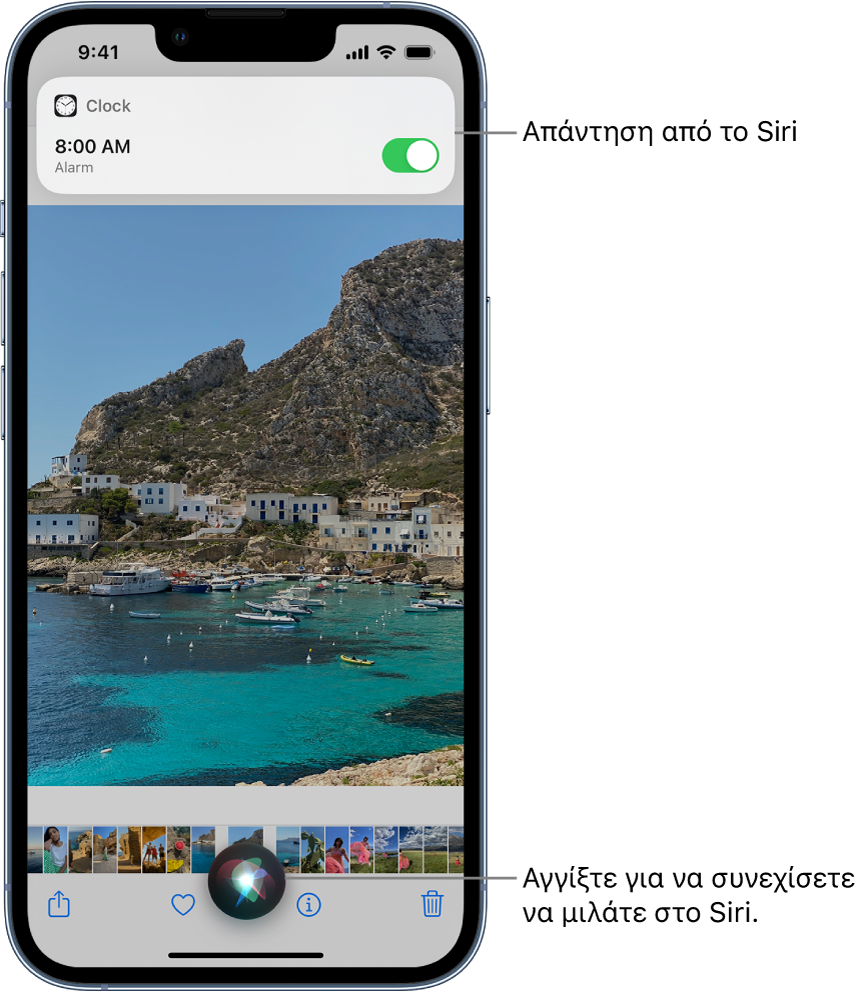
Για παράδειγμα, πείτε κάτι όπως «Hey Siri, what’s the weather for today?» ή «Hey Siri, set an alarm for 8 a.m.».
Για να κάνετε μια άλλη ερώτηση ή αίτημα, πείτε πάλι «Hey Siri» ή αγγίξτε το
 .
.
Σημείωση: Για να αποτρέψετε το iPhone από το να απαντά στο «Hey Siri», τοποθετήστε το iPhone σας με την πρόσοψη προς τα κάτω ή μεταβείτε στις «Ρυθμίσεις» > «Siri και Αναζήτηση» και μετά απενεργοποιήστε την «Ακρόαση για Hey Siri».
Μπορείτε επίσης να πείτε «Hey Siri» για ενεργοποίηση του Siri ενώ φοράτε υποστηριζόμενα AirPods. Ανατρέξτε στην ενότητα Διαμόρφωση του Siri στον Οδηγό χρήσης AirPods.
Ενεργοποίηση του Siri με ένα κουμπί
Όταν ενεργοποιήσετε το Siri με ένα κουμπί, το Siri αποκρίνεται αθόρυβα όταν το iPhone βρίσκεται στην αθόρυβη λειτουργία. Όταν δεν είναι ενεργή η Αθόρυβη λειτουργία, το Siri αποκρίνεται φωνητικά. Για να αλλάξετε αυτήν τη ρύθμιση, δείτε την ενότητα Αλλαγή του τρόπου απόκρισης του Siri.
Κάντε ένα από τα ακόλουθα:
Σε iPhone με Face ID: Πατήστε και κρατήστε πατημένο το πλευρικό κουμπί.
Σε iPhone με κουμπί Αφετηρίας: Πατήστε και κρατήστε πατημένο το κουμπί Αφετηρίας.
EarPods: Πατήστε και κρατήστε πατημένο το κεντρικό κουμπί ή το κουμπί κλήσης.
CarPlay: Πατήστε παρατεταμένα το κουμπί φωνητικού ελέγχου στο τιμόνι ή αγγίξτε παρατεταμένα το κουμπί Αφετηρίας στην οθόνη Αφετηρίας του CarPlay. (Δείτε Χρήση Siri για έλεγχο του CarPlay.)
Siri Eyes Free: Πατήστε και κρατήστε πατημένο το κουμπί φωνητικών εντολών στο τιμόνι.
Όταν εμφανιστεί το Siri, κάντε μια ερώτηση ή ένα αίτημα.
Για παράδειγμα, πείτε κάτι όπως «What’s 18 percent of 225?» ή «Set the timer for 3 minutes.»
Για να κάνετε μια άλλη ερώτηση ή αίτημα, αγγίξτε το
.
Μπορείτε επίσης να ενεργοποιήσετε το Siri αγγίζοντας τα υποστηριζόμενα AirPods. Ανατρέξτε στην ενότητα Διαμόρφωση του Siri στον Οδηγό χρήσης AirPods.
Διόρθωση αν το Siri δεν καταλάβει σωστά τι είπατε
Αναδιατύπωση του αιτήματός σας: Αγγίξτε το
και μετά πείτε το αίτημά σας με διαφορετικό τρόπο.Συλλαβισμός μέρους του αιτήματός σας: Αγγίξτε το
, και μετά επαναλάβετε το αίτημά σας συλλαβίζοντας τυχόν λέξεις που δεν κατάλαβε το Siri. Για παράδειγμα, πείτε «Call» και μετά συλλαβίστε το όνομα του ατόμου.Αλλαγή μηνύματος προτού σταλεί; Πείτε «Change it».
Επεξεργασία του αιτήματός σας με κείμενο: Αν εμφανίζεται το αίτημά σας στην οθόνη, μπορείτε να το επεξεργαστείτε. Αγγίξτε το αίτημα και μετά χρησιμοποιήστε το πληκτρολόγιο οθόνης.
Πληκτρολόγηση αντί για ομιλία προς το Siri
Μεταβείτε στις «Ρυθμίσεις»
> «Προσβασιμότητα» > «Siri» και μετά ενεργοποιήστε την επιλογή «Γραπτό αίτημα στο Siri».Για να πληκτρολογήσετε ένα αίτημα, ενεργοποιήστε το Siri και μετά χρησιμοποιήστε το πληκτρολόγιο και το πεδίο κειμένου για να κάνετε μια ερώτηση ή ένα αίτημα.
Αν το Siri δεν λειτουργεί όπως αναμένεται στο iPhone σας, ανατρέξτε στο άρθρο της Υποστήριξης Apple Αν το Hey Siri δεν λειτουργεί στο iPhone ή το iPad σας.
Το Siri έχει σχεδιαστεί με τρόπο που προστατεύει τις πληροφορίες σας και σας δίνει τη δυνατότητα να επιλέγετε τα δεδομένα προς κοινοποίηση. Για να μάθετε περισσότερα, ανατρέξτε στον ιστότοπο για την Ερώτηση στο Siri, Υπαγόρευση και Aπόρρητο.