Οδηγός χρήσης iPhone
- Οδηγός χρήσης iPhone
- Τι νέο υπάρχει στο iOS 13
- Υποστηριζόμενα μοντέλα iPhone
-
- Αφύπνιση και ξεκλείδωμα
- Προσαρμογή της έντασης ήχου
- Αλλαγή ήχων και δονήσεων
- Πρόσβαση σε δυνατότητες από την οθόνη κλειδώματος
- Άνοιγμα εφαρμογών στην οθόνη Αφετηρίας
- Λήψη στιγμιότυπου οθόνης ή εγγραφής οθόνης
- Αλλαγή ή κλείδωμα του προσανατολισμού οθόνης
- Αλλαγή της ταπετσαρίας
- Πιο προσβάσιμα στοιχεία οθόνης
- Αναζήτηση με το iPhone
- Χρήση του AirDrop για αποστολή αρχείων
- Εκτέλεση γρήγορων ενεργειών
- Χρήση και προσαρμογή του Κέντρου ελέγχου
- Προβολή και οργάνωση της προβολής «Σήμερα»
- Φόρτιση και παρακολούθηση της μπαταρίας
- Μάθετε τι σημαίνουν τα εικονίδια κατάστασης
- Ταξίδια με το iPhone
-
- Αριθμομηχανή
- Πυξίδα
-
- Συλλογή δεδομένων υγείας και φυσικής κατάστασης
- Προβολή πληροφοριών υγείας και φυσικής κατάστασης
- Παρακολούθηση του έμμηνου κύκλου σας
- Παρακολούθηση επιπέδων ήχου
- Κοινή χρήση δεδομένων υγείας και φυσικής κατάστασης
- Λήψη ιατρικών εγγραφών
- Δημιουργία και κοινοποίηση του Ιατρικού ID σας
- Εγγραφή ως δωρητής οργάνων
- Δημιουργία εφεδρικών αντιγράφων των δεδομένων της Υγείας
-
- Επισκόπηση εφαρμογής «Οικία»
- Προσθήκη και έλεγχος αξεσουάρ
- Διαμόρφωση αξεσουάρ
- Προσθήκη περισσότερων οικιών
- Διαμόρφωση του HomePod
- Ρύθμιση παραμέτρων καμερών
- Διαμόρφωση δρομολογητή
- Δημιουργία και χρήση σκηνών
- Έλεγχος της οικίας σας με το Siri
- Αυτοματοποιήσεις και απομακρυσμένη πρόσβαση
- Δημιουργία αυτοματοποίησης
- Κοινή χρήση ελέγχου με άλλα άτομα
-
- Προβολή χαρτών
- Εύρεση μερών
- Εμφάνιση τριγύρω
- Επισήμανση μερών
- Λήψη πληροφοριών σχετικά με ένα μέρος
- Κοινοποίηση μερών
- Αποθήκευση αγαπημένων μερών
- Δημιουργία συλλογών
- Λήψη πληροφοριών κίνησης και καιρού
- Λήψη οδηγιών
- Ακολούθηση ακριβών οδηγιών κατεύθυνσης
- Εντοπισμός του αυτοκινήτου σας
- Λήψη κούρσας
- Πραγματοποίηση Ξεναγήσεων Flyover στους Χάρτες
- Βοηθήστε στη βελτίωση των Χαρτών
-
- Διαμόρφωση των Μηνυμάτων
- Αποστολή και λήψη μηνυμάτων
- Αποστολή φωτογραφιών, βίντεο και ήχου
- Προσθήκη κίνησης σε μηνύματα
- Χρήση εφαρμογών iMessage
- Χρήση animoji και memoji
- Αποστολή εφέ Digital Touch
- Αποστολή και λήψη χρημάτων μέσω Apple Pay
- Αλλαγή γνωστοποιήσεων
- Φιλτράρισμα και αποκλεισμός μηνυμάτων
- Διαγραφή μηνυμάτων
-
- Προβολή φωτογραφιών και βίντεο
- Επεξεργασία φωτογραφιών και βίντεο
- Επεξεργασία Live Photo
- Επεξεργασία φωτογραφιών σε λειτουργία Πορτρέτου
- Οργάνωση φωτογραφιών σε άλμπουμ
- Αναζήτηση στις Φωτογραφίες
- Κοινή χρήση φωτογραφιών και βίντεο
- Προβολή αναμνήσεων
- Εύρεση ατόμων στις Φωτογραφίες
- Περιήγηση φωτογραφιών κατά τοποθεσία
- Χρήση Φωτογραφιών iCloud
- Κοινή χρήση φωτογραφιών με τα Κοινόχρηστα άλμπουμ iCloud
- Χρήση της Ροής φωτό μου
- Εισαγωγή φωτογραφιών και βίντεο
- Εκτύπωση φωτογραφιών
- Συντομεύσεις
- Μετοχές
- Συμβουλές
- Καιρός
-
- Διαμόρφωση της Οικογενειακής κοινής χρήσης
- Κοινή χρήση αγορών με μέλη της οικογένειας
- Ενεργοποίηση της Ερώτησης για αγορά
- Απόκρυψη αγορών
- Κοινή χρήση συνδρομών
- Κοινή χρήση φωτογραφιών, ημερολογίου και άλλων με μέλη οικογένειας
- Εντοπισμός απολεσθείσας συσκευής ενός μέλος της οικογένειας
- Διαμόρφωση του Χρόνου επί οθόνης για μέλη της οικογένειας
-
- Κοινή χρήση της σύνδεσής σας στο Διαδίκτυο
- Δυνατότητα τηλεφωνικών κλήσεων σε iPad, iPod touch και Mac
- Μεταπομπή εργασιών μεταξύ iPhone και Mac
- Αποκοπή, αντιγραφή και επικόλληση μεταξύ iPhone και Mac
- Σύνδεση του iPhone στον υπολογιστή σας μέσω USB
- Συγχρονισμός του iPhone με τον υπολογιστή σας
- Μεταφορά αρχείων μεταξύ του iPhone και του υπολογιστή σας
-
- Εισαγωγή στο CarPlay
- Σύνδεση στο CarPlay
- Χρήση Siri
- Χρήση των ενσωματωμένων χειριστηρίων του αυτοκινήτου σας
- Λήψη ακριβών οδηγιών
- Αλλαγή της προβολής χάρτη
- Πραγματοποίηση τηλεφωνικών κλήσεων
- Αναπαραγωγή μουσικής
- Προβολή του ημερολογίου σας
- Αποστολή και λήψη μηνυμάτων κειμένου
- Αναπαραγωγή podcast
- Αναπαραγωγή ηχοβιβλίων
- Ακρόαση άρθρων ειδήσεων
- Έλεγχος της οικίας σας
- Χρήση άλλων εφαρμογών με το CarPlay
- Διευθέτηση εικονιδίων στην Αφετηρία του CarPlay
- Αλλαγή ρυθμίσεων στο CarPlay
-
-
- Καθορισμός κωδικού
- Διαμόρφωση του Face ID
- Διαμόρφωση του Touch ID
- Αλλαγή της πρόσβασης σε ηχεία όταν το iPhone είναι κλειδωμένο
- Δημιουργία συνθηματικών ιστότοπων και εφαρμογών
- Κοινοποίηση συνθηματικών μέσω AirDrop
- Αυτόματη συμπλήρωση κωδικών SMS στο iPhone
- Διαχείριση Ελέγχου ταυτότητας δύο παραγόντων
- Διαμόρφωση Κλειδοθήκης iCloud
- Χρήση VPN
-
- Επανεκκίνηση iPhone
- Επιβολή επανεκκίνησης του iPhone
- Ενημέρωση iOS
- Δημιουργία εφεδρικού αντιγράφου του iPhone
- Επαναφορά ρυθμίσεων iPhone στις προεπιλογές τους
- Επαναφορά όλου του περιεχομένου από εφεδρικό αντίγραφο
- Επαναφορά αγορασμένων και διαγραμμένων στοιχείων
- Πώληση ή μεταβίβαση του iPhone σας
- Σβήσιμο όλου του περιεχομένου και των ρυθμίσεων
- Επαναφορά του iPhone στις εργοστασιακές ρυθμίσεις
- Εγκατάσταση ή αφαίρεση προφίλ ρύθμισης παραμέτρων
-
- Πρώτα βήματα με τις δυνατότητες Προσβασιμότητας
-
-
- Ενεργοποίηση και εξάσκηση στο VoiceOver
- Αλλαγή των ρυθμίσεων VoiceOver
- Εκμάθηση χειρονομιών VoiceOver
- Χειρισμός του iPhone με χρήση χειρονομιών VoiceOver
- Έλεγχος του VoiceOver με χρήση του ρότορα
- Χρήση του πληκτρολογίου οθόνης
- Γράψτε με το δάχτυλό σας
- Χρήση του VoiceOver με Magic Keyboard
- Πληκτρολόγηση Μπράιγ στην οθόνη με χρήση του VoiceOver
- Χρήση οθόνης Μπράιγ
- Προσαρμογή χειρονομιών και συντομεύσεων πληκτρολογίου
- Χρήση VoiceOver με συσκευή κατάδειξης
- Χρήση VoiceOver σε εφαρμογές
- Ζουμ
- Μεγεθυντικός φακός
- Οθόνη και μέγεθος κειμένου
- Κίνηση
- Εκφωνούμενο περιεχόμενο
- Ηχητικές περιγραφές
-
-
- Σημαντικές πληροφορίες ασφάλειας
- Σημαντικές πληροφορίες χειρισμού
- Λήψη πληροφοριών για το iPhone σας
- Προβολή ή αλλαγή ρυθμίσεων δεδομένων
- Εύρεση περισσότερων πόρων για το λογισμικό και το σέρβις
- Δήλωση συμμόρφωσης FCC
- Δήλωση συμμόρφωσης ISED Canada
- Πληροφορίες Ultra Wideband
- Πληροφορίες λέιζερ κατηγορίας 1
- Η Apple και το περιβάλλον
- Πληροφορίες απόρριψης και ανακύκλωσης
- Πνευματικά δικαιώματα
Σύνταξη email στο Mail στο iPhone
Με την εφαρμογή Mail  , μπορείτε να συντάξετε και να επεξεργαστείτε email, και να στείλετε και να λάβετε φωτογραφίες, βίντεο, σχέδια, έγγραφα και πολλά ακόμη.
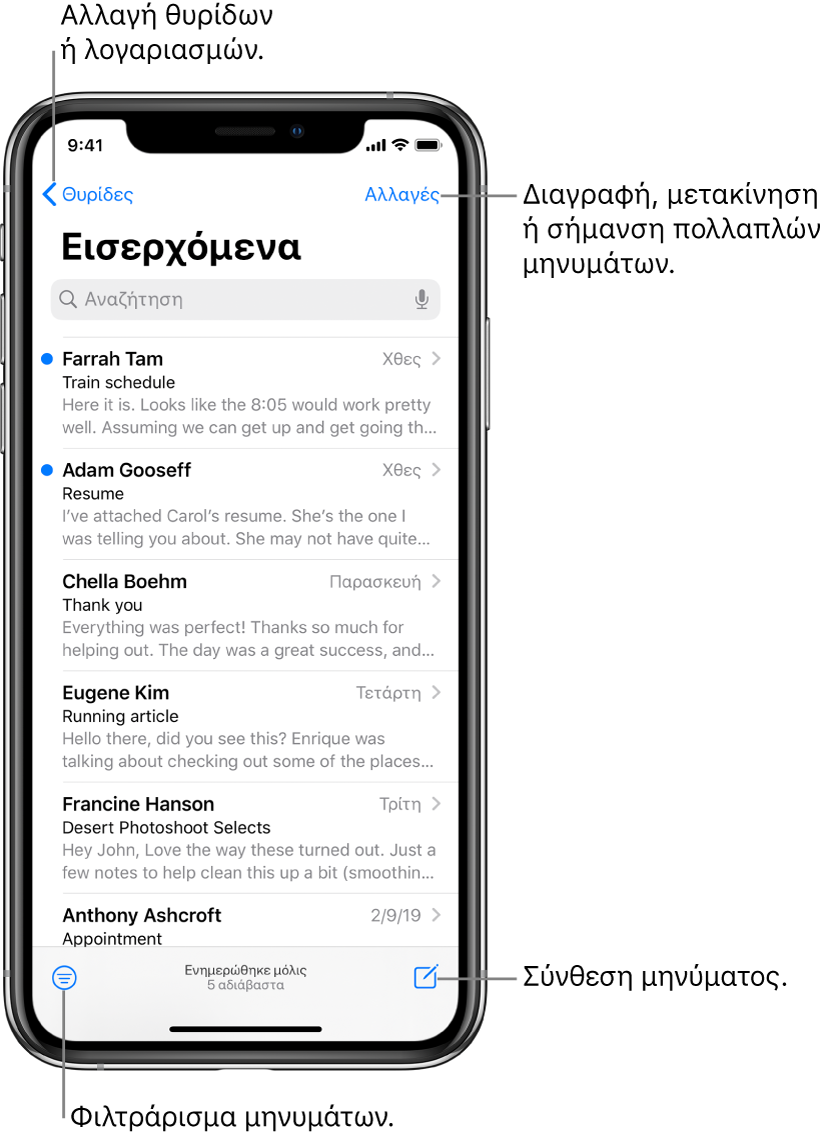
Δημιουργία μηνύματος email
Ερώτηση στο Siri. Πείτε κάτι όπως: «New email to John Bishop» ή «Email Simon and say I got the forms, thanks».Μάθετε πώς μπορείτε να ζητήσετε κάτι από το Siri.
Εναλλακτικά, κάντε τα εξής:
Αγγίξτε το
 .
.Αγγίξτε μέσα στο email και μετά πληκτρολογήστε το μήνυμά σας.
Με το πληκτρολόγιο οθόνης, μπορείτε να αγγίξετε μεμονωμένα πλήκτρα ή να σύρετε το δάχτυλό σας από ένα γράμμα στο επόμενο χωρίς να το ανασηκώσετε. (Δείτε Εισαγωγή κειμένου με χρήση του πληκτρολογίου οθόνης.)
Για αλλαγή της μορφοποίησης, αγγίξτε το
 στη γραμμή μορφοποίησης πάνω από το πληκτρολόγιο, και μετά αγγίξτε το
  .
.Μπορείτε να αλλάξετε το στιλ γραμματοσειράς, να αλλάξετε το χρώμα του κειμένου, να χρησιμοποιήσετε έντονη ή πλάγια γραφή, να προσθέσετε λίστα με κουκκίδες ή αριθμούς, και πολλά ακόμη.
Απαντήστε σε ένα email
Αγγίξτε μέσα στο email, αγγίξτε το
 και μετά αγγίξτε «Απάντηση».
Πληκτρολογήστε την απάντησή σας.
Με το πληκτρολόγιο οθόνης, μπορείτε να αγγίξετε μεμονωμένα πλήκτρα ή να σύρετε το δάχτυλό σας από ένα γράμμα στο επόμενο χωρίς να το ανασηκώσετε. (Δείτε Εισαγωγή κειμένου με χρήση του πληκτρολογίου οθόνης.)
Παράθεση κειμένου κατά την απάντηση σε ένα email
Κατά την απάντηση σε ένα email, μπορείτε να συμπεριλάβετε κείμενο από τον αποστολέα για να διευκρινίσετε στο τι απαντάτε.
Στο email του αποστολέα, αγγίξτε παρατεταμένα την πρώτη λέξη του κειμένου, και μετά σύρετε στην τελευταία λέξη. (Δείτε Επιλογή και αναθεώρηση κειμένου.)
Αγγίξτε το
, αγγίξτε «Απάντηση», και μετά πληκτρολογήστε το μήνυμά σας.
Για να απενεργοποιήσετε την εσοχή του κειμένου παράθεσης, μεταβείτε στις «Ρυθμίσεις»  > «Mail» > «Αύξηση επιπέδου παράθεσης».