Apple Watch – Benutzerhandbuch
- Willkommen
- Neue Funktionen
-
- Apps auf der Apple Watch
- Apps öffnen
- Uhrzeit ablesen
- Symbole für den Status
- Mitteilungen anzeigen und darauf reagieren
- Mitteilungen schnell mit Gesten stummschalten
- Mitteilungen für einen längeren Zeitraum stummschalten
- Widgets im Smart-Stapel anzeigen
- Doppeltippen für gängige Aktionen verwenden
- Aktionstaste verwenden
- Text eingeben
- Mit der Apple Watch laufen
-
- Wecker
- Hörbücher
- Blutsauerstoff
- Rechner
- Kalender
- Kamerafernbedienung
- EKG
- Medikamente
- Memoji
- Musikerkennung
- News
- Jetzt läuft
- Remote
- Kurzbefehle
- Sirene
- Aktien
- Stoppuhr
- Gezeiten
- Timer
- App „Tipps“ verwenden
- Übersetzen
- Vitalzeichen
- Sprachmemos
- Walkie-Talkie
- Weltuhr
-
- Wichtige Informationen zur Sicherheit
- Wichtige Informationen zur Handhabung
- Nicht autorisierte Änderungen von watchOS
- Informationen zur Pflege der Armbänder
- FCC-Konformitätserklärung
- ISED-Konformitätserklärung (Kanada)
- Informationen zum Ultrabreitband
- Informationen zu Laserklasse 1
- Informationen zur Entsorgung und zum Recycling
- Apple und die Umwelt
- Urheberrechte und Marken
Trainingsansichten auf der Apple Watch anpassen
Welche Trainingsansichten du auf der Apple Watch siehst, hängt davon ab, welche Art von Training du absolvierst. Cardiospezifische Trainings verfügen standardmäßig über mehr Trainingsansichten, aber du kannst einige davon so anpassen, dass sie zu deinem Trainingsstil passen.
Trainingsansichten anpassen
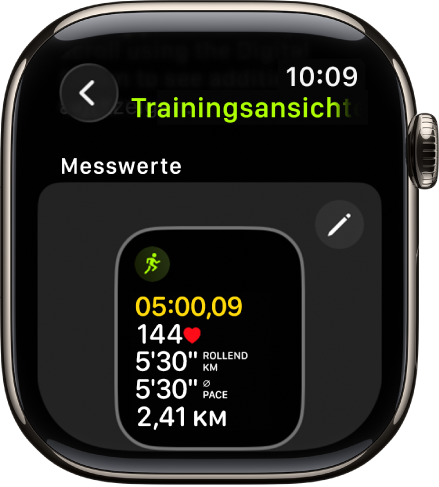
Öffne die App „Training“
 auf deiner Apple Watch.
Drehe die Digital Crown, um das gewünschte Training auszuwählen.
Tippe auf
 . Scrolle durch die Trainingsansichten und tippe neben den Trainingsansichten, die während des Trainings angezeigt werden sollen, auf „Übernehmen“.
Zum Auswählen der Messwerte, die in den ersten beiden Trainingsansichten angezeigt werden, tippst du in der Gruppe „Messwerte“ oder „Messwerte 2“ auf
 . Tippe dann auf einen Messwert und wähle einen anderen Messwert aus.
Tipp: Auf Apple Watch Ultra-Modellen werden standardmäßig in „Messwerte“ und „Messwerte 2“ vier Messwerte angezeigt. Du kannst jedoch einen fünften Messwert hinzufügen. Wähle ein Training, tippe auf „Einstellungen“ und dann auf „[Training] Trainingsansichten“. Tippe auf in der Kachel „Messwerte“ oder „Messwerte 2“ und anschließend auf das leere Feld am Ende der Liste, um einen anderen Messwert auszuwählen.
Trainingsansichten neu anordnen
Öffne die App „Training“
auf deiner Apple Watch.Drehe die Digital Crown, um das Training auszuwählen, das du machen willst.
Tippe auf
, scrolle nach unten und tippe auf „Neu anordnen“.Lege einen Finger auf eine Trainingsansicht und ziehe sie dann, um die Reihenfolge zu ändern.