
Formen und Textfelder in Keynote auf dem iPhone mit einer Farbe oder einem Bild füllen
Du kannst Formen und Textfelder mit einer einzelnen Farbe, einem Verlauf (zwei oder mehr Farben, die ineinander übergehen) oder einem Bild füllen.

Objekt mit Farbe oder Verlauf füllen
Die Auswahlmöglichkeiten für Füllfarbe enthalten einen Satz vordefinierter Farben, die passend zum aktuellen Thema zusammengestellt sind. Du kannst auch deine eigenen Füllfarben erstellen. Dazu verwendest du das Farbrad und andere Farbsteuerungen.
Öffne die App „Keynote“
 auf deinem iPhone.
Öffne eine Präsentation und tippe auf eine Form oder ein Textfeld, um sie bzw. es auszuwählen, oder wähle mehrere Objekte aus.
Tippe auf
 , auf „Stil“ und dann auf „Füllen“.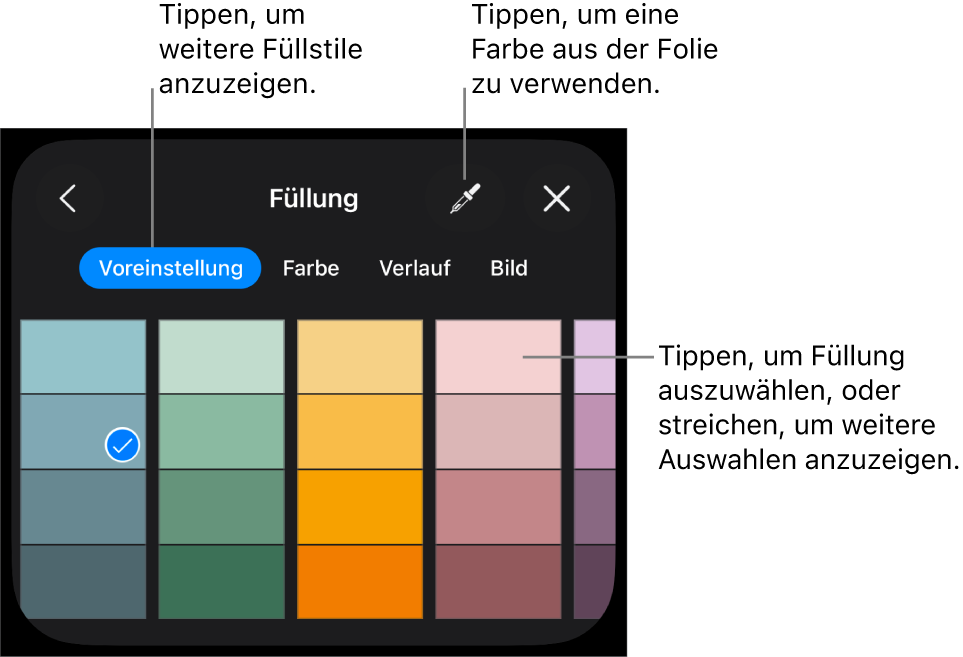
Wähle eine der folgenden Optionen aus:
Eine vordefinierte Farbe oder ein vordefinierter Verlauf: Tippe auf „Voreinstellung“, streiche nach links oder rechts, um alle Optionen zu sehen, und tippe dann auf eine Farbe.
Beliebige Farbe: Tippe auf „Farbe“, tippe auf „Raster“ oder „Spektrum“ und tippe dann auf eine Farbe. Ziehe den Regler „Deckkraft“, um die Farbtransparenz anzupassen. Wenn dein Display HDR (High Dynamic Range) unterstützt, ziege den Regler „HDR-Verstärkung“, um die Farben heller als auf dem Standarddisplay zu machen.
Verlauf mit zwei Farben: Tippe auf „Verlauf“, auf „Startfarbe“ oder „Endfarbe“ und dann auf eine Farbe.
Tippe auf „Farbe spiegeln“, um die Richtung des Verlaufs zu wechseln. Ziehe den Regler „Winkel“, um den Winkel des Verlaufs zu ändern.
Farbe von einer anderen Stelle auf der Folie: Tippe auf
 und tippe dann auf eine Farbe außerhalb des ausgewählten Objekts.
Für eine Vorschau der Farben im Objekt lege einen Finger auf eine Farbe und ziehe ihn über die anderen Farben auf der Folie. Hebe den Finger an, um eine Farbe auszuwählen.
Tippe auf
 , um die Steuerelemente zu schließen.
Mit einem Bild füllen
Öffne die App „Keynote“
auf deinem iPhone.Öffne eine Präsentation und tippe auf eine Form oder ein Textfeld, um sie bzw. es auszuwählen, oder wähle mehrere Objekte aus.
Tippe auf
, auf „Stil“ und dann auf „Füllen“.Tippe auf „Bild“, tippe auf „Ersetzen“ und wähle dann eine Option.
Wenn das Bild nicht erwartungsgemäß aussieht oder wenn du die Art und Weise, wie das Bild das Objekt ausfüllt, ändern möchtest, tippe auf eine Option:
Originalgröße: Mit dieser Option wird das Bild im Objekt platziert, ohne dabei die ursprünglichen Abmessungen des Bilds zu ändern. Ziehe den Regler „Skalieren“, um die Größe des Bilds zu ändern.
Dehnen: Mit dieser Option wird die Größe des Bilds so geändert, dass es in die Abmessungen des Objekts passt. Hierbei können die Proportionen des Bilds geändert werden.
Gekachelt: Mit dieser Option wird das Bild innerhalb des Objekts wiederholt. Ziehe den Regler „Skalieren“, um die Größe des Bilds zu ändern.
Formatfüllend: Mit dieser Option wird das Bild vergrößert oder verkleinert, damit keine freie Fläche im Objekt bleibt.
Größe anpassen: Mit dieser Option wird die Größe des Bilds so geändert, dass es in die Abmessungen des Objekts passt. Hierbei bleiben die Proportionen des Bilds erhalten.
Aktiviere zum Erstellen eines eingefärbten Bilds die Farbüberlagerung und tippe auf „Füllen“, um einen Farbton auszuwählen.
Ziehe den Regler „Deckkraft“, um die Transparenz des Farbtons anzupassen.
Tippe auf
, um die Steuerelemente zu schließen.
Füllung entfernen
Öffne die App „Keynote“
auf deinem iPhone.Öffne eine Präsentation und tippe auf eine Form oder ein Textfeld, um sie bzw. es auszuwählen, oder wähle mehrere Objekte aus.
Tippe auf
, auf „Stil“ und dann auf „Füllen“.Tippe auf „Voreinstellung“, streiche nach links zu den Optionen für Schwarz und Weiß und tippe auf „Ohne Fülleffekt“.
Tippe auf
, um die Steuerelemente zu schließen.