
Reihenfolge und zeitliche Abfolge von Animationen in Keynote auf dem iPhone ändern
Du kannst die Reihenfolge, in der die Animationen erscheinen, für alle animierten Objekte auf einer Folie ändern und festlegen, wann sie in Bezug aufeinander erscheinen (z. B. gleichzeitig oder einzeln nacheinander).
Beim Anordnen der Animationen kannst du sehr flexibel vorgehen. Es ist beispielsweise möglich, alle Animationen für ein Objekt ablaufen zu lassen, bevor die Animationen für andere Objekte beginnen. Du kannst die Animationen auch verschachteln, sodass die Animationen für ein Objekt abwechselnd mit den Animationen für ein anderes Objekt erscheinen.
Öffne die App „Keynote“
 auf deinem iPhone.
Öffne eine Präsentation mit zwei oder mehreren Animationen.
Wähle im Foliennavigator durch Tippen die Folie mit den Animationen, die du neu anordnen willst, aus.
Tippe oben im Bildschirm auf
 und tippe dann auf „Animieren“.
Tippe auf
 oben auf dem Bildschirm.
Wenn du die Abfolge einer Animation ändern möchtest, lege den Finger auf die Animation und ziehe sie an eine neue Position.
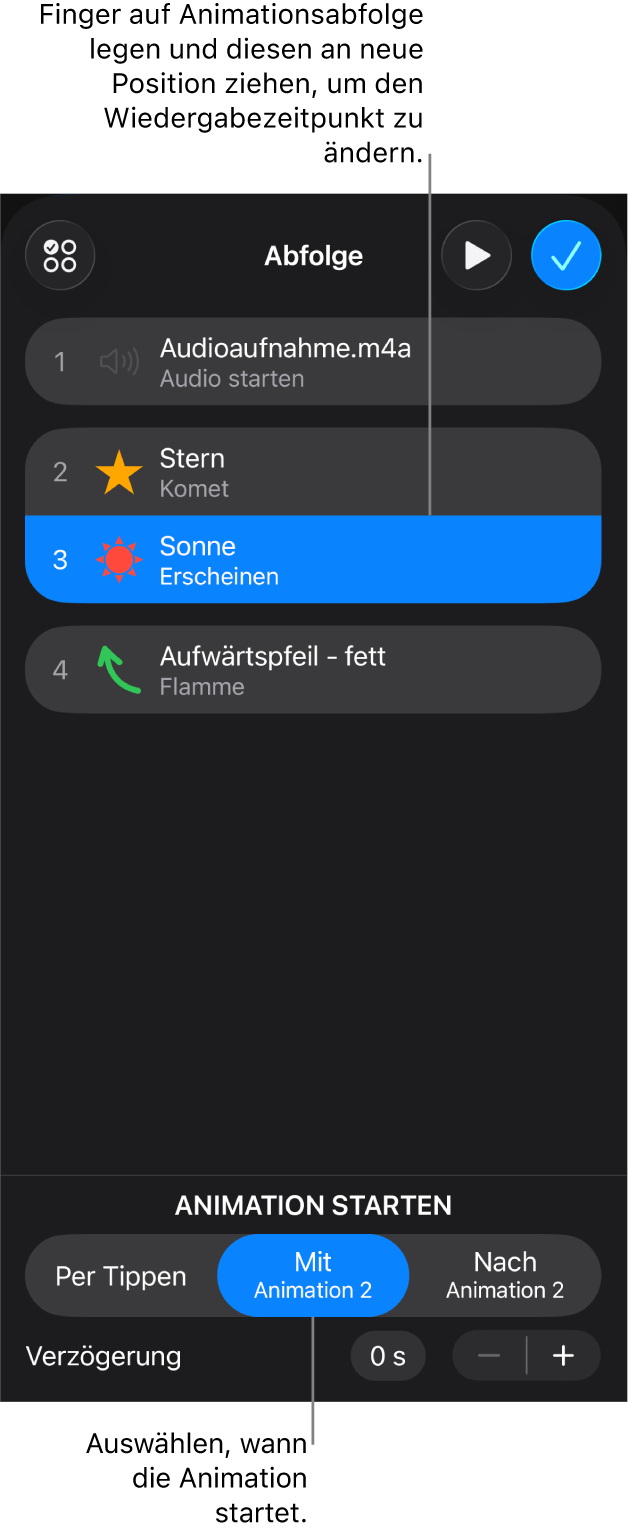
Tippe zum Ändern der zeitlichen Abfolge auf die Animation und dann auf eine Option unter „Animation starten“.
Nach Übergang: Die Animation wird im Anschluss an den Folienübergang vorgeführt. Tippe auf
 neben „Verzögerung“, um das Zeitintervall festzulegen, das verstreichen soll, bevor die Animation vorgeführt wird.
Per Tippen: Die Animation wird vorgeführt, wenn du tippst. Wenn du festgelegt hast, dass mehrere Animationen durch Tippen wiedergegeben werden sollen, wird die erste Animation beim ersten Tippen abgespielt, die zweite beim zweiten Tippen usw.
Mit vorheriger Animation: Die Animation wird zeitgleich mit der ihr vorangehenden Animation vorgeführt. Diese Option ist nicht verfügbar, wenn aufeinanderfolgende Animationen nicht gleichzeitig ablaufen können.
Nach vorheriger Animation: Die Animation wird vorgeführt, nachdem die vorherige Animation beendet wurde. Tippe auf
neben „Verzögerung“, um das Zeitintervall festzulegen, das verstreichen soll, bevor die Animation vorgeführt wird.
Es werden nur die relevanten Optionen für eine Animation angezeigt. Beispielsweise wird „Nach Übergang“ nur für die erste Animation angezeigt.
Tippe auf
 , um eine Vorschau der Animation zu sehen.
Tippe auf
 .
.
Tippe oben links in der Liste „Abfolge“ auf „Auswählen“, um mehrere Animationen gleichzeitig zu bearbeiten. Tippe auf mehrere Animationen, um diese auszuwählen, und ändere dann ihre zeitliche Abfolge.