iPad – Benutzerhandbuch
- Willkommen
-
-
- Mit iPadOS 26 kompatible iPad-Modelle
- iPad mini (5. Generation)
- iPad mini (6. Generation)
- iPad mini (A17 Pro)
- iPad (8. Generation)
- iPad (9. Generation)
- iPad (10. Generation)
- iPad (A16)
- iPad Air (3. Generation)
- iPad Air (4. Generation)
- iPad Air (5. Generation)
- iPad Air 11″ (M2)
- iPad Air 13″ (M2)
- iPad Air 11″ (M3)
- iPad Air 13″ (M3)
- iPad Air 11″ (M4)
- iPad Air 13″ (M4)
- iPad Pro 11″ (1. Generation)
- iPad Pro 11″ (2. Generation)
- iPad Pro 11″ (3. Generation)
- iPad Pro 11″ (4. Generation)
- iPad Pro 11″ (M4)
- iPad Pro 11″ (M5)
- iPad Pro 12,9″ (3. Generation)
- iPad Pro 12,9″ (4. Generation)
- iPad Pro 12,9″ (5. Generation)
- iPad Pro 12,9″ (6. Generation)
- iPad Pro 13″ (M4)
- iPad Pro 13″ (M5)
- Grundlagen konfigurieren
- Dein iPad personalisieren
- Arbeitsabläufe auf dem iPad optimieren
- Mit dem Apple Pencil mehr erledigen
- iPad für dein Kind anpassen
-
- Neue Funktionen in iPadOS 26
-
- Töne ändern oder deaktivieren
- Eigenen Sperrbildschirm erstellen
- Hintergrundbild ändern
- Kontrollzentrum verwenden und anpassen
- Audio und Video aufnehmen
- Helligkeit und Farbbalance des Bildschirms anpassen
- Display des iPad länger aktiviert lassen
- iPad-Display und Texteinstellungen anpassen
- Namen deines iPad ändern
- Datum und Uhrzeit ändern
- Sprache und Region ändern
- Standard-Apps ändern
- Standardsuchmaschine auf dem iPad ändern
- iPad-Bildschirm drehen
- Optionen zum Teilen anpassen
-
-
- Einführung in die App „Kalender“
- Ereignisse in der App „Kalender“ erstellen und bearbeiten
- Einladungen senden
- Auf Einladungen antworten
- Darstellung von Ereignissen ändern
- Nach Ereignissen suchen
- Kalendereinstellungen ändern
- Ereignisse in einer anderen Zeitzone planen oder anzeigen
- Ereignisse im Blick behalten
- Mehrere Kalender verwenden
- Erinnerungen in der App „Kalender“ verwenden
- Kalender „Feiertage“ verwenden
- iCloud-Kalender teilen
-
- Einführung in die App „FaceTime“
- FaceTime-Link erstellen
- Live Photo aufnehmen
- Audioanruf-Tools in FaceTime verwenden
- „Live-Untertitel“ und „Live-Übersetzung“ verwenden
- Andere Apps während eines Anrufs verwenden
- Gruppen-FaceTime-Anruf tätigen
- SharePlay für gemeinsamen Seh-, Hör- und Spielspaß verwenden
- Bildschirm während eines FaceTime-Anrufs teilen
- Fernsteuerung in einem FaceTime-Anruf anfordern oder erlauben
- In einem FaceTime-Anruf an einem Dokument zusammenarbeiten
- Videokonferenzfunktionen verwenden
- FaceTime-Anruf per Handoff an ein anderes Apple-Gerät übergeben
- FaceTime-Videoeinstellungen ändern
- FaceTime-Audioeinstellungen ändern
- Dein Aussehen ändern
- Anruf verlassen oder zur App „Nachrichten“ wechseln
- Anrufe prüfen und filtern
- FaceTime-Anruf blockieren und ihn als Spam melden
-
- Dateien – Grundlagen
- Dateien und Ordner modifizieren
- Dateien und Ordner suchen und anzeigen
- Geladene Dateien auf dem iPad finden
- Dateien und Ordner verwalten
- Dateien aus der App „Dateien“ senden
- iCloud Drive einrichten
- Dateien und Ordner auf iCloud Drive teilen
- Dateien von einem iPad auf ein Speichergerät, einen Server oder in die Cloud übertragen
-
- Einführung in die App „Wo ist?“
-
- AirTag hinzufügen
- AirTag oder anderes Objekt in der App „Wo ist?“ auf dem iPad teilen
- Standort eines verlegten Objekts in der App „Wo ist?“ auf dem iPad teilen
- Drittanbieter-Produkt hinzufügen
- Mitteilung beim Zurücklassen eines Objektes erhalten
- Objekte orten
- Objekte als „Verloren“ markieren
- Objekte entfernen
- Karteneinstellungen anpassen
- „Wo ist?“ deaktivieren
-
- Einführung in die App „Spiele“
- Game Center-Profil einrichten
- Spiele finden und laden
- Apple Arcade abonnieren
- Mit Freund:innen in der App „Spiele“ verbinden
- Mit Freund:innen in der App „Spiele“ spielen
- Spielemediathek verwalten
- Spielecontroller verbinden
- Spielbezogene Einstellungen ändern
- Problem mit einem Spiel melden
-
- Einführung in die App „Home“
- Einführung in die App „Home“
- Upgrade auf die neueste Version von Apple Home
- Geräte einrichten
- Geräte steuern
- Stromnetzprognose zur Planung deines Energieverbrauchs verwenden
- Stromverbrauch und -preise anzeigen
- „Adaptive Temperatur“ und „Hinweise zu sauberem Strom“
- HomePod konfigurieren
- Zuhause per Fernzugriff steuern
- Szenen erstellen und verwenden
- Automationen verwenden
- Sicherheitskameras einrichten
- Gesichtserkennung verwenden
- Router konfigurieren
- Personen zum Steuern von Geräten einladen
- Weitere Zuhause hinzufügen
-
- Einführung in die App „Journal“
- Im Journal schreiben
- Eintrag bearbeiten oder löschen
- Formatierungen, Fotos und mehr hinzufügen
- Journaling für dein Wohlbefinden
- Journaling-Gewohnheit etablieren
- Journaleinträge anzeigen und danach suchen
- Einträge drucken und exportieren
- Journaleinträge schützen
- Journaleinstellungen ändern
-
- Einführung in die App „Mail“
- E-Mails abrufen
- Kategorien verwenden
- iCloud-Mail automatisch bereinigen
- E-Mail-Mitteilungen einrichten
- Nach einer E-Mail suchen
- E-Mails in Postfächern organisieren
- Aktionen mithilfe von iCloud-Mail-Regeln automatisch auf E-Mails anwenden
- Einstellungen für Mail ändern
- E-Mails löschen und wiederherstellen
- Mail-Widget zum Home-Bildschirm hinzufügen
- E-Mails drucken
- Tastaturkurzbefehle verwenden
-
- Einführung in die App „Karten“
- Standort und Kartenansicht festlegen
-
- Nach Orten suchen
- Sehenswürdigkeiten, Restaurants und Dienstleistungen in der Nähe finden
- Flughäfen oder Einkaufszentren erkunden
- Informationen über Orte abrufen
- „Besuchte Orte“ anzeigen und verwalten
- Orte und Notizen zu „Orte“ hinzufügen
- Orte teilen
- Orte mit Stecknadeln markieren
- Orte bewerten und Fotos hinzufügen
- Orte mit Reiseführern entdecken
- Orte mit eigenen Reiseführern organisieren
- Ortungsverlauf löschen
- Letzte Routen löschen
- Problem in der App „Karten“ melden
-
- Einführung in die App „Nachrichten“
- App „Nachrichten“ einrichten
- Informationen zu iMessage
- Nachrichten senden und beantworten
- Späteres Senden einer Textnachricht festlegen
- Nachrichten zurückrufen und bearbeiten
- Nachrichten verfolgen
- Suchen
- Nachrichten weiterleiten und teilen
- Gruppenkonversationen
- Bildschirme teilen
- An Projekten zusammenarbeiten
- Hintergründe hinzufügen
- iMessage-Apps verwenden
- Personen in einer Konversation befragen
- Fotos oder Videos aufnehmen und bearbeiten
- Fotos, Links und mehr teilen
- Sticker senden
- Memojis erstellen und senden
- Mit Tapbacks reagieren
- Texte formatieren und Nachrichten animieren
- Nachrichten zeichnen oder handschriftlich schreiben
- GIFs senden und sichern
- Audionachrichten senden und empfangen
- Standort teilen
- Lesebestätigungen aktivieren oder deaktivieren
- Mitteilungen stoppen, stummschalten und ändern
- Textnachrichten prüfen und filtern
- Spam melden und Absender:innen blockieren
- Nachrichten und Anhänge löschen
- Gelöschte Nachrichten wiederherstellen
-
- Einführung in die App „Musik“
- Musik laden und wiedergeben
- App „Musik“ anpassen
-
-
- Musik wiedergeben
- Steuerelemente des Musik-Players verwenden
- Lossless-Audio wiedergeben
- 3D-Audio wiedergeben
- Radiosender anhören
- Gemeinsam Musik mit SharePlay anhören
- Gemeinsam Musik im Auto anhören
- Musik zur Warteliste hinzufügen
- Titelübergänge
- Titel zufällig wiedergeben oder wiederholen
- Mit Apple Music singen
- Titelinfos und Liedtexte anzeigen
- Apple Music deine Lieblingsmusik mitteilen
- Tonqualität anpassen
-
- Einführung in die App „News“
- Mitteilungen und Newsletter der App „News“ erhalten
- News-Widgets verwenden
- Speziell für dich ausgewählte Storys anzeigen
- Storys lesen und teilen
- Lokale Nachrichten lesen
- Lieblingsteams mit „My Sports“ folgen
- Nach Kanälen, Themen, Storys oder Rezepten suchen
- Storys sichern
- Leseverlauf löschen
- Tableiste anpassen
- Einzelne News-Kanäle abonnieren
-
- Einführung in die App „Notizen“
- Notizen erstellen und formatieren
- Schnellnotizen verwenden
- Zeichnungen und Handschrift hinzufügen
- Formeln und Gleichungen eingeben
- Fotos, Videos und mehr hinzufügen
- Audio aufnehmen und transkribieren
- Text und Dokumente scannen
- Mit PDFs arbeiten
- Links hinzufügen
- Notizen suchen
- In Ordnern organisieren
- Mit Tags organisieren
- Intelligente Ordner verwenden
- Teilen und zusammenarbeiten
- Notizen exportieren oder drucken
- Notizen sperren
- Notizen löschen und wiederherstellen
- Accounts hinzufügen oder entfernen
- Ansicht in „Notizen“ ändern
- Einstellungen für Notizen ändern
- Tastaturkurzbefehle verwenden
-
- App „Passwörter“ auf dem iPad verwenden
- Passwort für eine Website oder App suchen
- Passwort für eine Website oder App ändern
- Passwort entfernen
- Gelöschtes Passwort wiederherstellen
- Passwort für eine Website oder App erstellen
- Passwörter in großer Schrift anzeigen
- Passkeys zum Anmelden bei Websites und Apps verwenden
- Funktion „Mit Apple anmelden“
- Passwörter teilen
- Starke Passwörter automatisch ausfüllen
- Vom automatischen Ausfüllen ausgeschlossene Websites anzeigen
- Schwache oder kompromittierte Passwörter ändern
- Passwörter und zugehörige Informationen anzeigen
- Passwortverlauf anzeigen
- WLAN-Passwort finden
- Passwörter sicher mit AirDrop teilen
- Passwörter auf all deinen Geräten zur Verfügung stellen
- Bestätigungscodes automatisch ausfüllen
- Mit weniger CAPTCHA-Abfragen anmelden
- Zwei-Faktor-Authentifizierung verwenden
- Sicherheitsschlüssel verwenden
- FileVault-Wiederherstellungsschlüssel für den Mac anzeigen
-
- Anrufe tätigen
- Anruf aufnehmen und transkribieren
- Einstellungen in der App „Telefon“ ändern
- Anrufliste anzeigen und löschen
- Eingehende Anrufe annehmen oder ablehnen
- Während eines Telefonats
- Konferenzanrufe oder Anrufe mit drei Personen tätigen
- Voicemail einrichten
- Voicemail anhören
- Voicemail-Begrüßung und Einstellungen ändern
- Klingeltöne auswählen
- Anrufe über WLAN tätigen
- Rufweiterleitung einrichten
- Anklopfen/Makeln einrichten
- Anrufe prüfen und blockieren
-
- Einführung in die App „Fotos“
- Fotomediathek durchsuchen
- Fotosammlungen durchsuchen
- Fotos und Videos anzeigen
- Foto- und Videoinformationen ansehen
-
- Fotos und Videos nach Datum finden
- Personen und Haustiere finden und benennen
- Gruppenfotos und -videos suchen
- Fotos und Videos nach Ort durchsuchen
- Kürzlich gesicherte Fotos und Videos finden
- Fotos und Videos von Reisen finden
- Belege, QR-Codes, kürzlich bearbeitete Fotos und mehr finden
- Fotos und Videos nach Medienart finden
- Fotomediathek sortieren und filtern
- Fotos und Videos mit iCloud sichern und synchronisieren
- Fotos und Videos löschen oder ausblenden
- Fotos und Videos suchen
- Vorschläge für Hintergrundbilder erhalten
-
- Fotos und Videos teilen
- Lange Videos teilen
- Geteilte Alben erstellen
- Personen in einem geteilten Album hinzufügen oder entfernen
- Fotos und Videos in einem geteilten Album hinzufügen und löschen
- Geteilte iCloud-Fotomediathek einrichten oder einer beitreten
- Geteilte iCloud-Fotomediathek verwenden
- Inhalte zu einer geteilten iCloud-Fotomediathek hinzufügen
-
- Fotos und Videos bearbeiten
- Fotos und Videos zuschneiden, drehen, spiegeln oder begradigen
- Bearbeitungen an einem Foto widerrufen und zurücksetzen
- Videolänge trimmen, Geschwindigkeit anpassen und Audio bearbeiten
- Im Kinomodus aufgenommenes Video bearbeiten
- Live Photos bearbeiten
- Fotos im Porträtmodus bearbeiten
- Sticker aus Fotos erstellen
- Personen, Rückblicke oder Reisen ausblenden
- Fotos und Videos duplizieren und kopieren
- Doppelte Fotos zusammenführen
- Fotos und Videos importieren und exportieren
- Fotos drucken
-
- Einführung in die App „Podcasts“
- Podcasts finden
- Podcasts anschauen und anhören
- Podcast-Transkripte anzeigen
- Lieblingspodcasts folgen
- Podcasts bewerten oder rezensieren
- „Podcasts“-Widget verwenden
- Lieblingskategorien und -kanäle in „Podcasts“ auswählen
- Podcast-Mediathek organisieren
- Podcasts laden, sichern, entfernen und teilen
- Podcasts abonnieren
- Nur mit Abo verfügbare Inhalte anhören
- Downloadeinstellungen ändern
-
- Einführung in die App „Erinnerungen“
- Erinnerungen erstellen
- Einkaufsliste erstellen
- Details hinzufügen
- Aufgaben als erledigt markieren
- Erinnerungen löschen und wiederherstellen
- Liste bearbeiten und organisieren
- Listen durchsuchen
- Mehrere Listen organisieren
- Tags für Objekte verwenden
- Intelligente Listen verwenden
- Teilen und zusammenarbeiten
- Liste drucken
- Vorlagen verwenden
- Accounts hinzufügen oder entfernen
- Einstellungen in der App „Erinnerungen“ ändern
- Tastaturkurzbefehle verwenden
-
- Einführung in die App „Safari“
- Im Web surfen
- Nach Websites suchen
- Highlights anzeigen
- Safari-Einstellungen anpassen
- Layout ändern
- Mehrere Safari-Profile erstellen
- Webseite anhören
- Audio in Tabs stummschalten
- Lesezeichen für eine Website hinzufügen
- Als Web-App öffnen
- Website als Favorit markieren
- Seiten in einer Leseliste sichern
- Mit dir geteilte Links anzeigen
- PDF laden
- Anmerkungen zu einer Webseite hinzufügen und als PDF sichern
- Formulare ausfüllen
- Erweiterungen laden
- Cache und Cookies löschen
- Cookies aktivieren
- Kurzbefehle
- Tipps
-
- Einführung in die App „Sprachmemos“
- Aufnahme erstellen
- Transkription anzeigen
- Aufnahme wiedergeben
- Mit Aufnahme-Ebenen arbeiten
- Aufnahme in die App „Dateien“ exportieren
- Aufnahme bearbeiten oder löschen
- Aufnahmen aktualisieren
- Aufnahmen verwalten
- Aufnahme suchen oder umbenennen
- Aufnahme teilen
- Aufnahme duplizieren
-
- Einführung in Apple Intelligence
- Nachrichten und Anrufe übersetzen
- Originelle Bilder mit Image Playground erstellen
- Eigenes Emoji mit „Genmoji“ erstellen
- „Bildkreation“ mit Apple Intelligence verwenden
- Apple Intelligence mit Siri verwenden
- Mit „Schreibtools“ die richtigen Worte finden
- ChatGPT mit Apple Intelligence verwenden
- Mitteilungen zusammenfassen und Unterbrechungen reduzieren
-
- Apple Intelligence in der App „Mail“ verwenden
- Apple Intelligence in der App „Nachrichten“ verwenden
- Apple Intelligence in der App „Notizen“ verwenden
- Apple Intelligence in der App „Telefon“ verwenden
- Apple Intelligence in der App „Fotos“ verwenden
- Apple Intelligence in der App „Erinnerungen“ verwenden
- Apple Intelligence in der App „Safari“ verwenden
- Apple Intelligence in der App „Kurzbefehle“ verwenden
- Apple Intelligence und Datenschutz
- Zugriff auf Apple Intelligence-Funktionen blockieren
-
- Familienfreigabe einrichten
- Mitglieder zur Familienfreigabe hinzufügen
- Mitglieder in der Familienfreigabe entfernen
- Abonnements teilen
- Käufe teilen
- Standort mit der Familie teilen und vermisste Geräte orten
- Apple Cash für Familien und Apple Card für Familien einrichten
- Kindersicherung einrichten
- Gerät für ein Kind einrichten
- Altersgruppen mit Apps teilen
-
- Einführung in „Bildschirmzeit“
- Augen mit „Bildschirmentfernung“ schonen
- Bildschirmzeit-Code erstellen, verwalten und im Blick behalten
- Zeitpläne mit „Bildschirmzeit“ festlegen
- Apps, App-Downloads, Websites und Käufe blockieren
- Anrufe und Nachrichten mit „Bildschirmzeit“ blockieren
- Auf sensible Bilder und Videos prüfen
- „Bildschirmzeit“ für ein Kind einrichten
- Anfrage für Bildschirmzeit beantworten
-
- Netzteil (Power Adapter) und Ladekabel
- Funktionen für die Kopfhörergeräuschpegel verwenden
-
- Apple Pencil-Kompatibilität
- Apple Pencil (1. Generation) koppeln und aufladen
- Apple Pencil (2. Generation) koppeln und aufladen
- Apple Pencil (USB-C) koppeln und aufladen
- Apple Pencil Pro koppeln und aufladen
- Text mit der Funktion „Kritzeln“ eingeben
- Mit dem Apple Pencil zeichnen
- Bildschirmfoto mit dem Apple Pencil erstellen und markieren
- Notizen schnell schreiben
- HomePod und andere kabellose Lautsprecher
- Externe Speichergeräte
- Bluetooth-Zubehör verbinden
- Audioinhalte vom iPad auf einem Bluetooth-Zubehörgerät wiedergeben
- Apple Watch mit Fitness+
- Drucker
- Poliertuch
-
- Einführung in die Integration
- AirDrop zum Senden von Objekten an Geräte in der Nähe verwenden
- Aufgaben per Handoff zwischen Geräten übertragen
- Zwischen Geräten kopieren und einsetzen
- Video streamen oder iPad-Bildschirm synchronisieren
- Telefonanrufe und Textnachrichten auf dem iPad erlauben
- Internetverbindung mit „Persönlicher Hotspot“ teilen
- iPad als Webcam für das Apple TV 4K verwenden
- Skizzen, Fotos und Scans auf dem Mac einfügen
- iPad als zweiten Bildschirm verwenden
- Eine Tastatur und Maus zum Steuern von Mac und iPad verwenden
- iPad und Computer mit einem Kabel verbinden
- Dateien zwischen Geräten übertragen
-
- Einführung in die Funktionen der Bedienungshilfen
- Bedienungshilfen während der Einrichtung verwenden
- Bedienungshilfeneinstellungen für Siri ändern
- Bedienungshilfen schnell aktivieren oder deaktivieren
- Bedienungshilfeneinstellungen mit einem anderen Gerät teilen
-
- Übersicht der Bedienungshilfen für das Sehen
- Texte in Apps mit dem Reader für Bedienungshilfen lesen oder anhören
- Einzoomen
- Größere Version des angezeigten oder eingegebenen Textes anzeigen
- Anzeigefarbe ändern
- Text besser lesbar machen
- Bewegung auf dem Bildschirm anpassen
- iPad in einem Auto komfortabler verwenden
- Visuelle Einstellungen app-spezifisch anpassen
- Bildschirminhalte oder Eingaben vorlesen lassen
- Audiobeschreibungen vorlesen lassen
-
- VoiceOver aktivieren und Verwendung lernen
- VoiceOver-Einstellungen ändern
- VoiceOver-Gesten verwenden
- iPad bei aktivierter VoiceOver-Funktion verwenden
- VoiceOver mithilfe des Rotors steuern
- Bildschirmtastatur verwenden
- Mit dem Finger schreiben
- Bildschirm ausgeschaltet lassen
- VoiceOver mit einer externen Tastatur verwenden
- Brailledisplay verwenden
- Brailleschrift auf dem Bildschirm eingeben
- Braillezugriff mit einem Brailledisplay verwenden
- Gesten und Tastaturkurzbefehle anpassen
- VoiceOver mit einem Zeigergerät verwenden
- Live-Beschreibungen deiner Umgebung abrufen
- VoiceOver in Apps verwenden
-
- Übersicht der Bedienungshilfen für die Motorik
- AssistiveTouch verwenden
- Anpassbares Bildschirm-Trackpad auf dem iPad verwenden
- iPad mit Augenbewegungen steuern
- iPad mit Kopfbewegungen steuern
- Reaktion des iPad auf Berührungen anpassen
- Anrufe automatisch annehmen
- Einstellungen für Face ID und Aufmerksamkeit ändern
- Sprachsteuerung verwenden
- Obere Taste oder Home-Taste anpassen
- Apple TV 4K Remote-Tasten verwenden
- Zeigereinstellungen anpassen
- Tastatureinstellungen anpassen
- iPad mit einer externen Tastatur steuern
- AirPods-Einstellungen anpassen
- Einstellungen zum Doppeltippen und Drücken (Zusammendrücken) für den Apple Pencil anpassen
-
- Übersicht der Bedienungshilfen für das Hören
- Hörhilfen verwenden
- Live-Mithören verwenden
- Geräuscherkennung verwenden
- Mitteilung erhalten, wenn dein Name gesagt wird
- RTT einrichten und verwenden
- Anzeigelicht oder Bildschirm bei Mitteilungen blinken lassen
- Audioeinstellungen anpassen
- Hintergrundgeräusche abspielen
- Untertitel und erweiterte Untertitel anzeigen
- Transkriptionen für Intercom-Mitteilungen anzeigen
- Echtzeit-Untertitel für gesprochenes Audio anzeigen
-
- Geteilte Informationen verwalten
- Sperrbildschirmfunktionen aktivieren
- Kontakte blockieren
- Apple Account schützen
- E-Mail-Adressen für die Option „E-Mail-Adresse verbergen“ erstellen und verwalten
- Mit iCloud Privat-Relay sicher das Internet nutzen
- Private Netzwerkadresse verwenden
- Option „Erweiterter Datenschutz“ verwenden
- Blockierungsmodus verwenden
- Im Hintergrund ausgeführte Sicherheitsverbesserungen installieren
- Warnungen vor sensiblen Inhalten erhalten
- Kontaktschlüsselbestätigung verwenden
-
- iPad ein- oder ausschalten
- Neustart des iPad erzwingen
- iPadOS aktualisieren
- Backup des iPad erstellen
- iPad-Einstellungen zurücksetzen
- iPad löschen
- Alle Inhalte aus einem Backup wiederherstellen
- Gekaufte und gelöschte Objekte wiederherstellen
- iPad verkaufen, verschenken oder in Zahlung geben
- Konfigurationsprofile installieren oder entfernen
-
- Wichtige Informationen zur Sicherheit
- Wichtige Informationen zur Handhabung
- Weitere Ressourcen für Software und Service
- FCC-Konformitätserklärung
- ISED-Konformitätserklärung (Kanada)
- Apple und die Umwelt
- Informationen zu Laserklasse 1
- Informationen zur Entsorgung und zum Recycling
- Nicht autorisierte Änderungen von iPadOS
- ENERGY STAR-Konformitätserklärung
- Urheberrechte und Marken
Apps und Widgets auf dem Home-Bildschirm des iPad anpassen
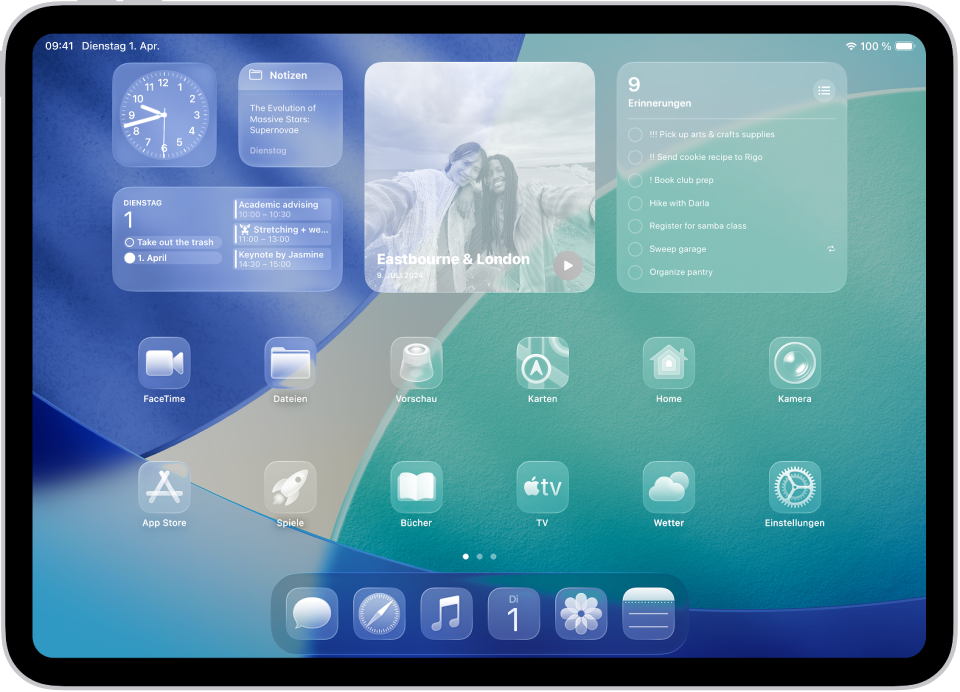
Du kannst die App-Symbole und Widgets auf dem Home-Bildschirm anpassen, indem du ihre Farbe änderst, einen Farbton hinzufügst, sie vergrößerst oder verkleinerst und mehr.
Lege einen Finger auf den Hintergrund des Home-Bildschirms, bis die Symbole zu wackeln beginnen.
Tippe oben auf dem Bildschirm auf „Bearbeiten“ und wähle „Anpassen“ aus.
Führe beliebige der folgenden Schritte aus:
Symbole vergrößern: Tippe auf
 . (In der großen Ansicht werden die Namen der Apps nicht mehr angezeigt.)
Dunkles Erscheinungsbild für Symbole und Widgets auswählen: Tippe auf „Dunkel“. Tippe auf „Automatisch“, wenn Symbole und Widgets nachts dunkel und tagsüber hell angezeigt werden sollen.
Symbole ein transparentes Aussehen verleihen: Tippe auf „Transparent“, um die Symbole durchsichtig zu machen, und wähle dann „Hell“, „Dunkel“ oder „Automatisch“.
Symbole und Widgets einfärben: Tippe auf „Eingefärbt“. Verwende die Schieberegler, um die Farbe und Sättigung auszuwählen (oder verwende die Pipette, um eine Farbe in deinem Hintergrund auszuwählen). Wähle dann „Hell“, „Dunkel“ oder „Automatisch“.