
Formater lister i Pages på iPad
Pages opdager, når du opretter en liste, hvis du starter en sætning med en bindestreg eller med et tal eller bogstav efterfulgt af et punktum. Du kan også vælge tekst og formatere den som en enkel liste eller en liste med et komplekst hierarki. Grupperede lister som dem, der bruges i juridiske dokumenter, bruger indlejrede tal eller bogstaver (f.eks. 3., 3.1., 3.1.1.).
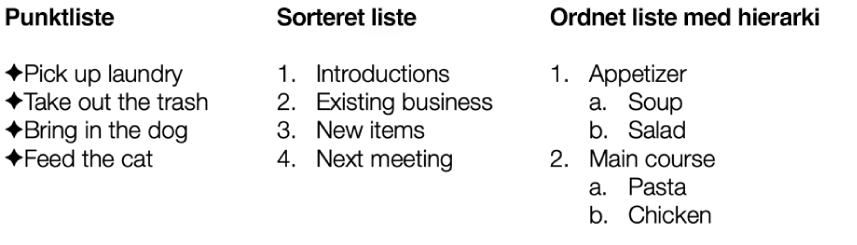
Du kan ændre tal- eller bogstavformatet, ændre indrykningen og definere dine egne tekst- og billedpunkttegn for at oprette en speciel liste. Hvis du opretter en liste og vil bruge dens formatering igen i samme dokument, kan du gemme den som et nyt listeformat.
Opret en liste automatisk
Tryk på det sted, hvor listen skal begynde, og skriv derefter en bindestreg, et bogstav eller et tal efterfulgt af et punktum (f.eks. 1. eller A.).
Skriv det første emne på listen, tryk på Retur, fortsæt med at skrive listeemner, og tryk på Retur efter hvert emne.
Hver ny linje begynder automatisk med det samme tegn, du startede med. Ved tal og bogstaver skiftes til næste tal eller bogstav.
Tryk to gange på Retur for at afslutte listen.
Hvis Pages ikke automatisk skal oprette lister, skal du trykke på  , trykke på Indstillinger, trykke på Automatisk rettelse og derefter slå Find lister automatisk fra.
Formater en liste
Gør et af følgende for at vælge de listeemner, du vil ændre:
Vælg et listeemne: Tryk på punkttegnet eller symbolet ud for listeemnet.
Vælg flere listeemner: Tryk to gange efter teksten i det sidste emne, du vil vælge, og træk derefter vælgehåndtaget, så det omslutter alle de emner, du vil vælge.
Tryk på
 , og brug derefter betjeningsmulighederne under Punkter & lister til at gøre følgende:
Rediger de valgte emners indrykningsniveau (hierarki): Tryk på knappen Ryk ud eller Ryk ind under Punkter & lister.
På nogle iPad-modeller kan du også trykke på
 på genvejslinjen over tastaturet og derefter trykke på Ryk ind eller Ryk ud.
Juster linjeafstanden: Vælg alle listeemnerne, tryk på Linjeafstand, og tryk derefter på
 ud for Afstand for at gøre afstanden større eller mindre, eller tryk på værdien til Afstand, og skriv en ny værdi.
Du kan ændre listeformatet og udseendet på punkttegn, tal og bogstaver ved at trykke på Punkter & lister og derefter gøre et af følgende:
Rediger listeformatet: Tryk på et nyt listeformat.
Rediger tal- eller bogstavsekvensen: Tryk på
 ud for formatet, tryk på Format, og vælg et talformat. Se “Rediger tal- eller bogstavsekvensen” nedenfor.
Skift format på punkttegn: Tryk på
ud for det format til punkttegn, du vil ændre, tryk på Tekstpunkt eller Billedpunkt, og vælg et nyt tegn eller billede. Se “Indstil punkttegn” nedenfor.
Tryk på dokumentet for at lukke betjeningsmulighederne, når du er færdig.
En stjerne eller knappen Opdater ud for et listeformat viser, at et eller flere listeemner, der bruger formatet, har formateringsændringer. Hvis du vil have samme formatering, skal du vælge listeemnerne med den formatering, du vil beholde, og derefter trykke på knappen Opdater. De listeemner, der havde ændringer, opdateres, så de har samme formatering som dem, du valgte.
Bemærk: Linjeafstand er ikke med i et listeformat.
Skift rækkefølge på emner på en liste
Du kan trække emner på en liste til at andet niveau i hierarkiet eller til et andet indrykningsniveau. (Du kan ikke trække emner på lister, hvis registrering af ændringer er slået til.)
Hold en finger på et punkttegn eller symbol i starten af linjen.
Hvis listen findes i et tekstfelt, en figur eller en tabelcelle, skal du først trykke to gange på listen.
Træk emnet op eller ned på listen, eller træk det til venstre eller højre, indtil du ser en blå trekant på det sted, hvor du vil anbringe emnet.
Rediger tal- eller bogstavsekvensen
Du kan bruge tal eller bogstaver med forskellige formater til at angive niveauer på en ordnet liste.
Gør et af følgende for at vælge de listeemner, du vil ændre tal- eller bogstavformatet til:
Vælg et listeemne: Tryk på punkttegnet eller symbolet ud for listeemnet.
Vælg flere listeemner: Tryk to gange efter teksten i det sidste emne, du vil vælge, og træk derefter vælgehåndtagene, så de omslutter alle de emner, du vil vælge.
Tryk på
, og tryk derefter på Punkter & lister.Tryk på et tal- eller bogstavformat (Med bogstaver, Nummereret eller Harvard) for at anvende det til den valgte tekst.
Tryk på
ud for formatet.Tryk på Format, og vælg derefter en tal- eller bogstavsekvens.
Tryk på Tilbage, og brug derefter betjeningsmulighederne under Rediger listeformater til at ændre indrykning, farve og størrelse på bogstaverne eller tallene.

Slå Talrækker til, hvis du vil bruge indlejrede tal eller bogstaver (f.eks. 3., 3.1., 3.1.1.).
Hvis du vil bruge nummerering, der ikke er fortløbende, skal du slå Fortsæt nummerering fra og derefter trykke på
for at indstille starttallet.Tryk på dokumentet for at lukke betjeningsmulighederne, når du er færdig.
En stjerne eller knappen Opdater ud for et listeformat viser, at et eller flere listeemner, der bruger formatet, har formateringsændringer. Hvis du vil have samme formatering, skal du vælge listeemnerne med den formatering, du vil beholde, og derefter trykke på knappen Opdater. De listeemner, der havde ændringer, opdateres, så de har samme formatering som dem, du valgte.
Bemærk: Linjeafstand er ikke med i et listeformat.
Indstil punkttegn
Du kan bruge forskellige tekst- og billedpunkttegn til at give en liste et særligt udseende. Alle teksttegn, emojisymboler og billeder kan bruges som punkttegn.
Gør et af følgende for at vælge de listeemner, du vil ændre punkttegn til:
Vælg et listeemne: Tryk på punkttegnet eller symbolet ud for listeemnet.
Vælg flere listeemner: Tryk to gange efter teksten i det sidste emne, du vil vælge, og træk derefter vælgehåndtagene, så de omslutter alle de emner, du vil vælge.
Tryk på
, og tryk derefter på Punkter & lister.Tryk på
ud for det format til punkttegn, du vil ændre.Tryk på Tekstpunkt eller Billedpunkt, og gør derefter et af følgende:
Til tekstpunkter: Tryk på et format til punkttegn for at anvende det. Du kan bruge et andet tegn ved at trykke på “Tryk for at tilføje” ud for Specielt punkttegn, trykke på det tegn eller det emoji-symbol, du vil bruge, og derefter trykke på Retur.
Til billedpunkter: Tryk på et billedpunkttegn for at anvende det. Du kan bruge et specielt billede ved at trykke på Specielt punkttegn og vælge et billede, tage et foto (tryk på Tag foto) eller trykke på “Indsæt fra” og vælge et billede.
Du ændrer punkttegnets størrelse eller justering ved at trykke på Tilbage og bruge betjeningsmuligheden Rediger listeformat til at foretage ændringer.
Tryk på dokumentet for at lukke betjeningsmulighederne, når du er færdig.
Opret eller tilbagefør et listeformat
Når du ændrer en listes udseende, f.eks. ved at ændre formatet på punkttegn eller tal eller indrykningsafstanden, oprettes tilsidesættelser af formatet, som angives af en stjerne ud for listeformatets navn.
Hvis du vil beholde tilsidesættelserne uden at opdatere formatet, skal du ikke gøre noget. Teksten beholder dine ændringer, og der vises en stjerne ud for navnet på listeformatet, hver gang du vælger eller redigerer listen.
Du kan også opdatere listeformatet med dine ændringer. Derved opdateres alle de emner, der bruger formatet. Hvis du ikke vil beholde tilsidesættelserne, kan du vende tilbage til listeemnets oprindelige listeformat.
Tryk på punkttegnet, bogstavet eller tallet til et listeemne med en tilsidesættelse, og tryk derefter på
.Når du vælger et emne med en tilsidesættelse, vises der en stjerne ud for formatnavnet i Punkter & lister.
Tryk på formatnavnet, og gør et af følgende:
Fjern tilsidesættelserne, og vend tilbage til det oprindelige listeformat: Tryk på navnet på formatet (tryk ikke på knappen Opdater). Formateringsændringerne fjernes, og emnet har nu samme formatering som andre listeemner, der bruger formatet.
Opdater formatet, så det bruger tilsidesættelserne: Tryk på Opdater. Alle de listeemner, der bruger formatet, opdateres, så de har den nye formatering.
Bemærk: Listeformater omfatter kun den formatering, du indstiller med betjeningsmulighederne i Rediger listeformat under Punkter & lister.
Opret, omdøb eller slet et listeformat
Vælg noget tekst på en liste, som bruger det format, du vil omdøbe eller slette.
Tryk på
, og tryk derefter på Punkter & lister.Tryk på Rediger øverst til højre i betjeningsmulighederne til Punkter & lister.
Gør et af følgende:
Opret et nyt format: Tryk på
 øverst til venstre i betjeningsmulighederne for at oprette en kopi af det format, som bruges af den tekst, du valgte. Skriv et nyt navn til formatet, og rediger derefter formateringen.
Omdøb et format: Tryk på navnet på formatet, og skriv et nyt navn.
Slet et format: Tryk på
 , og tryk derefter på Slet. Hvis formatet bruges et andet sted i dokumentet, vises en dialog, hvor du bliver bedt om at vælge et erstatningsformat.
Flyt rundt på formaterne på listen: Hold en finger på
 til højre for listens navn, og træk formatet til en ny placering.
Slå automatisk listesøgning fra
Hvis Pages ikke automatisk skal formatere tekst som en liste, når du indleder en sætning med en tankestreg eller med et tal eller bogstav efterfulgt af et punktum, kan du slå indstillingen fra.
Tryk på
, og tryk derefter på Indstillinger.Tryk på Automatisk rettelse, og slå Find lister automatisk fra.
Indstillingen anvendes til alle Pages-dokumenter.