Spuštění přehrávání na ploše v aplikaci Apple TV
Na ploše v aplikaci Apple TV můžete kdykoli začít sledovat své oblíbené seriály, filmy nebo sportovní přenosy. Také můžete pokračovat ve sledování pořadů, které jste přerušili, procházet doporučení a sbírky nebo jednoduše začít sledovat jakýkoli obsah.
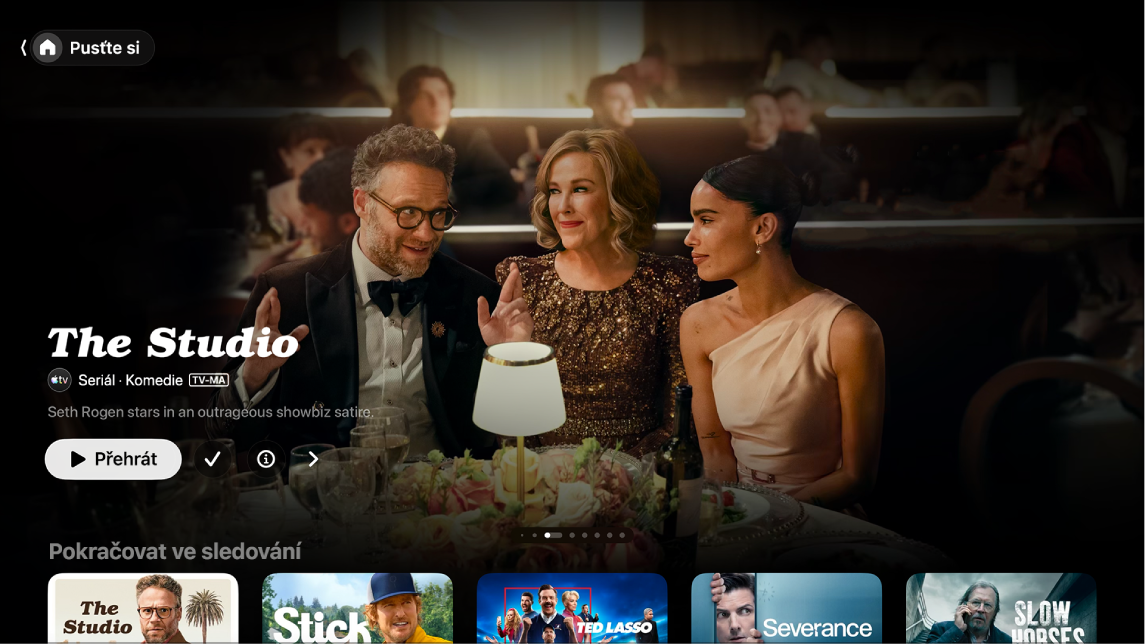
Sledování seriálu, filmu nebo sportovního přenosu
Přejděte do aplikace Apple TV
 na Apple TV 4K.
Otevřete boční panel a vyberte sekci Plocha.
Proveďte některou z následujících akcí:
Procházejte doporučené položky v horní části obrazovky a pak stiskněte tlačítko přehrávání (je‑li k dispozici).
Výběrem položky v řádku Pokračovat ve sledování ihned navažte tam, kde jste skončili.
Poznámka: V řádku „Pokračovat ve sledování“ na ploše se zobrazují filmy, seriály a přímé sportovní přenosy ze všech aplikací a stanic, které jste si k aplikaci TV připojili. Informace o připojování aplikací a stanic najdete v tématu Úpravy nastavení aplikace Apple TV na Apple TV 4K.
Pohybem po obrazovce směrem dolů zobrazte další řádky a vyberte položku, kterou si chcete pustit. Po otevření stránky položky vyberte tlačítko přehrávání (je‑li k dispozici) nebo konkrétní díl, upoutávku nebo sportovní přenos podle toho, co si chcete pustit.
Tip: Při procházení řádku můžete posunutím zobrazení nahoru zvýraznit jeho nadpis a pak ho vybrat, čímž zobrazíte všechny položky z dané kategorie a můžete si prohlédnout bližší informace o sbírce.
Chcete-li si pustit probíhající sportovní utkání, vyberte je a pak vyberte volbu Sledovat živě. Chcete-li se dívat od začátku (ze záznamu), vyberte Začít znovu.
Informace o postupu, jak sledovat více zápasů najednou, najdete v tématu Současné sledování více streamů s živými sportovními přenosy v režimu dělené obrazovky.
Poznámka: Sportovní pořady, které jste si přidali do seznamu na později, se v době vysílání zobrazují v řádku Pokračovat ve sledování.
Chcete‑li vypnout živé zobrazování skóre, postupujte podle pokynů v tématu Úpravy nastavení aplikace Apple TV na Apple TV 4K.
Pokud tlačítko přehrávání nevidíte, je možné, že si před spuštěním sledování budete muset předplatit určitou službu nebo si požadovanou položku koupit. Položky, které ještě nevyšly, si můžete přidat do seznamu na později a pustit si je, až budou k dispozici.
Procházení doporučených položek, stanic a aplikací, sportovních přenosů, osobních doporučení a dalšího obsahu
Přejděte do aplikace Apple TV
na Apple TV 4K.Otevřete boční panel a vyberte sekci Plocha.
Proveďte některou z následujících akcí:
Procházejte doporučené položky v horní části plochy opakovaným tisknutím
 . Vrátit se můžete přejetím doleva po clickpadu nebo dotykovém povrchu.
Přejděte na obrazovce dolů na řádek stanic a aplikací, kde vidíte stanice, které máte předplacené, a aplikace, které jste si připojili k aplikaci TV. Najdete tu také nové stanice a aplikace, které si můžete připojit.
Seznam videoaplikací dostupných prostřednictvím aplikace Apple TV najdete v článku podpory Apple Dostupnost podporovaných aplikací v aplikaci Apple TV.
Posuňte zobrazení ještě níž, kde najdete žebříčky, nově vydané položky, sportovní přenosy, sbírky s výběrovým obsahem a osobní doporučení. Můžete upravit nastavení doporučení tak, aby se zobrazovala doporučení pouze pro vás, nebo pro více členů vaší domácnosti.
Tip: Když s vámi v aplikaci Zprávy někdo sdílí film nebo seriál, najdete ho v aplikaci TV na řádku Sdíleno s vámi. U každého filmu či seriálu se zobrazuje jméno a ikona odesilatele. (Doporučení Sdíleno s vámi se zobrazují jen pro výchozí profil na Apple TV 4K. Pokud chcete na Apple TV 4K zobrazit sdílené položky, musíte nejprve na iPhonu nebo iPadu zapnout funkci Sdíleno s vámi a pak tento krok na Apple TV 4K potvrdit.)
Zobrazení bližších informací o seriálu, filmu, sportovním pořadu nebo sbírce
Přejděte do aplikace Apple TV
na Apple TV 4K.Otevřete boční panel a vyberte sekci Plocha.
Proveďte některou z následujících akcí:
Procházejte doporučené položky v horní části obrazovky a výběrem
 zobrazte bližší informace.
Pohybem po obrazovce směrem dolů zobrazte další řádky a vyberte seriál, film nebo sportovní pořad.
Po otevření stránky seriálu, filmu nebo sportovního pořadu si ho můžete pustit (je‑li k dispozici), koupit nebo půjčit, přidat do seznamu na později nebo posunout zobrazení dolů a zobrazit konkrétní díly, upoutávky, související položky a další podrobnosti.
Zvýrazněním a výběrem nadpisu řádku zobrazíte všechny položky z dané kategorie a můžete si prohlédnout bližší informace o sbírce.
Přidání nebo odstranění položky v seznamu na později
Když si do seznamu na později přidáte filmy a seriály, které si chcete pustit později, uvidíte je v řádcích Pokračovat ve sledování a Seznam na později.
Poznámka: V řádcích Pokračovat ve sledování a Seznam na později se zobrazují také přidané sportovní pořady, které právě běží.
Přejděte do aplikace Apple TV
na Apple TV 4K.Proveďte některou z následujících akcí:
Přidání položky do seznamu na později: Přejděte na některou položku v aplikaci Apple TV , stisknutím a podržením clickpadu nebo dotykového povrchu zobrazte další volby a pak vyberte Přidat do seznamu na později.
Odstranění položky ze seznamu na později: Přejděte na některou položku v řádku „Pokračovat ve sledování“ nebo „Seznam na později“, stisknutím a podržením clickpadu nebo dotykového povrchu zobrazte další volby a pak vyberte volbu Odstranit ze seznamu na později.
Tip: Položku můžete do seznamu na později přidat také výběrem
 nebo Přidat do seznamu na později, pokud tyto volby vidíte u doporučených položek v horní části plochy.
Živý poslech místního rádia (je-li k dispozici) při zápasech série Friday Night Baseball nebo Sunday Night Soccer
Při sledování utkání zobrazte ovládací prvky přehrávání.
Na clickpadu nebo dotykovém povrchu přejeďte nahoru a potom vyberte
 .
.V místní nabídce vyberte zvukovou stopu:
TV: Poslech komentáře vysílaného s televizním přenosem.
Místní rádio, [hostující tým, jazyk]: Poslech vysílání rádia hostujícího týmu při sledování zápasu.
Místní rádio, [domácí tým, jazyk]: Poslech vysílání rádia domácího týmu při sledování zápasu.
Chcete-li místní nabídku zavřít, stiskněte na ovladači
 nebo
nebo  .
.
Sledování oblíbených týmů ve službě Moje sporty
Zapnete-li službu Moje sporty, můžete na Apple TV 4K sledovat své oblíbené týmy, zobrazit jejich utkání v řádku Pokračovat ve sledování a dostávat upozornění na nadcházející zápasy.
Pokud jste si už v aplikaci News nebo Apple Sports na iPhonu nebo iPadu nastavili službu Moje sporty, vaše oblíbené týmy se automaticky zobrazí i v aplikaci Apple TV na Apple TV 4K. Další informace najdete v části Sledování oblíbených týmů ve službě Moje sporty v uživatelské příručce pro iPhone nebo Nastavení oblíbených týmů a sportovních lig v uživatelské příručce pro Apple Sports.
Přejděte do aplikace Apple TV
na Apple TV 4K.Otevřete boční panel, vyberte položku Plocha a potom přejeďte dolů a vyberte sekci Sport.
Přejděte dolů na poslední řádek a vyberte položku Sledujte své týmy.
Pokud už nějaké týmy sledujete, budete se položka jmenovat Spravovat sporty.
Vyberte volbu Zapnout (pokud službu Moje sporty nastavujete poprvé).
Posuňte zobrazení na některou ze sportovních kategorií v seznamu (například MLS, Formule 1, MLB nebo NBA), vpravo přejděte na svůj oblíbený tým a vyberte ho.
Váš oblíbený tým se nyní zobrazuje s hvězdičkou. Do služby Moje sporty můžete přidat libovolný počet týmů.
Chcete‑li některý tým odstranit, vyberte ho v seznamu Moje sporty a potom vyberte volbu Odstranit.
Když se na iPhonu, iPadu i Macu přihlásíte pod týmž účtem Apple, uvidíte týmy, které sledujete, v aplikacích News a Apple TV na všech svých zařízeních. O nic nepřijdete ani když nemáte Apple TV 4K po ruce.
Poznámka: Na Macu si nemůžete vybrat, koho budete sledovat; pokud si chcete přidat tým do sledovaných, vyberte ho v aplikaci News nebo v aplikaci Apple TV na iPhonu či iPadu nebo na Apple TV 4K.