Uživatelská příručka pro iPad
- Vítejte
-
-
- Modely iPadu kompatibilní se systémem iPadOS 26
- iPad mini 5. generace
- iPad mini 6. generace
- iPad mini A17 Pro
- iPad 8. generace
- iPad 9. generace
- iPad 10. generace
- iPad (A16)
- iPad Air 3. generace
- iPad Air 4. generace
- iPad Air 5. generace
- 11palcový iPad Air (M2)
- 13palcový iPad Air (M2)
- 11palcový iPad Air M3
- 13palcový iPad Air M3
- 11palcový iPad Air M4
- 13palcový iPad Air M4
- 11palcový iPad Pro 1. generace
- 11palcový iPad Pro 2. generace
- 11palcový iPad Pro 3. generace
- 11palcový iPad Pro 4. generace
- 11palcový iPad Pro (M4)
- 11palcový iPad Pro M5
- 12,9palcový iPad Pro 3. generace
- 12,9palcový iPad Pro 4. generace
- 12,9palcový iPad Pro 5. generace
- 12,9palcový iPad Pro 6. generace
- 13palcový iPad Pro (M4)
- 13palcový iPad Pro M5
- Základy nastavení
- Vytvořte si na iPadu vlastní jedinečné prostředí
- Efektivnější pracovní postupy na iPadu
- Víc možností s tužkou Apple Pencil
- Přizpůsobení iPadu pro dítě
-
- Novinky v systému iPadOS 26
-
- Změna nebo vypnutí zvuků
- Vytvoření vlastní zamknuté obrazovky
- Změna tapety
- Použití a přizpůsobení Ovládacího centra
- Nahrávání zvuku a videa
- Úprava jasu displeje a vyvážení barev
- Nastavení delší prodlevy před vypnutím displeje iPadu
- Změny nastavení zobrazení a textu na iPadu
- Změna názvu iPadu
- Změna data a času
- Změna jazyka a oblasti
- Změny výchozích aplikací
- Změna výchozího vyhledávače na iPadu
- Otáčení displeje iPadu
- Přizpůsobení voleb sdílení
-
-
- Začínáme s aplikací Kalendář
- Vytváření a úpravy událostí v aplikaci Kalendář
- Odesílání pozvánek
- Odpovídání na pozvánky
- Změna způsobu zobrazení událostí
- Hledání událostí
- Změna nastavení aplikace Kalendář
- Plánování a zobrazování událostí v jiném časovém pásmu
- Sledování událostí
- Používání více kalendářů
- Použití připomínek v aplikaci Kalendář
- Použití kalendáře svátků
- Sdílení kalendářů na iCloudu
-
- Začínáme s aplikací FaceTime
- Vytvoření odkazu na FaceTime
- Pořízení záznamu Live Photo
- Použití nástrojů pro audiohovory FaceTime
- Použití živých titulků a okamžitého překladu
- Používání jiných aplikací během hovoru
- Zahájení skupinového hovoru FaceTime
- Společné sledování, poslech a hraní her přes SharePlay
- Sdílení obrazovky při hovoru FaceTime
- Vyžádání nebo předání dálkového ovládání v hovoru FaceTime
- Spolupráce na dokumentech během hovorů FaceTime
- Použití videokonferenčních funkcí
- Přenesení hovoru FaceTime do jiného zařízení Apple
- Změny nastavení videa v aplikaci FaceTime
- Změny nastavení zvuku v aplikaci FaceTime
- Změna vzhledu
- Opuštění hovoru nebo přepnutí do aplikace Zprávy
- Prověřování a filtrování hovorů
- Zablokování a nahlášení nevyžádaného hovoru FaceTime
-
- Základy aplikace Soubory
- Úpravy souborů a složek
- Hledání a zobrazování souborů a složek
- Vyhledávání stažených souborů na iPadu
- Uspořádání souborů a složek
- Odesílání souborů z aplikace Soubory
- Nastavení iCloud Drivu
- Sdílení souborů a složek na iCloud Drivu
- Přenos souborů z iPadu do úložného zařízení, na server nebo do cloudu
-
- Začínáme s aplikací Najít
-
- Přidání AirTagu
- Sdílení AirTagu nebo jiného předmětu v aplikaci Najít na iPadu
- Sdílení polohy ztraceného předmětu v aplikaci Najít na iPadu
- Přidání předmětu od nezávislého výrobce
- Zasílání oznámení o zapomenutých předmětech
- Zjištění polohy předmětu
- Označení předmětu jako ztraceného
- Odstranění předmětu
- Změna nastavení mapy
- Vypnutí služby Najít
-
- Začínáme s aplikací Apple Games
- Nastavení profilu v Game Centru
- Hledání a stahování her
- Přihlášení k odběru Apple Arcade
- Propojení s přáteli v aplikaci Apple Games
- Hraní s přáteli v aplikaci Apple Games
- Správa knihovny her
- Připojení herního ovladače
- Změna nastavení voleb souvisejících s hraním
- Nahlášení problému s hrou
-
- Začínáme s aplikací Domácnost
- Úvod do aplikace Domácnost
- Upgradování na novou verzi aplikace Domácnost
- Nastavení příslušenství
- Ovládání příslušenství
- Plánování spotřeby energie s použitím funkce Prognóza sítě
- Zobrazení spotřeby elektřiny a sazeb
- Řízené adaptivní nastavení teploty a řízený odběr čisté energie
- Set up HomePod (Nastavení HomePodu)
- Dálkové ovládání domácnosti
- Vytvoření a použití scén
- Použití automatizace
- Nastavení bezpečnostních kamer
- Použití rozpoznávání tváří
- Nastavení konfigurace směrovače
- Přizvání dalších osob k ovládání příslušenství
- Přidání dalších domácností
-
- Začínáme s aplikací Deník
- Psaní do deníku
- Úprava nebo smazání záznamu
- Přidání formátování, fotek a dalšího obsahu
- Deník jako cesta k duševnímu zdraví
- Vytvoření návyku psát si deník
- Zobrazení a prohledávání deníkových záznamů
- Tisk a export záznamů
- Ochrana deníkových záznamů
- Změny nastavení aplikace Deník
-
- Začínáme s aplikací Mail
- Čtení e‑mailů
- Použití kategorií
- Automatické čištění Mailu na iCloudu
- Nastavení e‑mailových oznámení
- Hledání e‑mailů
- Uspořádání e‑mailů ve schránkách
- Automatické provádění akcí s e‑maily pomocí pravidel Mailu na iCloudu
- Změny nastavení aplikace Mail
- Mazání a obnovování e‑mailů
- Přidání widgetu Mail na plochu
- Tisk e‑mailů
- Použití klávesových zkratek
-
- Začínáme s aplikací Mapy
- Nastavení vaší polohy a mapového zobrazení
-
- Hledání míst
- Hledání blízkých turistických atrakcí, restaurací a služeb
- Orientace na letištích a v nákupních centrech
- Získávání informací o místech
- Prohlížení a správa navštívených míst
- Přidávání míst a poznámek do seznamu míst
- Sdílení míst
- Označování míst špendlíky
- Hodnocení míst a přidávání fotek
- Objevování míst v průvodcích
- Uspořádání míst s vlastními průvodci
- Vymazání historie polohy
- Smazání nedávných tras
- Nahlášení problému v aplikaci Mapy
-
- Začínáme s aplikací Zprávy
- Nastavení Zpráv
- Jak funguje iMessage
- Posílání zpráv a odpovědí
- Naplánování pozdějšího odeslání textové zprávy
- Rušení a úpravy odeslaných zpráv
- Udržování přehledu o zprávách
- Hledání
- Přeposílání a sdílení zpráv
- Skupinové konverzace
- Sdílení obrazovek
- Spolupráce na projektech
- Přidání pozadí
- Použití aplikací pro iMessage
- Vytvoření ankety pro účastníky konverzace
- Pořizování a úpravy fotek a videí
- Sdílení fotek, odkazů a dalšího obsahu
- Posílání nálepek
- Vytváření a odesílání memoji
- Reagování ikonami Tapback
- Formátování textu a animace zpráv
- Kreslení a ruční psaní zpráv
- Posílání a ukládání GIFů
- Odesílání a příjem zvukových zpráv
- Sdílení polohy
- Zapnutí nebo vypnutí potvrzení o přečtení
- Zastavení, ztišení a změny oznámení
- Prověřování a filtrování textových zpráv
- Nahlašování spamu a blokování odesilatelů
- Mazání zpráv a příloh
- Obnovování smazaných zpráv
-
- Začínáme s aplikací Hudba
- Získávání hudby
- Přizpůsobení aplikace Hudba
-
-
- Přehrávání hudby
- Použití ovládacích prvků hudebního přehrávače
- Poslech bezztrátového zvuku
- Poslech prostorového zvuku
- Poslech rádia
- Společný poslech hudby přes SharePlay
- Společné pouštění hudby v autě
- Řazení hudby do fronty
- Přechody mezi skladbami
- Přehrávání skladeb v náhodném pořadí a opakovaně
- Zpívání s Apple Music
- Zobrazení informací o autorech a textů skladeb
- Informování služby Apple Music o tom, jakou hudbu máte rádi
- Nastavení kvality zvuku
-
- Začínáme s News
- Příjem oznámení a bulletinů z aplikace News
- Použití widgetů aplikace News
- Zobrazení zpravodajských článků vybraných přímo pro vás
- Čtení a sdílení článků
- Čtení místního zpravodajství
- Sledování vašich oblíbených týmů pomocí funkce My Sports
- Hledání kanálů, témat, článků a receptů
- Ukládání článků
- Vymazání historie četby
- Přizpůsobení řádku panelů
- Přihlášení k odběru jednotlivých kanálů
-
- Začínáme s Poznámkami
- Vytváření a formátování poznámek
- Použití rychlých poznámek
- Přidávání kreseb a ručně psaného textu
- Zadávání vzorců a rovnic
- Přidávání fotek, videí a dalších dat
- Nahrávání a přepis zvuku
- Skenování textu a dokumentů
- Používání PDF souborů
- Přidání odkazů
- Prohledávání poznámek
- Uspořádání do složek
- Organizace pomocí značek
- Použití dynamických složek
- Sdílení a spolupráce
- Export nebo vytištění poznámek
- Zamykání poznámek
- Mazání a obnovování poznámek
- Přidávání a odstraňování účtů
- Změna zobrazení poznámek
- Změna nastavení Poznámek
- Použití klávesových zkratek
-
- Použití hesel na iPadu
- Vyhledání hesla k webové stránce nebo aplikaci
- Změna hesla k webové stránce nebo aplikaci
- Odstranění hesla
- Obnovení smazaného hesla
- Vytvoření hesla k webové stránce nebo aplikaci
- Zobrazení hesel větším písmem
- Použití přístupových klíčů pro přihlašování k webovým stránkám a aplikacím
- Přihlášení přes Apple
- Sdílení přístupových klíčů
- Automatické vyplňování silných hesel
- Zobrazení webových stránek vyloučených z automatického vyplňování
- Změna slabých a odhalených hesel
- Zobrazení hesel a souvisejících informací
- Zobrazení historie hesla
- Vyhledání hesla k Wi‑Fi
- Bezpečné sdílení hesel přes AirDrop
- Zpřístupnění vašich hesel na všech vašich zařízeních
- Automatické vyplňování ověřovacích kódů
- Snížení počtu výzev CAPTCHA při přihlašování
- Použití dvoufaktorového ověřování
- Použití bezpečnostních klíčů
- Zobrazení obnovovacího klíče pro FileVault na Macu
-
- Zahájení hovoru
- Nahrávání a přepisování hovorů
- Změna nastavení na iPhonu
- Zobrazení a smazání historie hovorů
- Přijetí nebo odmítnutí příchozího hovoru
- Během hovoru
- Konferenční a třístranné hovory
- Nastavení záznamníku
- Kontrola záznamníku
- Změna úvodního pozdravu a nastavení záznamníku
- Výběr zvuků vyzvánění
- Volání přes Wi‑Fi
- Nastavení přesměrování hovorů
- Nastavení čekání hovorů
- Prověřování a blokování hovorů
-
- Začínáme s aplikací Fotky
- Prohlížení knihovny fotek
- Prohlížení sbírek fotek
- Prohlížení fotek a videí
- Zobrazení informací o fotkách a videích
-
- Hledání fotek a videí podle data
- Hledání a pojmenování lidí a zvířat
- Hledání skupinových fotek a videí
- Procházení fotek a videí podle místa pořízení
- Hledání nedávno uložených fotek a videí
- Hledání fotek a videí z cest
- Hledání účtenek, QR kódů, nedávno upravených fotek a dalších položek
- Hledání fotek a videí podle typu média
- Řazení a filtrování knihovny fotek
- Zálohování a synchronizace fotek a videí na iCloudu
- Mazání a skrývání fotek a videí
- Hledání fotek a videí
- Získání návrhů tapet
-
- Sdílení fotek a videí
- Sdílení dlouhých videí
- Vytváření sdílených alb
- Přidávání a odebírání lidí spolupracujících na sdíleném albu
- Přidávání a mazání fotek a videí ve sdíleném albu
- Nastavení sdílení nebo připojení ke sdílení knihovny fotek na iCloudu
- Používání sdílené knihovny fotek na iCloudu
- Přidávání obsahu do sdílené knihovny fotek na iCloudu
- Vytváření nálepek z vašich fotek
- Skrývání lidí, vzpomínek a svátků
- Duplikování a kopírování fotek a videí
- Sloučení duplicitních fotek
- Import a export fotek a videí
- Tisk fotek
-
- Začínáme s aplikací Podcasty
- Hledání podcastů
- Sledování a poslech podcastů
- Zobrazení přepisů podcastů
- Přidání vašich oblíbených podcastů ke sledovaným
- Hodnocení a recenzování podcastů
- Použití widgetu Podcasty
- Výběr oblíbených podcastových kategorií a kanálů
- Uspořádání knihovny podcastů
- Stahování, ukládání, odstraňování a sdílení podcastů
- Předplatné podcastů
- Poslech předplaceného obsahu
- Změna nastavení stahování
-
- Začínáme s aplikací Připomínky
- Vytváření připomínek
- Vytvoření nákupního seznamu
- Přidání podrobností
- Označování vyřízených položek
- Mazání a obnovování připomínek
- Úpravy a uspořádání seznamů
- Hledání v seznamech
- Uspořádání více seznamů
- Označování položek
- Použití chytrých seznamů
- Sdílení a spolupráce
- Vytištění seznamu
- Práce se šablonami
- Přidávání a odstraňování účtů
- Změna nastavení Připomínek
- Použití klávesových zkratek
-
- Začínáme s aplikací Safari
- Surfování na webu
- Hledání webových stránek
- Zobrazení souhrnu
- Přizpůsobení nastavení Safari
- Změna rozložení
- Vytvoření více profilů Safari
- Poslech webových stránek
- Vypnutí zvuku na panelech
- Vytvoření záložky
- Otevření stránky jako webové aplikace
- Vytvoření záložek pro oblíbené webové stránky
- Ukládání stránek do seznamu četby
- Vyhledání odkazů sdílených přáteli
- Stažení PDF dokumentu
- Anotování webové stránky a uložení ve formátu PDF
- Vyplňování formulářů
- Získávání rozšíření
- Vymazání mezipaměti a cookies
- Zapnutí cookies
- Zkratky
- Tipy
-
- Úvod do Apple Intelligence
- Překládání zpráv a hovorů
- Vytváření originálních obrázků pomocí nástroje Image Playground
- Vytváření vlastních emotikonů pomocí funkce Genmoji
- Použití nástroje Obrázková hůlka s funkcemi Apple Intelligence
- Použití funkcí Apple Intelligence se Siri
- Jak najít správná slova s psacími nástroji
- Použití modelů ChatGPT s funkcemi Apple Intelligence
- Generování souhrnů oznámení a omezování rušivých podnětů
-
- Použití funkcí Apple Intelligence v aplikaci Mail
- Použití funkcí Apple Intelligence v aplikaci Zprávy
- Použití Apple Intelligence v aplikaci Poznámky
- Použití Apple Intelligence v aplikaci Telefon
- Použití funkcí Apple Intelligence v aplikaci Fotky
- Použití Apple Intelligence v aplikaci Připomínky
- Použití Apple Intelligence v Safari
- Použití Apple Intelligence v aplikaci Zkratky
- Apple Intelligence a soukromí
- Blokování přístupu k funkcím Apple Intelligence
-
- Nastavení rodinného sdílení
- Přidání členů rodinného sdílení
- Odstranění členů rodinného sdílení
- Sdílení předplacených služeb
- Sdílení zakoupených položek
- Sdílení polohových údajů s rodinou a hledání ztracených zařízení
- Nastavení Apple Cash pro rodinu a Apple Card pro rodinu
- Nastavení rodičovského dohledu
- Nastavení zařízení dítěte
- Sdílení věkových rozmezí s aplikacemi
-
- Začínáme s funkcí Čas u obrazovky
- Ochrana zdravého zraku pomocí funkce Vzdálenost od obrazovky
- Vytvoření, správa a sledování přístupového kódu pro funkci Čas u obrazovky
- Nastavení rozvrhů pomocí funkce Čas u obrazovky
- Blokování aplikací, stahování v aplikacích, webových stránek a nákupů
- Blokování hovorů a zpráv pomocí funkce Čas u obrazovky
- Kontrola nevhodných obrázků a videí
- Nastavení funkce Čas u obrazovky pro dítě
- Odpovídání na žádosti o čas u obrazovky
-
- Napájecí adaptér a nabíjecí kabel
- Použití funkcí pro hlasitost zvuku ve sluchátkách
-
- Kompatibilita tužky Apple Pencil
- Párování a nabíjení tužky Apple Pencil 1. generace
- Párování a nabíjení tužky Apple Pencil 2. generace
- Párování a nabíjení tužky Apple Pencil (USB‑C)
- Párování a nabíjení tužky Apple Pencil Pro
- Zadávání textu pomocí funkce Rukopis
- Kreslení tužkou Apple Pencil
- Pořizování a anotování snímků obrazovky tužkou Apple Pencil
- Rychlé psaní poznámek
- HomePod a jiné bezdrátové reproduktory
- Externí úložná zařízení
- Připojení k Bluetooth příslušenství
- Poslech zvuku z iPadu přes Bluetooth příslušenství
- Apple Watch a Fitness+
- Tiskárny
- Čisticí hadřík
-
- Úvod do služby Kontinuita
- Posílání položek do zařízení v blízkém okolí přes AirDrop
- Přenášení rozpracovaných činností mezi zařízeními
- Kopírování a vkládání mezi zařízeními
- Streamování videa a zrcadlení displeje iPadu
- Zpřístupnění telefonních hovorů a textových zpráv na iPadu
- Sdílení internetového připojení pomocí osobního hotspotu
- Použití iPadu jako webové kamery Apple TV 4K
- Vkládání kreseb, fotek a skenů na Macu
- Použití iPadu jako druhého monitoru
- Ovládání Macu i iPadu jednou klávesnicí a myší
- Kabelové propojení iPadu s počítačem
- Přenos souborů mezi zařízeními
-
- Začínáme s funkcemi zpřístupnění
- Použití funkcí zpřístupnění během nastavení
- Změny nastavení zpřístupnění pro Siri
- Rychlé zapnutí nebo vypnutí kognitivních funkcí zpřístupnění
- Sdílení vašeho nastavení zpřístupnění s jiným zařízením
-
- Přehled funkcí zpřístupnění pro zrak
- Čtení nebo poslech textu v aplikacích s použitím čtečky zpřístupnění
- Přiblížení
- Zobrazení větší verze textu, který právě čtete nebo píšete
- Změna zobrazovaných barev
- Usnadnění čtení textu
- Přizpůsobení pohybu na displeji
- Pohodlnější používání iPadu při jízdě ve vozidle
- Přizpůsobení voleb zobrazení na úrovni aplikací
- Poslech slovních popisů obsahu displeje nebo zadávaného textu
- Poslech zvukových popisů
-
- Zapnutí a procvičování VoiceOveru
- Změna nastavení VoiceOveru
- Použití gest VoiceOveru
- Používání iPadu se zapnutým VoiceOverem
- Ovládání VoiceOveru pomocí rotoru
- Používání klávesnice na obrazovce
- Psaní prstem
- Trvalé vypnutí displeje
- Používání VoiceOveru s externí klávesnicí
- Použití braillského řádku
- Psaní Braillovým písmem na displej
- Použití funkce Braillský přístup s braillským řádkem
- Přizpůsobení gest a klávesových zkratek
- Používání VoiceOveru s polohovacím zařízením
- Živé generování popisů vašeho okolí
- Použití VoiceOveru v aplikacích
-
- Přehled funkcí zpřístupnění pro mobilitu
- Použití funkce AssistiveTouch
- Použití nastavitelného trackpadu na displeji iPadu
- Ovládání iPadu pohybem očí
- Ovládání iPadu pohybem hlavy
- Přizpůsobení reakcí iPadu na dotyky
- Automatické přijímání hovorů
- Změny nastavení pro Face ID a pozornost
- Použití hlasového ovládání
- Nastavení odezvy horního tlačítka nebo tlačítka plochy
- Použití tlačítek v aplikaci Apple TV 4K Remote
- Změny nastavení ukazatele
- Změny nastavení klávesnice
- Ovládání iPadu z externí klávesnice
- Změny nastavení AirPodů
- Úpravy nastavení poklepání a stlačení tužky Apple Pencil
-
- Přehled funkcí zpřístupnění pro sluch
- Použití sluchadel
- Použití živého poslechu
- Použití rozpoznávání zvuku
- Zapnutí příjmu oznámení, že někdo vyslovil vaše jméno
- Nastavení a použití služby RTT
- Informování o oznámeních blikáním indikátoru nebo displeje
- Změny nastavení zvuku
- Přehrávání zvuků na pozadí
- Zobrazení titulků a skrytých titulků
- Zobrazení přepisů zpráv přes interkom
- Živé titulkování mluveného slova
-
- Kontrolujte, co sdílíte
- Zapnutí funkcí uzamčené obrazovky
- Blokování kontaktů
- Zabezpečení účtu Apple
- Vytvoření a správa adres pro funkci Skrýt můj e‑mail
- Ochrana vašeho procházení webu pomocí služby Soukromý přenos přes iCloud
- Použití soukromé síťové adresy
- Použití pokročilé ochrany dat
- Použití režimu blokování
- Instalace vylepšení zabezpečení na pozadí
- Příjem upozornění na citlivý obsah
- Použití ověřování kontaktů klíčem
-
- Důležité informace o bezpečnosti
- Důležité informace o zacházení
- Další informace o softwaru a službách
- Prohlášení o shodě s FCC
- Prohlášení o shodě s kanadskými standardy ISED
- Apple a životní prostředí
- Informace o laserovém zařízení třídy 1
- Informace o likvidaci a recyklaci
- Neautorizované úpravy systému iPadOS
- Prohlášení o shodě s doporučením ENERGY STAR
- Autorská práva a ochranné známky
Vynucený restart iPadu
Pokud iPad nereaguje a nedaří se vám ho restartovat vypnutím a zapnutím, zkuste provést vynucený restart.
Poznámka: Pokud se vám iPad tímto postupem restartovat nepodaří, přečtěte si článek podpory Apple Když se iPad nezapíná nebo nereaguje. V případě, že iPad ani po restartu nepracuje podle očekávání, navštivte webové stránky podpory pro iPad.
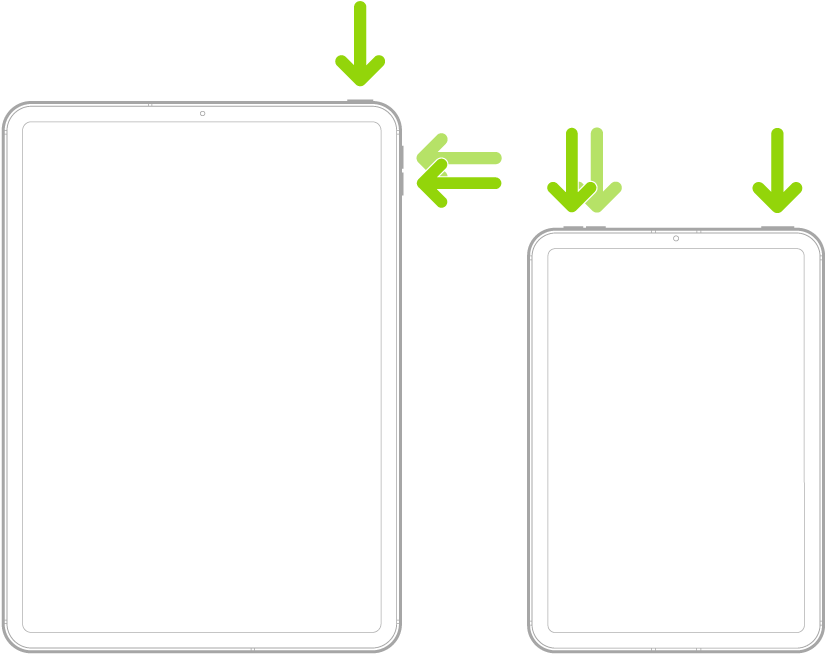
Vynucený restart iPadu (modely s Face ID nebo se snímačem Touch ID v horním tlačítku)
Není‑li váš iPad vybavený tlačítkem plochy, postupujte takto:
Stiskněte a hned zase pusťte to z tlačítek hlasitosti, které se nachází blíž k hornímu tlačítku.
Stiskněte a hned zase pusťte druhé tlačítko hlasitosti, vzdálenější od horního tlačítka.
Podržte horní tlačítko.
Když se na displeji objeví logo Apple, horní tlačítko pusťte.
Vynucený restart iPadu (modely s tlačítkem plochy)
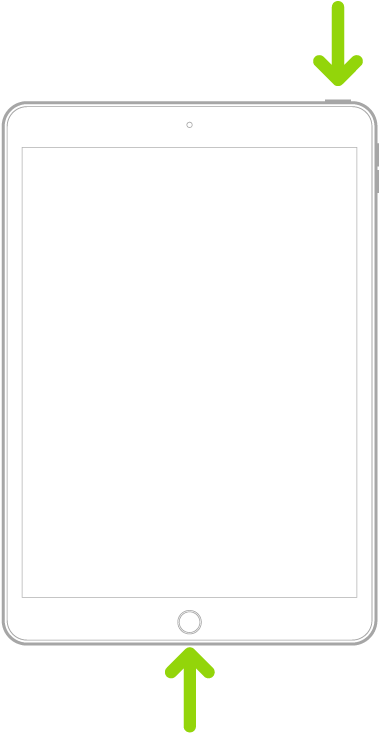
Současně stiskněte a podržte horní tlačítko a tlačítko plochy. Když se na displeji objeví logo Apple, obě tlačítka pusťte.