
Començar a utilitzar el Pages a l’iPad
El Pages et facilita la creació de documents personalitzats i d’aspecte professional. Tot seguit t’expliquem com començar.

Començar amb una plantilla
Vols redactar un informe? Vols crear un full de mà? Vols escriure una novel·la? Pots utilitzar el Pages per crear qualsevol tipus de document que vulguis, des d’un simple document de processament de text que contingui principalment text fins a un document de disposició de pàgina amb gràfics i tractaments de tipus de lletra especialitzats, entre altres opcions. Ves a l’app Pages  de l’iPad, toca “Selecciona una plantilla” (o
  ) i, després, toca una plantilla.

Afegir text
La manera d’afegir text depèn del tipus de document en què es treballi. En un document de processament de textos, només has de començar a escriure o tocar un marcador de posició i, tot seguit, començar a escriure. En un document de disposició de pàgina, tot el text es troba dins d’un objecte, com ara un quadre de text o una forma. Per afegir text, afegeix un objecte al document, fes dos tocs a l’objecte i, després, comença a escriure.

Donar format al text
Pots personalitzar l’aspecte del text canviant-ne el tipus de lletra, el color, l’alineació o l’espaiat. En un document de processament de text, selecciona el text que vols personalitzar i, després, toca  a la barra d’eines per veure les opcions. En un document de disposició de pàgina, selecciona el text, toca i, després, toca la pestanya “Text”.
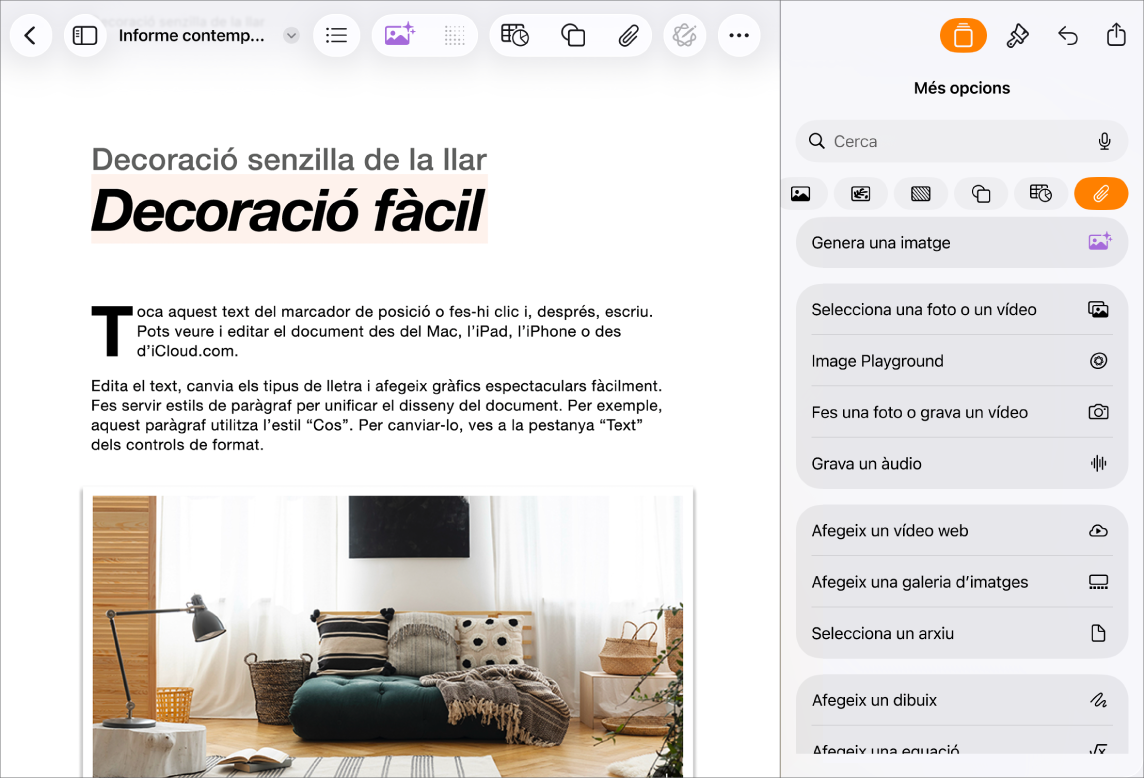
Afegir objectes i contingut multimèdia
Pots afegir objectes, com ara quadres de text, taules o fotos, al teu document. Per afegir un objecte, toca un dels botons d’objecte a la barra d’eines i selecciona un objecte del menú. També pots tocar  per afegir objectes del centre de continguts.

Exportar un document
Per convertir un document del Pages a un altre format, exporta’l al format nou. Pots exportar el document com a PDF, document de Word, EPUB, etc. Per exportar un document, toca  a la barra d’eines, toca “Exporta i envia” i, tot seguit, selecciona una de les opcions per desar una còpia del document amb el format nou.
Vols aprendre a fer més coses?
Aquest manual t’ajudarà a començar a utilitzar el Pages 15.3 a l’iPad (per comprovar quina versió del Pages tens, ves a l’app Configuració  > Apps > Pages).
Per explorar el manual d’ús del Pages, toca el botó “Taula de continguts” a la part superior de la pàgina o introdueix una paraula o frase al camp de cerca.
El Pages 15.3 per a l’iPad requereix l’iPadOS 18 o una versió posterior. El Pages està disponible a l’App Store i s’ha de descarregar amb un compte d’Apple. Les funcions estan subjectes a canvis i algunes poden necessitar accés a Internet. S’hi poden aplicar tarifes i condicions addicionals.