
Afegir o eliminar files i columnes al Numbers de l’iPhone
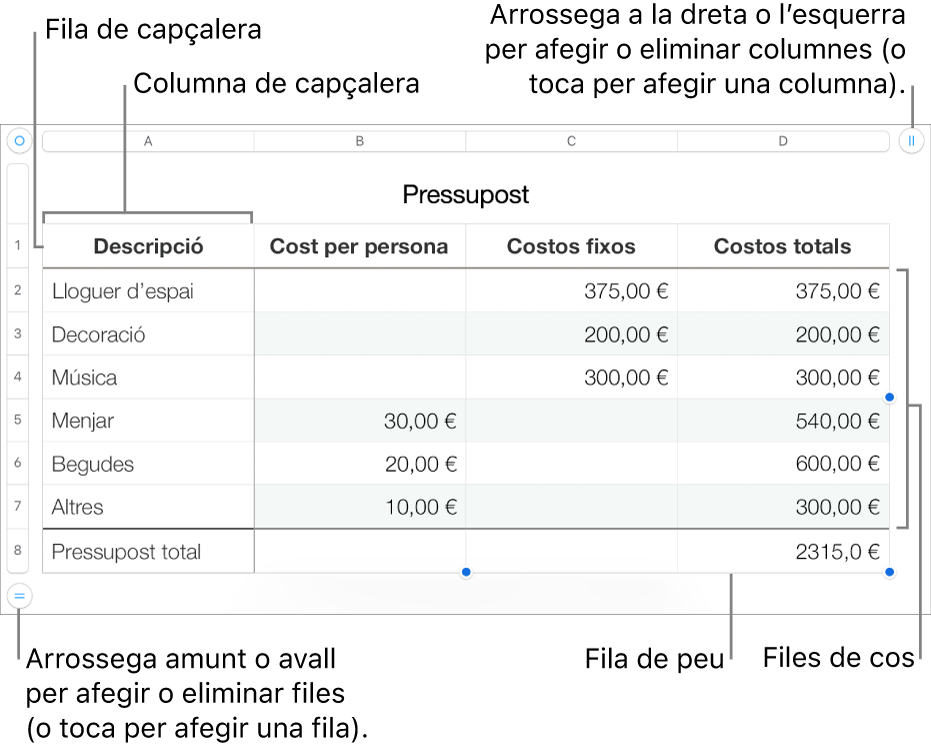
Pots afegir, eliminar i reordenar les files i columnes d’una taula. Hi ha tres tipus de files i columnes:
Les files i columnes de cos contenen les dades de la taula.
Les files i columnes de capçalera (si n’hi ha) es mostren a la part superior i al costat esquerre de la taula. Normalment tenen un color de fons diferent del de les files de cos i se solen utilitzar per identificar el contingut de la fila o columna. Les dades de les cel·les de capçalera no es fan servir en els càlculs, però el text d’una cel·la de capçalera es pot utilitzar a les fórmules per fer referència a una fila o columna sencera. Una taula pot tenir fins a cinc files de capçalera i cinc columnes de capçalera.
Pots bloquejar (o congelar) les files i columnes de capçalera perquè sempre siguin visibles quan et desplaces pel full de càlcul.
Les files de peu de pàgina (si n’hi ha) apareixen a la part inferior d’una taula. Una taula pot tenir fins a cinc files de peu de pàgina.
Afegir o eliminar files i columnes
Ves a l’app Numbers
 de l’iPhone.
Obre un full de càlcul i, tot seguit, toca la taula.
Fes una de les accions següents:
Afegir o eliminar una fila o una columna a la vora de la taula: toca
 a l’angle inferior esquerre de la taula per afegir una fila; arrossega amunt o avall per afegir o eliminar diverses files. Toca
  a l’angle superior dret de la taula per afegir una columna; arrossega per afegir o eliminar diverses columnes. Pots eliminar una fila o columna només si totes les seves cel·les són buides.
Canviar el nombre de files o columnes d’una taula: selecciona la taula, toca
 , toca Taula i, aleshores, fes servir
  que hi ha al costat de Files o Columnes, o toca el nombre de files o columnes i introdueix un altre valor.
Inserir una fila o una columna de la taula: selecciona una fila o columna adjacent (toca el nombre de la fila o la lletra de la columna), toca
 o
o  i després toca una opció per situar la nova fila o columna.
Inserir múltiples files o columnes de la taula: selecciona un nombre de files o columnes igual al nombre que vols inserir, adjacents al lloc on vols inserir-les, toca
o i després toca una opció per situar les noves files o columnes.Eliminar una fila o una columna de la taula: selecciona la fila o columna i toca “Elimina” al menú contextual.
Afegir, eliminar o bloquejar files i columnes de capçalera
Si afegeixes files de capçalera, columnes de capçalera o files de peu, les files o columnes existents es converteixen en capçaleres o peus. Per exemple, si hi ha dades a la primera fila d’una taula i hi afegeixes una columna de capçalera, la primera fila es converteix en una fila de capçalera que conté les mateixes dades.
Pots bloquejar files o columnes de capçalera perquè sempre siguin visibles quan et desplaces pel full de càlcul.
Ves a l’app Numbers
de l’iPhone.Obre un full de càlcul i, tot seguit, toca la taula.
Toca
, toca “Taula” i, a continuació, toca “Capçaleres i peu”.Fes una de les accions següents:
Afegir o eliminar capçaleres i peus: Toca
al costat d’una categoria de capçalera o peu.Bloquejar files o columnes de capçalera: activa o desactiva “Bloqueja les files” o “Bloqueja les columnes”.
Ocultar o mostrar files i columnes
Ocultar files o columnes resulta útil si necessites, per exemple, utilitzar les seves dades per a fórmules però no vols que aquestes dades siguin visibles.
Nota: No pots ocultar files o columnes en una taula dinàmica, però pots fer servir filtres si només hi vols mostrar certes dades. Consulta Filtrar dades.
Ves a l’app Numbers
de l’iPhone.Obre un full de càlcul i, tot seguit, toca la taula.
Fes una de les accions següents:
Ocultar files o columnes: selecciona una o més files o columnes per ocultar-les, toca
o i, després, toca “Oculta les files” o “Oculta les columnes”.Apareix una barra de color gris entre les lletres de les columnes o els números de les files per indicar on hi ha columnes i files ocultes.
Nota: Si a les files i columnes que has seleccionat hi ha cel·les fusionades, és possible que no puguis ocultar aquestes files o columnes. Per exemple, si fusiones dues cel·les d’una fila, podràs ocultar la fila que conté les cel·les fusionades, però no podràs ocultar les columnes que les inclouen.
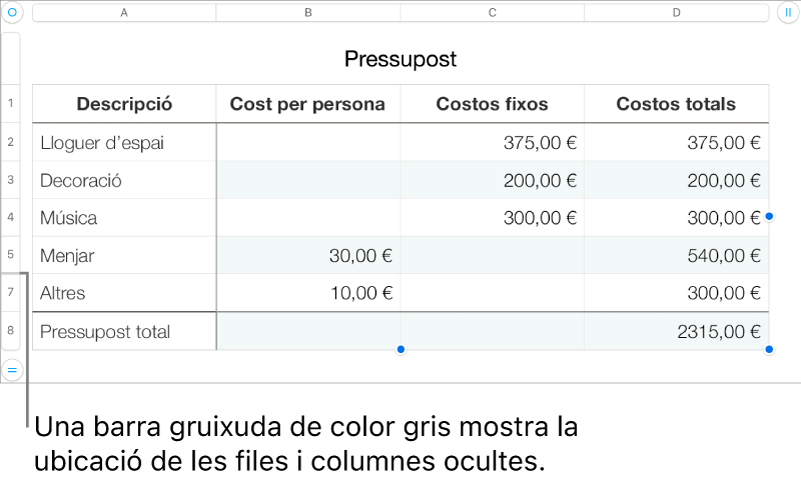
Mostra files o columnes ocultes: toca qualsevol número de fila o lletra de columna, toca
o i, després, toca “Mostra totes les files” o “Mostra totes les columnes”.
Mostrar les files filtrades
Si importes un full de càlcul del Numbers o del Microsoft Excel que tingui filtres activats, pot ser que algunes files de la taula estiguin ocultades (és a dir, filtrades). Per mostrar les files que no es veuen perquè estan filtrades, has de desactivar els filtres.
Ves a l’app Numbers
de l’iPhone.Obre un full de càlcul i, tot seguit, toca la taula.
Toca
 a l’angle superior esquerre de la taula i, llavors, toca
  a l’angle inferior dret de la pantalla.
Toca “Desactiva els filtres” (si no veus l’opció “Desactiva els filtres”, no hi ha cap filtre).
Per tornar a aplicar els criteris de filtració, toca “Activa els filtres”. No pots afegir ni editar criteris de filtració a l’iPhone o l’iPad.