
Seleccionar dades per fer un gràfic al Numbers de l’iPhone
Al Numbers, els gràfics es creen fent servir les dades d’una taula. Per crear qualsevol tipus de gràfic, pots seleccionar les dades primer i després, crear un gràfic que representi les dades. Quan modifiques les dades de la taula, el gràfic s’actualitza automàticament.
Seleccionar les dades abans de crear un gràfic
Ves a l’app Numbers
 de l’iPhone.
Obre un full de càlcul i selecciona les cel·les que contenen les dades que vols utilitzar. Si vols afegir dades d’una fila o columna sencera, toca la taula i després toca el nombre o la lletra de la fila o columna en qüestió.
Si les dades de la taula estan categoritzades, també pots seleccionar una columna per representar els resultats dels càlculs de la fila de resum.
Nota: Per fer un gràfic amb punts dades individuals en una taula categoritzada, comprova que la primera cel·la que selecciones no es troba en una fila de resum. Si la selecció inclou un grup contret, només es representaran les dades dels grups visibles.
Toca
 a la part inferior de la pantalla i, després, toca “Crea un gràfic nou”.
Toca 2D, 3D o Interactiu.
Passa el dit per veure més opcions d’estil per a cada tipus de gràfic.
Toca el gràfic per afegir-lo i, després, arrossega’l a la part del full que vulguis.
Si afegeixes un gràfic 3D, veuràs
 al centre. Arrossega aquest control per ajustar l’orientació del gràfic.
Per canviar si les files o columnes es representen com a sèries de dades, toca el gràfic, després toca
 , tot seguit toca “Edita les referències”, a continuació toca
  a la barra d’eines, llavors toca una opció i, finalment, toca
  .
.
Seleccionar cel·les en una taula dinàmica per crear un gràfic dinàmic
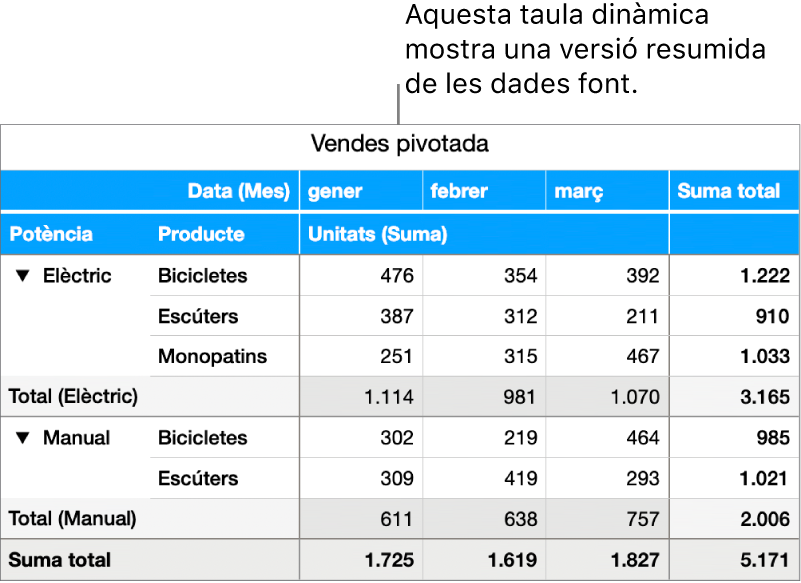
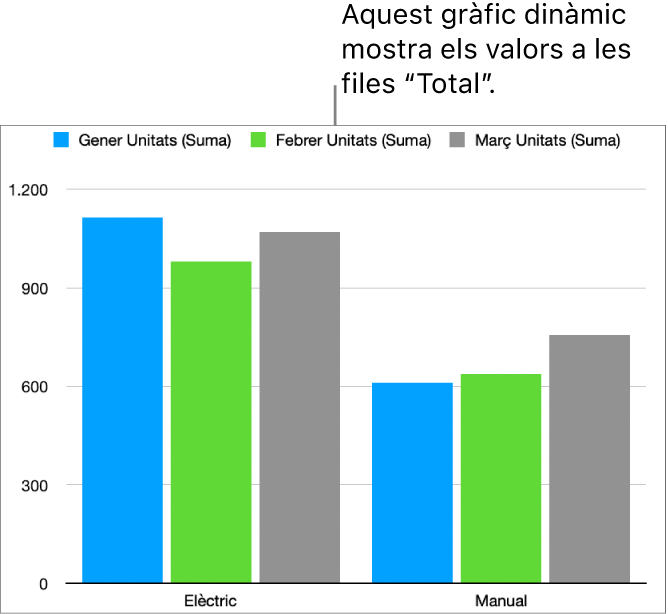
Quan crees un gràfic dinàmic, pots representar diferents dades (com ara sumes totals) segons les cel·les que seleccionis. El gràfic dinàmic de sota mostra els valors de les files de total (Elèctrica i Manual) de la taula dinàmica.
Ves a l’app Numbers
de l’iPhone.Obre un full de càlcul que contingui una taula dinàmica i selecciona una cel·la (com ara una cel·la de total o de suma total) que inclogui els valors que vols representar.
Toca
a la part inferior de la pantalla i, després, toca “Crea un gràfic nou”.Toca 2D, 3D o Interactiu i toca un gràfic.
Passa el dit per veure més opcions d’estil per a cada tipus de gràfic.
Pots ajustar les dades representades al gràfic en qualsevol moment. Per aprendre a ajustar-les, consulta Modificar dades d’un gràfic.