Manual d’usuari de l’iPhone
- Et donem la benvinguda
- Novetats de l’iOS 14
-
- Treure del repòs i desbloquejar
- Ajustar el volum
- Canviar els sons i les vibracions
- Accedir a funcions des de la pantalla bloquejada
- Obrir apps
- Fer una captura de pantalla o gravar la pantalla
- Canviar o bloquejar l’orientació de la pantalla
- Canviar el fons de pantalla
- Establir una Live Photo com a fons de pantalla
- Facilitar l’accés als ítems de la pantalla
- Buscar amb l’iPhone
- Utilitzar l’AirDrop per enviar ítems
- Executar accions ràpides
- Utilitzar i personalitzar el centre de control
- Afegir widgets
- Carregar i monitorar la bateria
- Coneix el significat de les icones d’estat
- Viatjar amb l’iPhone
-
- Calculadora
- Brúixola
-
- Recopilar dades sobre salut i forma física
- Mantenir un perfil de salut
- Veure dades sobre salut i forma física
- Fer un seguiment del cicle menstrual
- Controlar el nivell d’exposició al so dels auriculars i al soroll ambiental
-
- Introducció als horaris de son
- Configurar el teu primer horari de son
- Desactivar alarmes i eliminar horaris de son
- Afegir o canviar horaris de son
- Utilitzar l’iPhone des del mode Son
- Activar o desactivar ràpidament el mode Son a l’iPhone
- Canviar l’objectiu de son i altres opcions de Son
- Veure l’historial del son
- Compartir les dades de salut i de forma física
- Descarregar les històries clíniques
- Crear i compartir les teves dades mèdiques
- Gestionar la salut amb les comprovacions de salut
- Registrar-se com a donant d’òrgans
- Desar una còpia de seguretat de les teves dades de l’app Salut
-
- Introducció a l’app Casa
- Configurar accessoris
- Controlar accessoris
- Afegir més cases
- Configurar el HomePod
- Configurar les càmeres
- Reconeixement facial
- Configurar un encaminador
- Crear i utilitzar ambients
- Controlar casa teva amb Siri
- Controlar casa teva de manera remota
- Crear una automatització
- Compartir els controls amb altres persones
-
- Escriure un correu electrònic
- Afegir arxius adjunts
- Gestionar les adreces i enviar correus electrònics
- Veure un correu electrònic
- Desar l’esborrany d’un correu electrònic
- Senyalar i filtrar correus electrònics
- Organitzar el correu electrònic
- Buscar un correu electrònic
- Eliminar i recuperar correus electrònics
- Treballar amb arxius adjunts
- Imprimir correus electrònics
-
- Veure mapes
-
- Utilitzar Siri, l’app Mapes i widgets per obtenir indicacions
- Seleccionar el tipus de viatge preferit
- Obtenir indicacions en cotxe
- Informar d’incidències de trànsit
- Trobar el cotxe aparcat
- Obtenir indicacions en bici
- Trobar llocs per parar
- Obtenir indicacions a peu
- Obtenir indicacions en transport públic
- Obtenir una visió general de la ruta o les indicacions en una llista
- Canviar la configuració de l’àudio per a les indicacions pas a pas
- Seleccionar altres opcions de ruta
- Obtenir una ruta entre dos llocs que no són la teva ubicació actual
- Eliminar les rutes vistes recentment
- Utilitzar l’app Mapes al Mac per obtenir indicacions
- Ajudar a corregir i millorar l’app Mapes
- Reservar cotxes compartits
-
- Configurar l’app Missatges
- Enviar i rebre missatges
- Enviar un missatge a un grup o una empresa
- Enviar fotos, vídeos i àudio
- Animar missatges
- Utilitzar apps per a l’iMessage
- Utilitzar els memojis
- Enviar un efecte de Digital Touch
- Enviar i rebre diners amb l’Apple Pay
- Canviar les notificacions
- Bloquejar, filtrar i informar sobre missatges
- Eliminar missatges
-
- Obtenir música
- Veure àlbums, llistes de reproducció i més
- Escoltar música
- Afegir la teva música a una cua
- Escoltar la ràdio en directe
-
- Subscriure’s a l’Apple Music
- Escoltar música sense pèrdua
- Escoltar música Dolby Atmos
- Buscar música nova
- Afegir música i escoltar música sense connexió
- Obtenir recomanacions personalitzades
- Escoltar la ràdio
- Buscar música
- Crear llistes de reproducció
- Veure què estan escoltant els teus amics
- Utilitzar Siri per reproduir música
- Canviar la manera com sona la música
-
- Veure fotos i vídeos
- Eliminar i ocultar fotos i vídeos
- Editar fotos i vídeos
- Editar Live Photos
- Editar fotos en el mode Retrat
- Organitzar les fotos en àlbums
- Buscar a l’app Fotos
- Compartir fotos i vídeos
- Veure records
- Buscar persones a l’app Fotos
- Explorar les fotos per ubicació
- Utilitzar les fotos a l’iCloud
- Compartir fotos amb els àlbums compartits de l’iCloud
- Utilitzar “En streaming”
- Importar fotos i vídeos
- Imprimir fotos
- Dreceres
- Borsa
- Consells
- Traduir
-
- Desar les targetes i els passis al Wallet
- Configurar l’Apple Pay
- Fer pagaments sense contacte
- Utilitzar l’Apple Pay en apps, clips d’apps i al Safari
- Utilitzar l’Apple Cash
- Utilitzar l’Apple Card
- Gestionar les targetes i l’activitat
- Pagar el transport
- Utilitzar les claus del cotxe
- Utilitzar targetes d’estudiant
- Afegir i gestionar passis
- Utilitzar els passis
- Temps
-
- Configurar la funció “En família”
- Descarregar compres de membres de la família
- Deixar de compartir les compres
- Activar l’opció “Autoritzar la compra”
- Configurar l’Apple Cash familiar
- Compartir l’Apple Card
- Compartir subscripcions i emmagatzematge de l’iCloud
- Compartir fotos, un calendari i altres coses amb els membres de la família
- Trobar un dispositiu perdut d’un membre de la família
- Configurar “Temps d’ús” a través d’“En família”
-
- Cable de càrrega
- Adaptadors de corrent
- Carregadors i bateries externes MagSafe
- Fundes rígides i fundes flexibles MagSafe
- Carregadors sense fil Qi homologats
-
- Configurar els AirPods
- Carregar els AirPods
- Iniciar i aturar la reproducció d’àudio
- Canviar el volum dels AirPods
- Fer i rebre trucades amb els AirPods
- Canviar els AirPods entre dispositius
- Utilitzar Siri amb els AirPods
- Escoltar i respondre missatges
- Compartir àudio amb auriculars AirPods i Beats
- Canviar els modes de control del soroll
- Controlar l’àudio espacial
- Reiniciar els AirPods
- Canviar el nom dels AirPods i altres opcions de configuració
- Utilitzar uns altres auriculars Bluetooth
- Utilitzar els EarPods
- Comprovar els nivells de so dels auriculars
- Apple Watch
- HomePod i altres altaveus sense fil
- Dispositius d’emmagatzematge extern
- Magic Keyboard
- Impressores
-
- Compartir la teva connexió a internet
- Permetre trucades a l’iPad, a l’iPod touch o al Mac
- Transferir tasques entre l’iPhone i el Mac
- Retallar, copiar i enganxar entre l’iPhone i altres dispositius
- Connectar l’iPhone i l’ordinador amb un cable
- Sincronitzar l’iPhone amb l’ordinador
- Transferir arxius entre l’iPhone i el teu ordinador
-
- Introducció al CarPlay
- Connectar-se al CarPlay
- Utilitzar Siri
- Utilitzar els controls integrats del vehicle
- Obtenir indicacions pas a pas
- Informar d’incidències de trànsit
- Canviar la vista del mapa
- Fer trucades telefòniques
- Escoltar música
- Veure el calendari
- Enviar i rebre missatges de text
- Reproduir podcasts
- Escoltar audiollibres
- Escoltar notícies
- Controlar casa teva
- Utilitzar altres apps amb el CarPlay
- Reordenar les icones de la pantalla d’inici del CarPlay
- Canviar la configuració al CarPlay
-
- Primers passos amb les funcions d’accessibilitat
-
-
- Activar i utilitzar el VoiceOver
- Canviar la configuració del VoiceOver
- Més informació sobre els gestos del VoiceOver
- Utilitzar l’iPhone amb els gestos del VoiceOver
- Controlar el VoiceOver amb el rotor
- Utilitzar el teclat en pantalla
- Escriure amb el dit
- Utilitzar el VoiceOver amb un teclat extern d’Apple
- Utilitzar una pantalla Braille
- Escriure braille en pantalla
- Personalitzar gestos i dreceres de teclat
- Utilitzar el VoiceOver amb un dispositiu apuntador
- Utilitzar el VoiceOver amb apps
- Zoom
- Lupa
- Detecció de persones
- Pantalla i mida del text
- Moviment
- Contingut parlat
- Descripcions d’àudio
-
-
- Utilitzar proteccions de seguretat i privacitat integrades
-
- Mantenir l’ID d’Apple segur
- Iniciar sessió amb Apple
- Emplenar automàticament contrasenyes segures
- Canviar una contrasenya dèbil
- Emplenar codis SMS automàticament a l’iPhone
- Compartir contrasenyes de manera segura amb l’AirDrop
- Fer que les contrasenyes estiguin disponibles en tots els dispositius que utilitzes
- Gestionar l’autenticació de doble factor
-
- Reiniciar l’iPhone
- Obligar l’iPhone a reiniciar-se
- Actualitzar l’iOS
- Fer una còpia de seguretat de l’iPhone
- Restablir la configuració per omissió de l’iPhone
- Restaurar tot el contingut a partir d’una còpia de seguretat
- Restaurar ítems comprats i eliminats
- Vendre o regalar l’iPhone
- Esborrar l’iPhone
- Instal·lar o eliminar perfils de configuració
-
- Informació important sobre seguretat
- Informació important sobre el maneig de l’iPhone
- Obtenir informació sobre l’iPhone
- Veure o modificar la configuració de dades mòbils
- Trobar més recursos sobre el programari i l’assistència tècnica
- Declaració sobre la conformitat FCC
- Declaració de conformitat amb l’ISED del Canadà
- Informació sobre la banda ultraampla
- Informació sobre el làser de classe 1
- Apple i el medi ambient
- Informació sobre l’eliminació de residus i el reciclatge
- Copyright
Mirar programes i pel·lícules a l’app Apple TV de l’iPhone
Reprodueix programes i pel·lícules des de l’app Apple TV  de l’iPhone. Les compres, el contingut llogat i els canals de l’Apple TV+ i l’Apple TV es reprodueixen a l’app Apple TV, i el contingut d’altres proveïdors es reprodueix a les apps de vídeo respectives.
Comprar, llogar, reproduir en temps real o descarregar programes i pel·lícules
Toca un ítem per veure’n els detalls.
Selecciona una d’aquestes opcions (no totes les opcions estan disponibles per a tots els títols):
Veure els canals de l’Apple TV+ o l’Apple TV: toca Reproduir. si encara no t’hi has subscrit, toca “Provar-ho gratis” (disponible per als comptes ID d’Apple aptes) o Subscriure’s.
Seleccionar una app de vídeo diferent: si hi ha diverses apps que ofereixen aquest contingut, desplaça’t cap avall fins a “Opcions de visualització” i selecciona una app.
Comprar o llogar: confirma la teva selecció i completa el pagament.
Quan llogues una pel·lícula, tens 30 dies per començar a mirar‑la. Quan comencis a veure la pel·lícula, la podràs reproduir tantes vegades com vulguis durant les 48 hores que dura el període de lloguer. Quan acabi el període de lloguer, la pel·lícula s’eliminarà.
Descarregar: toca
 . Trobaràs l’ítem descarregat a la biblioteca i podràs mirar-lo encara que l’iPhone no estigui connectat a internet.
Reservar: repassa els detalls i toca Reservar.
Quan l’ítem reservat estigui disponible, es facturarà amb el teu mètode de pagament, i rebràs una notificació per correu electrònic. Si tens activades les descàrregues automàtiques, l’ítem es descarregarà automàticament a l’iPhone.
Nota: La disponibilitat dels serveis de contingut multimèdia d’Apple varia en funció del país o la regió. Consulta l’article de suport d’Apple Disponibilitat dels serveis de contingut multimèdia d’Apple.
Controlar la reproducció a l’app Apple TV
Durant la reproducció, toca la pantalla per veure els controls.
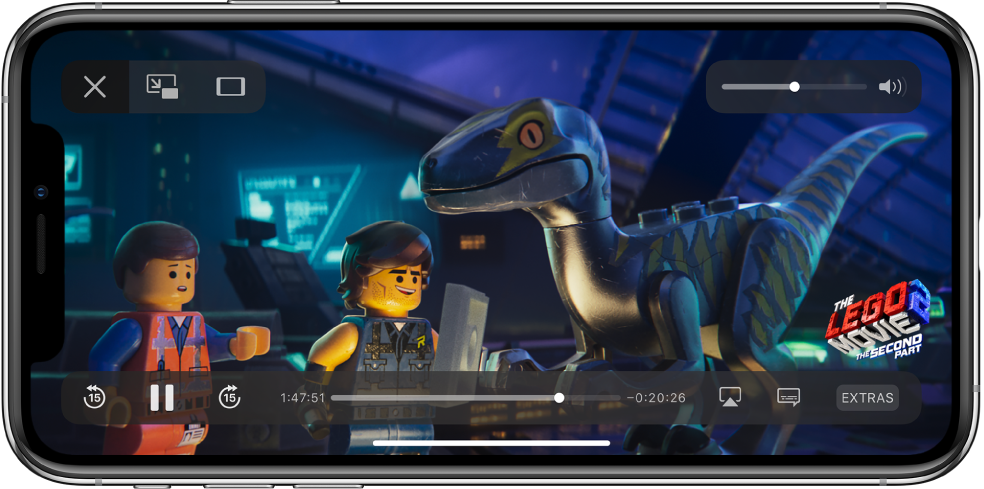
Control | Descripció |
|---|---|
 | Reproduir |
 | Posar en pausa |
 | Anar enrere 15 segons; mantenir-lo premut per rebobinar |
 | Avançar 15 segons; mantenir-lo premut per avançar ràpidament |
 | Canviar les proporcions; si no veus el control per canviar l’escala, vol dir que el vídeo ja s’ajusta perfectament a la pantalla |
 | Mostrar els subtítols i els subtítols descriptius (si n’hi ha) |
 | |
 | Fes multitasques amb “Imatge sobre imatge”; pots continuar mirant el vídeo mentre fas servir una altra app |
 | Aturar la reproducció |
Canviar la configuració de l’app Apple TV
Ves a la Configuració
 > TV.
> TV.Seleccionar les opcions de transmissió:
Usar dades mòbils: desactiva aquesta opció per limitar la reproducció a connexions Wi-Fi.
Dades mòbils: selecciona “Alta qualitat” o “Automàtic”.
Wi-Fi: selecciona “Alta qualitat” o “Estalvi de dades”.
La transmissió d’alta qualitat requereix una connexió a internet més ràpida i consumeix més dades.
Seleccionar les opcions de descàrrega:
Usar dades mòbils: desactiva aquesta opció per limitar les descàrregues a connexions Wi-Fi.
Dades mòbils: selecciona “Alta qualitat” o “Descàrregues ràpides”.
Wi-Fi: selecciona “Alta qualitat” o “Descàrregues ràpides”.
L’opció “Alta qualitat” pot fer que les descàrregues siguin més lentes i consumeixin més dades.
Idiomes: selecciona un idioma. Cada idioma d’àudio que s’afegeix augmenta la mida de la descàrrega. Per eliminar un idioma, fes lliscar cap a l’esquerra l’idioma que vulguis eliminar i, després, toca Eliminar.
L’idioma per omissió és l’idioma principal del teu país o regió. Si tens activada l’opció “Descripcions d’àudio” a l’app Configuració > Accessibilitat, també es descarreguen les descripcions d’àudio.
Per actualitzar les teves recomanacions i la cua “A continuació” en funció del contingut que mires a l’iPhone, activa l’opció “Usar l’historial de reproducció”.
El contingut que mires a l’iPhone afecta les recomanacions personalitzades i la cua “A continuació” en tots els dispositius en què has iniciat la sessió amb el teu ID d’Apple.
Eliminar una descàrrega
Toca Biblioteca i, després, Descarregat.
Fes lliscar cap a l’esquerra l’ítem que vulguis eliminar i, després, toca Eliminar.
Si elimines un ítem de l’iPhone, aquest ítem no s’eliminarà de les compres de l’iCloud. Pots tornar a descarregar l’ítem a l’iPhone quan vulguis.