دليل مستخدم iPhone
- مرحبًا
-
-
- طُرز iPhone المتوافقة مع iOS 17
- iPhone XR
- iPhone XS
- iPhone XS Max
- iPhone 11
- iPhone 11 Pro
- iPhone 11 Pro Max
- iPhone SE (الجيل الثاني)
- iPhone 12 mini
- iPhone 12
- iPhone 12 Pro
- iPhone 12 Pro Max
- iPhone 13 mini
- iPhone 13
- iPhone 13 Pro
- iPhone 13 Pro Max
- iPhone SE (الجيل الثالث)
- iPhone 14
- iPhone 14 Plus
- iPhone 14 Pro
- iPhone 14 Pro Max
- iPhone 15
- iPhone 15 Plus
- iPhone 15 Pro
- iPhone 15 Pro Max
- إعداد الأساسيات
- تخصيص iPhone حسب ذوقك
- التقاط صور وفيديوهات رائعة
- البقاء على اتصال مع الأصدقاء والعائلة
- مشاركة الميزات مع العائلة
- استخدام iPhone في روتينك اليومي
- نصائح الخبراء من دعم Apple
-
- ما الجديد في iOS 17
-
- تغيير الأصوات والاهتزازات
- استخدام زر الإجراءات على iPhone 15 Pro و iPhone 15 Pro Max
- إنشاء شاشة قفل مخصصة
- تغيير خلفية الشاشة
- ضبط إضاءة الشاشة وتوازن الألوان
- إبقاء شاشة iPhone قيد التشغيل لمدة أطول
- استخدام الاستعداد
- تخصيص حجم النص وإعداد التكبير
- تغيير اسم الـ iPhone
- تغيير التاريخ والوقت
- تغيير اللغة والمنطقة
- استخدام وتخصيص مركز التحكم
- تغيير أو قفل اتجاه الشاشة
- تخصيص خيارات المشاركة
-
- الحاسبة
-
- ضبط مستوى صوت الغالق
- ضبط إعدادات كاميرا HDR
- تسجيل الفيديوهات
- تسجيل فيديوهات مكانية لـ Apple Vision Pro
- تسجيل فيديوهات ProRes
- تسجيل الفيديوهات في نمط سينمائي
- تغيير إعدادات تسجيل الفيديو
- حفظ إعدادات الكاميرا
- تخصيص عدسات الكاميرا الرئيسية
- تغيير إعدادات الكاميرا المتقدمة
- عرض ومشاركة وطباعة الصور
- استخدام النص الحي
- مسح رمز QR ضوئيًا
- البوصلة
-
- بدء استخدام فيس تايم
- إنشاء رابط فيس تايم
- التقاط صورة حية
- تشغيل التعليقات المصاحبة المباشرة في مكالمة فيس تايم
- استخدام تطبيقات أخرى أثناء مكالمة
- إجراء مكالمة فيس تايم جماعية
- عرض المشاركين في شبكة
- استخدام مشاركة التشغيل للمشاهدة والاستماع واللعب معًا
- مشاركة شاشتك في مكالمة فيس تايم
- التعاون في مستند في فيس تايم
- استخدام ميزات المحادثات الجماعية عبر الفيديو
- تسليم مكالمة فيس تايم إلى جهاز Apple آخر
- تغيير إعدادات فيس تايم فيديو
- تغيير إعدادات صوت فيس تايم
- تغيير مظهرك
- مغادرة مكالمة أو التبديل إلى الرسائل
- حظر المتصلين غير المرغوب فيهم
- الإبلاغ عن مكالمة كمزعجة
-
- بدء استخدام اللياقة
- تتبع النشاط اليومي وتغيير هدف الحركة
- الاطلاع على ملخص النشاط
- المزامنة مع تطبيق تمارين تابع لجهة خارجية
- تغيير إشعارات اللياقة
- مشاركة نشاطك
-
- الاشتراك في Apple Fitness+
- العثور على تمارين وجلسات تأمل من Apple Fitness+
- بدء تمرين أو جلسة تأمل في Apple Fitness+
- إنشاء خطة مخصصة في Apple Fitness+
- ممارسة التمارين الجماعية باستخدام مشاركة التشغيل
- تغيير ما يظهر على الشاشة أثناء تمرين أو تأمُّل في Apple Fitness+
- تنزيل تمرين أو تأمُّل في Apple Fitness+
-
- مقدمة عن تطبيق المنزل
- الترقية إلى تصميم المنزل الجديد
- إعداد الملحقات
- التحكم في الملحقات
- التحكم في منزلك باستخدام Siri
- استخدام توقعات الشبكة لوضع خطة لاستخدام الطاقة
- إعداد HomePod
- التحكم في منزلك عن بُعد
- إنشاء المشاهد واستخدامها
- استخدام التحكم التلقائي
- إعداد كاميرات الأمن
- استخدام التعرف على الوجه
- فتح قفل الباب باستخدام مفتاح المنزل
- تكوين جهاز توجيه
- دعوة الآخرين للتحكم في الملحقات
- إضافة المزيد من المنازل
-
- عرض الخرائط
-
- معرفة اتجاهات السفر
- تحديد خيارات الطريق الأخرى
- العثور على محطات التوقف في طريقك
- عرض نظرة عامة على الطريق أو قائمة بالمنعطفات
- تغيير إعدادات الاتجاهات المنطوقة
- الحصول على اتجاهات القيادة
- الحصول على الاتجاهات إلى سيارتك المركونة
- إعداد تحديد طريق السيارة الكهربائية
- الإبلاغ عن الأحداث المرورية
- الحصول على اتجاهات ركوب الدراجة
- الحصول على اتجاهات السير
- الحصول على اتجاهات المواصلات
- حذف الاتجاهات الحديثة
- الحصول على معلومات حركة المرور والطقس
- طلب تاكسي
- وقت السفر المقدَّر ووقت الوصول المقدَّر
- تنزيل خرائط عدم الاتصال
- معاينة الأماكن
- أخذ جولات جوية
- العثور على إعدادات الخرائط
-
- إعداد تطبيق الرسائل
- حول iMessage
- إرسال الرسائل والرد عليها
- استرجاع الرسائل وتعديلها
- تتبع الرسائل
- البحث
- تحويل الرسائل ومشاركتها
- المحادثات الجماعية
- المشاهدة أو الاستماع أو الرد معًا باستخدام مشاركة التشغيل
- التعاون في المشروعات
- استخدام تطبيقات iMessage
- التقاط الصور أو الفيديوهات وتعديلها
- مشاركة الصور، والروابط، والمزيد
- إرسال الملصقات
- طلب المدفوعات وإرسالها واستلامها
- إرسال الرسائل الصوتية واستلامها
- مشاركة موقعك
- تحريك الرسائل
- إرسال صور GIF وحفظها
- تشغيل إيصالات القراءة أو إيقافها
- تغيير الإشعارات
- حظر الرسائل وتصفيتها والإبلاغ عنها
- حذف الرسائل والمرفقات
- استرداد الرسائل المحذوفة
-
- إحضار الموسيقى
- عرض الألبومات وقوائم التشغيل والمزيد
- تشغيل الموسيقى
- إظهار مصدر وكلمات الأغنية
- إعداد قائمة انتظار للموسيقى
- الاستماع إلى راديو البث
-
- الاشتراك في Apple Music
- تشغيل الموسيقى معًا في السيارة باستخدام iPhone
- الاستماع إلى موسيقى Lossless
- الاستماع إلى موسيقى Dolby Atmos
- غنِّ مع Apple Music
- البحث عن موسيقى جديدة
- إضافة موسيقى والاستماع إليها دون الاتصال بالإنترنت
- الحصول على توصيات ذات طابع شخصي
- الاستماع إلى الراديو
- البحث عن الموسيقى
- إنشاء قوائم تشغيل
- معرفة ما يسمعه أصدقائك
- استخدام Siri لتشغيل الموسيقى
- تغيير صوت الموسيقى
-
- بدء استخدام الملاحظات
- إضافة حسابات أو إزالتها
- إنشاء الملاحظات وتنسيقها
- الرسم أو الكتابة
- إضافة الصور والفيديوهات والمزيد
- مسح النصوص والمستندات ضوئيًا
- العمل مع ملفات PDF
- إضافة الروابط
- إنشاء ملاحظات سريعة
- البحث في الملاحظات
- التنظيم في مجلدات
- التنظيم باستخدام الوسوم
- استخدام المجلدات الذكية
- المشاركة والتعاون
- تصدير أو طباعة ملاحظات
- قفل الملاحظات
- تغيير إعدادات الملاحظات
-
- إجراء مكالمة
- عرض سجل المكالمات وحذفه
- الرد على المكالمات الواردة أو رفضها
- أثناء إجراء مكالمة
- إجراء مكالمة جماعية أو ثلاثية على iPhone
- إعداد البريد الصوتي
- التحقق من البريد الصوتي
- تغيير رسالة الترحيب والإعدادات في البريد الصوتي
- تحديد النغمات والاهتزازات
- إجراء المكالمات باستخدام Wi-Fi
- إعداد تحويل المكالمات
- إعداد انتظار المكالمات
- حظر أو تجنب المكالمات غير المرغوب فيها
-
- عرض الصور والفيديوهات
- تشغيل الفيديوهات وعروض الشرائح
- حذف الصور والفيديوهات أو إخفاؤها
- تعديل الصور والفيديوهات
- قص طول الفيديو أو تعديل الحركة البطيئة
- تعديل فيديو النمط السينمائي
- تعديل الصور الحية
- تعديل البورتريه
- استخدام ألبومات الصور
- تعديل ومشاركة وتنظيم الألبومات
- تصفية وفرز الصور والفيديوهات في الألبومات
- إنشاء ملصقات من صورك
- تكرار ونسخ الصور والفيديوهات
- دمج الصور والفيديوهات المكررة
- البحث عن الصور
- التعرُّف على الأشخاص والحيوانات الأليفة
- تصفح الصور حسب الموقع
- مشاركة الصور والفيديوهات
- مشاركة الفيديوهات الطويلة
- مشاهدة الصور والفيديوهات المشتركة معك
- مشاهدة الذكريات
- إضفاء طابع شخصي على ذكرياتك
- إدارة الذكريات والصور المميزة
- استيراد الصور والفيديوهات وتصديرها
- طباعة الصور
-
- تصفح الويب
- البحث عن مواقع الويب
- تخصيص إعدادات سفاري
- تغيير التخطيط
- استخدام ملفات تعريف سفاري
- استخدام Siri للاستماع إلى صفحة ويب
- وضع إشارة مرجعية لصفحات الويب المفضلة
- حفظ الصفحات في قائمة قراءة
- العثور على الروابط المشارَكة معك
- إضافة تعليق توضيحي وحفظ صفحة الويب كملف PDF
- تعبئة النماذج تلقائيًا
- الحصول على الملحقات
- إخفاء الإعلانات وعناصر التشتيت
- مسح ذاكرة التخزين المؤقت والكوكيز
- الاختصارات
- التلميحات
-
- المحافظة على البطاقات والتذاكر في تطبيق المحفظة
- إعداد Apple Pay
- استخدام Apple Pay لإجراء عمليات دفع دون ملامسة
- استخدام Apple Pay في التطبيقات وعلى الويب
- تتبع طلباتك
- استخدام Apple Cash
- استخدام Apple Card
- استخدام حساب Savings
- الدفع في المواصلات
- الوصول إلى منزلك وغرفة الفندق وسيارتك
- إضافة بطاقات هوية
- استخدام البطاقات
- استخدام بطاقات لقاح كوفيد-19
- التحقق من الرصيد في حساب Apple
- استخدام النمط السريع
- تنظيم محفظتك
- إزالة البطاقات أو بطاقات المرور
-
- مشاركة اتصال الإنترنت
- السماح بالمكالمات الهاتفية على iPad و Mac
- استخدام iPhone ككاميرا ويب
- استئناف المهام بين الأجهزة
- القص والنسخ واللصق بين الـ iPhone والأجهزة الأخرى
- بث الفيديوهات أو انعكاس شاشة iPhone
- بدء مشاركة التشغيل فورًا
- استخدام الإرسال السريع لإرسال عناصر
- توصيل الـ iPhone والكمبيوتر باستخدام كبل
-
- مقدمة عن كاربلاي
- الاتصال بكاربلاي
- استخدام Siri
- استخدام عناصر التحكم المدمجة بالسيارة
- معرفة الاتجاهات خطوة بخطوة
- الإبلاغ عن الأحداث المرورية
- تغيير عرض الخريطة
- إجراء مكالمات هاتفية
- تشغيل الموسيقى
- عرض التقويم
- إرسال الرسائل النصية وتلقيها
- نطق الرسائل النصية الواردة
- تشغيل البودكاست
- تشغيل الكتب الصوتية
- الاستماع إلى المقالات الإخبارية
- التحكم في منزلك
- استخدام تطبيقات أخرى مع كاربلاي
- إعادة ترتيب الأيقونات على شاشة كاربلاي الرئيسية
- تغيير الإعدادات في كاربلاي
-
- بدء استخدام ميزات تسهيلات الاستخدام
- تشغيل ميزات تسهيلات الاستخدام للإعداد
- تغيير إعدادات تسهيلات الاستخدام في Siri
- فتح ميزات باستخدام اختصار تسهيلات الاستخدام
-
- نظرة عامة
- التكبير
- تغيير الألوان والسطوع
- تسهيل قراءة النص
- تقليل الحركة على الشاشة
- تخصيص إعدادات المرئيات لكل تطبيق
- سماع ما يُعرَض على الشاشة أو المكتوب عليها
- سماع أوصاف الصوت
-
- تشغيل التعليق الصوتي واستخدامه
- تغيير إعدادات التعليق الصوتي
- استخدام إيماءات التعليق الصوتي
- تشغيل الـ iPhone عندما يكون التعليق الصوتي قيد التشغيل
- التحكم في التعليق الصوتي باستخدام الدوار
- استخدام لوحة المفاتيح على الشاشة
- الكتابة بإصبعك
- إبقاء الشاشة مغلقة
- استخدام التعليق الصوتي باستخدام لوحة مفاتيح Apple خارجية
- استخدام شاشة عرض برايل
- كتابة رموز برايل على الشاشة
- تخصيص الإيماءات واختصارات لوحة المفاتيح
- استخدام التعليق الصوتي مع جهاز إشارة
- استخدام التعليق الصوتي للصور والفيديوهات
- استخدام التعليق الصوتي في التطبيقات
-
- نظرة عامة
- استخدام اللمس المساعد
- ضبط كيفية استجابة iPhone للمساتك
- الضغط من الخلف
- استخدام تسهيل الوصول
- الرد التلقائي على المكالمات
- إيقاف الاهتزاز
- تغيير إعدادات بصمة الوجه والانتباه
- استخدام ميزة التحكم بالصوت
- ضبط الزر الجانبي أو زر الشاشة الرئيسية
- استخدام أزرار ريموت Apple TV
- ضبط إعدادات المؤشر
- ضبط إعدادات لوحة المفاتيح
- التحكم في الـ iPhone باستخدام لوحة مفاتيح خارجية
- ضبط إعدادات AirPods
- تشغيل انعكاس Apple Watch
- التحكم في جهاز Apple قريب
-
- استخدام وسائل حماية الخصوصية والأمن المضمنة
- الحفاظ على أمان Apple ID
-
- يمكنك استخدام مفاتيح المرور لتسجيل الدخول إلى التطبيقات والمواقع الإلكترونية
- تسجيل الدخول مع Apple
- مشاركة كلمات المرور
- تعبئة كلمات سر قوية تلقائيًا
- تغيير كلمات السر الضعيفة أو المخترقة
- عرض كلمات السر والمعلومات ذات الصلة
- مشاركة مفاتيح المرور وكلمات السر بأمان باستخدام الإرسال السريع
- إتاحة مفاتيح المرور وكلمات السر على جميع أجهزتك
- تعبئة رموز التحقق تلقائيًا
- تعبئة رموز دخول SMS تلقائيًا
- تسجيل الدخول بعدد أقل من تحديات CAPTCHA
- استخدام المصادقة بخطوتين
- استخدام مفاتيح الأمن
- إنشاء وإدارة عناوين "إخفاء بريدي الإلكتروني"
- حماية تصفحك على الإنترنت مع إخفاء العنوان باستخدام iCloud
- استخدام عنوان شبكة خاصة
- استخدام الحماية المتقدمة للبيانات
- استخدام نمط المنع
- استخدام حماية الجهاز المسروق
- استلام تحذيرات عن المحتوى الحساس
- استخدام التحقق من مفتاح جهة الاتصال
- حقوق النشر
تنظيم البطاقات والمفاتيح وبطاقات المرور في تطبيق المحفظة على iPhone
في تطبيق المحفظة  ، يمكنك تنظيم البطاقات والمفاتيح وبطاقات المرور بسهولة حسب اختيارك. عيِّن بطاقة الدفع الافتراضية، أعد ترتيب البطاقات، قم بأرشفة بطاقات المرور منتهية الصلاحية، وأزل البطاقات التي لم تعد بحاجة إليها.
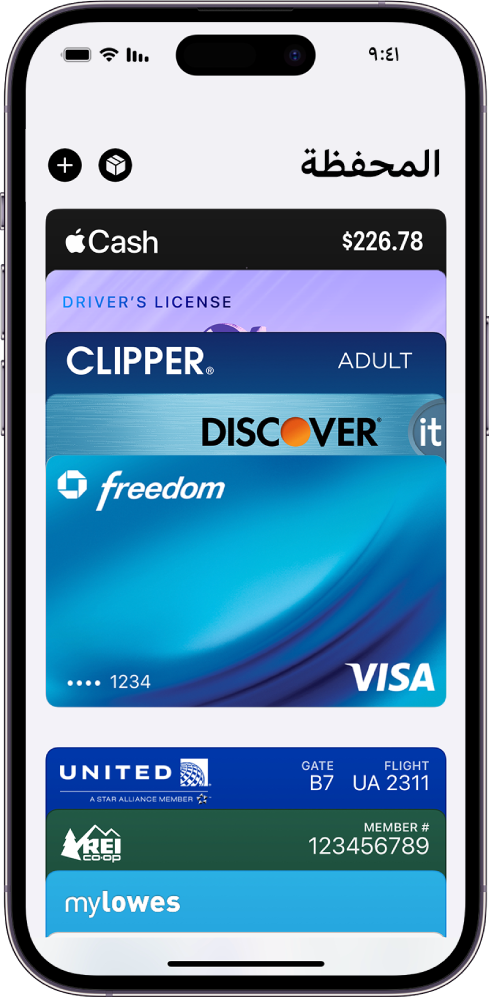
تعيين البطاقة الافتراضي للدفعات
ستصبح بطاقة السحب أو الائتمان الأولى التي أضفتها إلى المحفظة البطاقة الافتراضية. لاختيار بطاقة مختلفة، المس البطاقة مطولًا، ثم اسحبها إلى أمام مجموعة البطاقات.
إعادة ترتيب البطاقات والمفاتيح وبطاقات المرور
في تطبيق المحفظة، المس البطاقة التي تريد نقلها مطولاً.
اسحب البطاقة إلى موضع جديد في المجموعة.
إخفاء بطاقات المرور منتهية الصلاحية أو أرشفتها
انتقل إلى الإعدادات  > تطبيق المحفظة و Apple Pay، ثم شغّل إخفاء البطاقة منتهية الصلاحية.
إلغاء إخفاء بطاقات المرور منتهية الصلاحية أو استعادتها
لاستعادة بطاقة مرور منتهية الصلاحية إلى مجموعة تطبيق المحفظة، نفِّذ التالي:
في تطبيق المحفظة، مرِّر لأسفل إلى الجزء السفلي من المجموعة، ثم اضغط على عرض البطاقة منتهية الصلاحية.
اختر بطاقة المرور التي تريد استعادتها، ثم اضغط على إلغاء الإخفاء.
لإلغاء إخفاء كل بطاقات المرور منتهية الصلاحية، انتقل إلى الإعدادات > المحفظة و Apple Pay، ثم أوقف إخفاء البطاقة منتهية الصلاحية.
لإزالة بطاقة مرور بشكل نهائي، انظر إزالة بطاقة أو بطاقة مرور من المحفظة.