
إضافة جدول أو حذفه في Numbers على الـ iPhone
عندما تقوم بإضافة جدول، يمكنك الاختيار من بين عدد من الأنماط المصممة سابقًا والتي تتماشى مع القالب الخاص بك. وبعد إضافة الجدول، يمكنك تخصيص كيفما تحب. ويمكنك إضافة العدد الذي تريده من الجداول في الورقة الواحدة.
إضافة جدول جديد
انتقل إلى تطبيق Numbers
 على iPhone.
افتح جدول بيانات، ثم اضغط على
 في شريط الأدوات، ثم اضغط على
  .
.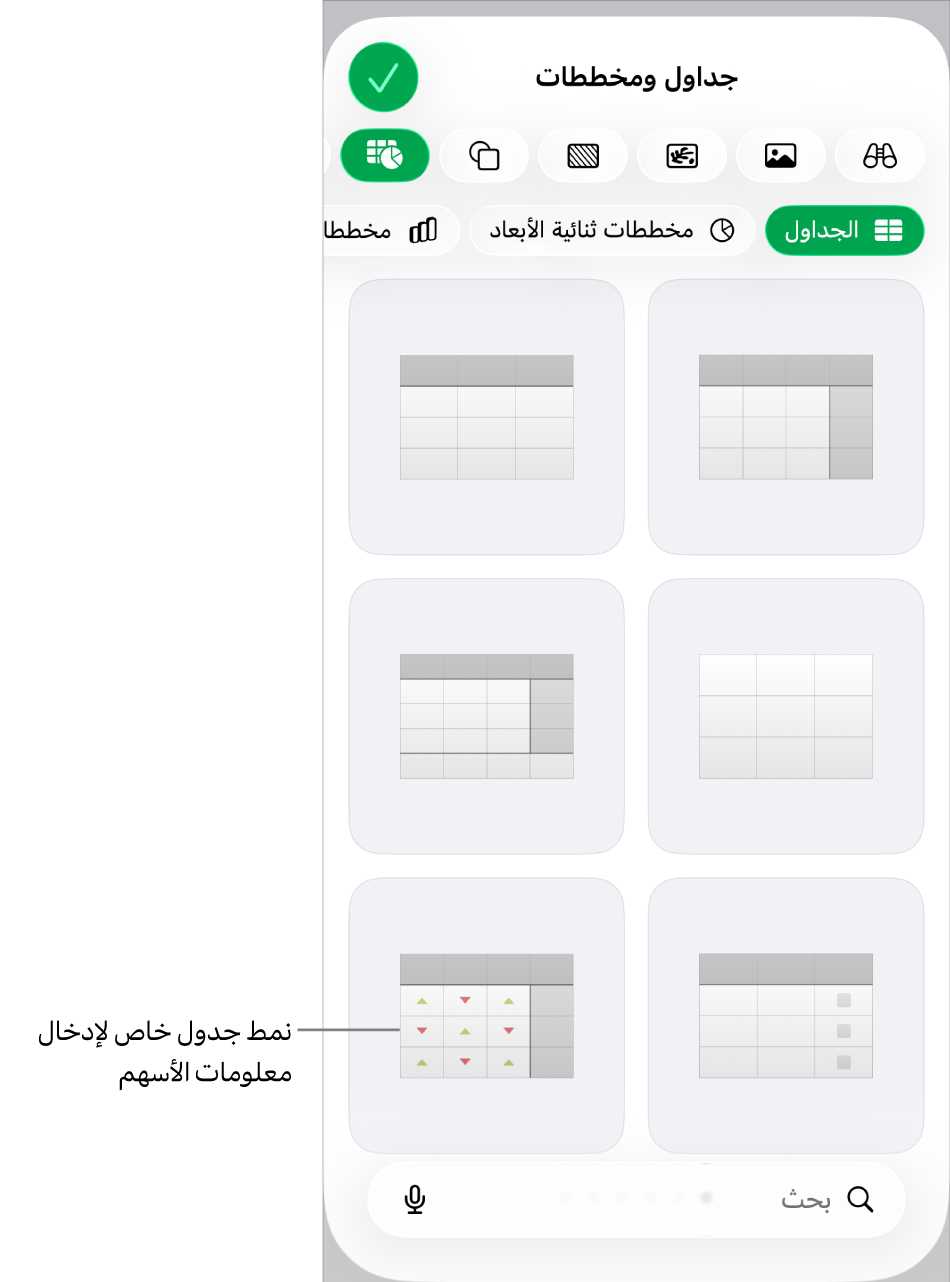
اسحب يمينًا ويسارًا لرؤية المزيد من خيارات النمط.
اضغط على جدول لإضافته إلى الورقة.
لإضافة محتوى إلى خلية، اضغط مرتين على الخلية (أو اضغط عليها، ثم اضغط على
 في أسفل الشاشة)، ثم ابدأ الكتابة.
لمعرفة المزيد عن طرق إدخال المحتوى، انظر إضافة نص إلى الجداول.
لنقل أو تعديل الجدول، قم بأي مما يلي:
نقل الجدول: اضغط على الجدول، ثم اسحب
 في الزاوية العلوية اليمنى من الجدول.
إضافة أو إزالة صفوف: اضغط على
 في الزاوية السفلية اليمنى من الجدول لإضافة صف واحد، ثم اسحب لأسفل أو لأعلى لإضافة أو حذف عدة صفوف.
تغيير حجم الجدول: اضغط على الجدول، اضغط على
في الزاوية العلوية اليمنى من الجدول، ثم اسحب النقطة الزرقاء في الزاوية السفلية اليسرى لتغيير حجم الجدول بشكل متناسب.تغيير إعداد تبديل ألوان الصف: اضغط على الجدول، واضغط على
 ، واضغط على الجدول، ثم قم بتشغيل أو إيقاف صفوف متناوبة.
تغيير مظهر الجدول: اضغط على الجدول، اضغط على
، ثم استخدم عناصر التحكم في التنسيق لإجراء التغييرات.
إنشاء جدول من خلايا موجودة
عند إنشاء جدول جديد من خلايا في جدول موجود، يتم نقل البيانات الموجودة في الخلايا الأصلية، وليس نسخها. وتصبح خلايا الجدول الأصلي فارغة، ويمكنك حذفها.
انتقل إلى تطبيق Numbers
على iPhone.افتح جدول بيانات، ثم حدد الخلايا أو تحديد صفوف أو أعمدة بأكملها التي تحتوي على البيانات المراد استخدامها لإنشاء الجدول الجديد.
المس مطولاً الخلايا المحددة حتى تبدو مرتفعة، ثم اسحبها إلى أي مكان آخر في جدول البيانات.
لحذف الخلايا الفارغة من الجدول الأصلي، حدد الخلايا الفارغة، ثم اضغط على حذف.
حذف جدول
انتقل إلى تطبيق Numbers
على iPhone.افتح جدول بيانات، ثم اضغط على الجدول.
اضغط على
في الزاوية العلوية اليمنى من الجدول، ثم اضغط على حذف.
نسخ جدول ولصقه
انتقل إلى تطبيق Numbers
على iPhone.افتح جدول بيانات، ثم اضغط على الجدول.
اضغط على
في الزاوية العلوية اليمنى من الجدول، ثم اضغط على نسخ.اضغط خارج الجدول لإلغاء تحديده، اضغط على مساحة فارغة في الورقة، ثم اضغط على لصق.