
إضافة صفوف وأعمدة أو إزالتها في Numbers على الـ iPhone
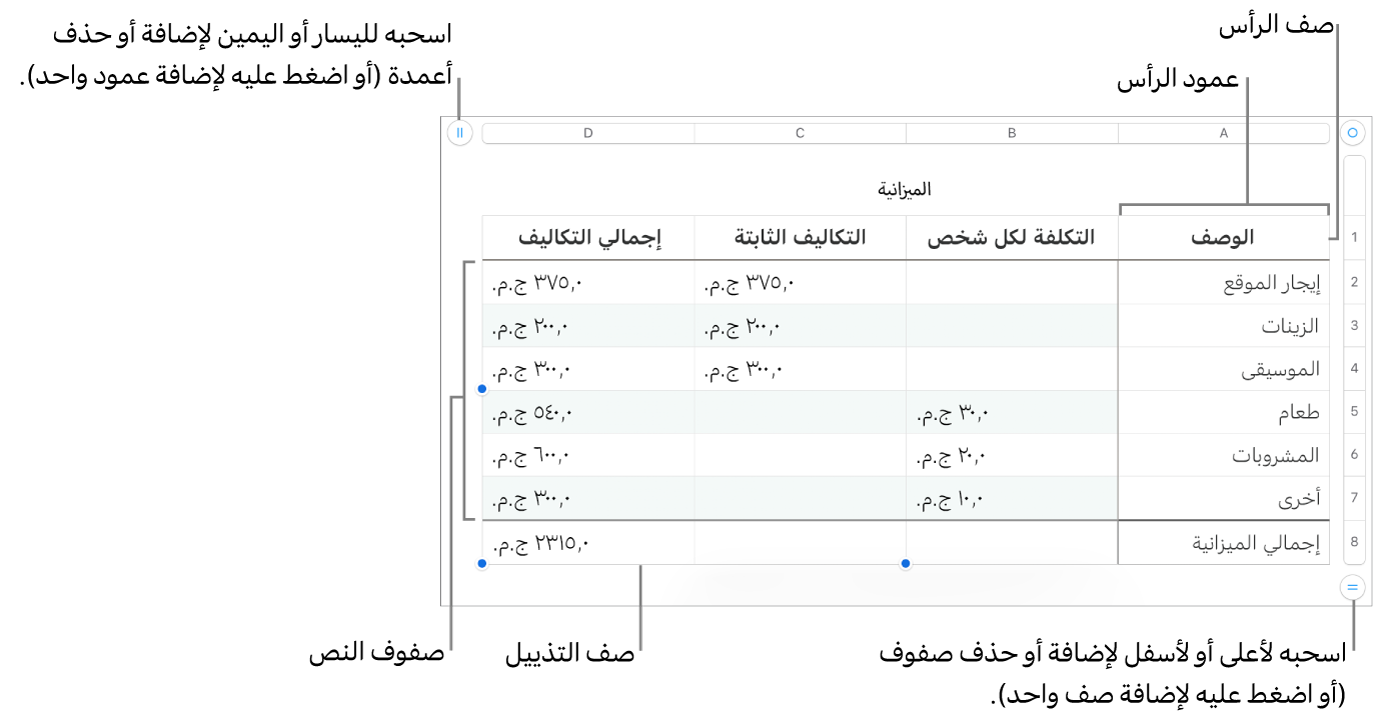
يمكنك إضافة صفوف وأعمدة في جدول وحذفها وإعادة ترتيبها. هناك ثلاثة أنواع من الصفوف والأعمدة:
صفوف وأعمدة النص وهي تحتوي على بيانات الجدول.
صفوف وأعمدة الرؤوس (إذا كان موجودًا منها) تظهر في الجزء العلوي والجانب الأيسر من الجدول. عادة ما يكون لها لون خلفية مختلف عن صفوف النص، وتُستخدم عادة لتحديد ما يحتوي عليه الصف أو العمود. لا يتم استخدام البيانات الموجودة في خلايا الرأس في العمليات الحسابية، ولكن يمكن استخدام النص الموجود في خلية الرأس في الصيغ للإشارة إلى الصف أو العمود بالكامل. ويمكن للجدول الواحد أن يشمل حتى خمسة صفوف رؤوس وخمسة أعمدة رؤوس.
يمكنك تجميد (أو قفل) صفوف وأعمدة الرؤوس بحيث تكون مرئية دومًا عندما تقوم بتمرير جدول البيانات.
صفوف التذييل (في حالة وجودها) تظهر في أسفل الجدول. يمكن أن يحتوي الجدول على ما يصل إلى خمسة صفوف تذييل.
إضافة أو حذف الصفوف والأعمدة
انتقل إلى تطبيق Numbers
 على iPhone.
افتح جدول بيانات، ثم اضغط على الجدول.
قم بأحد ما يلي:
إضافة أو حذف صف أو عمود على حافة الجدول: اضغط على
 في الزاوية السفلية اليمنى من الجدول لإضافة صف واحد؛ اسحب لأسفل أو لأعلى لإضافة أو حذف عدة صفوف. اضغط على
  في الزاوية العلوية اليسرى من الجدول لإضافة عمود واحد؛ اسحب لإضافة أو حذف عدة أعمدة. يمكنك حذف صف أو عمود فقط إذا كانت كل خلاياه فارغة.
تغيير عدد الصفوف أو الأعمدة في الجدول: حدد الجدول، اضغط على
 ، اضغط على جدول، ثم استخدم
  بجانب الصفوف أو الأعمدة، أو اضغط على عدد الصفوف أو الأعمدة لإدخال قيمة جديدة.
إدراج صف أو عمود من داخل الجدول: حدد صفًا أو عمودًا متجاورًا (اضغط على رقم الصف أو حرف العمود)، اضغط على
 أو
أو  ، ثم اضغط على خيار موضع.
إدراج عدة صفوف أو أعمدة من داخل الجدول: حدد عددًا للصفوف أو الأعمدة مكافئًا للعدد الذي تريد إدراجه، وبجوار المكان الذي تريد إدراجها فيه، اضغط على
أو ، ثم اضغط على خيار موضع.حذف صف أو عمود من داخل الجدول: حدد الصف أو العمود، ثم اضغط على حذف في قائمة الاختصارات.
إضافة أو إزالة أو تجميد صفوف وأعمدة الرؤوس
تؤدي إضافة صفوف الرؤوس أو أعمدة الرؤوس أو صفوف التذييلات إلى تحويل الصفوف أو الأعمدة الموجودة إلى رؤوس أو تذييلات. على سبيل المثال، إذا كانت لديك بيانات فى الصف الأول من الجدول وقمت بإضافة صف رأس، فإن أول صف يتحول إلى صف رأس يحتوي على نفس البيانات.
يمكنك تجميد صفوف أو أعمدة الرؤوس بحيث تكون مرئية دومًا بينما تقوم بتمرير جدول البيانات.
انتقل إلى تطبيق Numbers
على iPhone.افتح جدول بيانات، ثم اضغط على الجدول.
اضغط على
، اضغط على الجدول، ثم اضغط على الرؤوس والتذييل.قم بأحد ما يلي:
إضافة أو حذف الرؤوس والتذييلات: اضغط على
بجوار فئة الرأس أو التذييل.تجميد صفوف أو أعمدة الرؤوس: قم بتشغيل أو إيقاف تجميد الصفوف أو تجميد الأعمدة.
إخفاء أو إظهار الصفوف والأعمدة
يكون إخفاء الصفوف أو الأعمدة مفيدًا إذا، على سبيل المثال، احتجت استخدام بياناتها للصيغ، لكن لا تريد أن تكون البيانات مرئية.
ملاحظة: لا يمكنك إخفاء الصفوف أو الأعمدة في أي جدول محوري، لكن يمكنك استخدام التصفية إذا كنت تريد إظهار بيانات معينة فقط في الجدول المحوري. انظر تصفية البيانات.
انتقل إلى تطبيق Numbers
على iPhone.افتح جدول بيانات، ثم اضغط على الجدول.
قم بأحد ما يلي:
إخفاء الصفوف أو الأعمدة: حدد صفًا أو عمودًا واحدًا أو أكثر للإخفاء، اضغط على
أو ، ثم اضغط على إخفاء الصفوف أو إخفاء الأعمدة.يظهر شريط رمادي بين أحرف الأعمدة أو أرقام الصفوف لإظهار أماكن اختفاء الأعمدة والصفوف.
ملاحظة: إذا كانت الصفوف أو الأعمدة المحددة تحتوي على خلايا مدمجة، فقد لا تتمكن من إخفاء تلك الصفوف أو الأعمدة. على سبيل المثال، إذا دمجت خليتين في صف واحد، يمكنك إخفاء الصف الذي يحتوي على الخليتين المدمجتين، لكن لا يمكنك إخفاء الأعمدة التي تتضمن الخليتين المدمجتين.
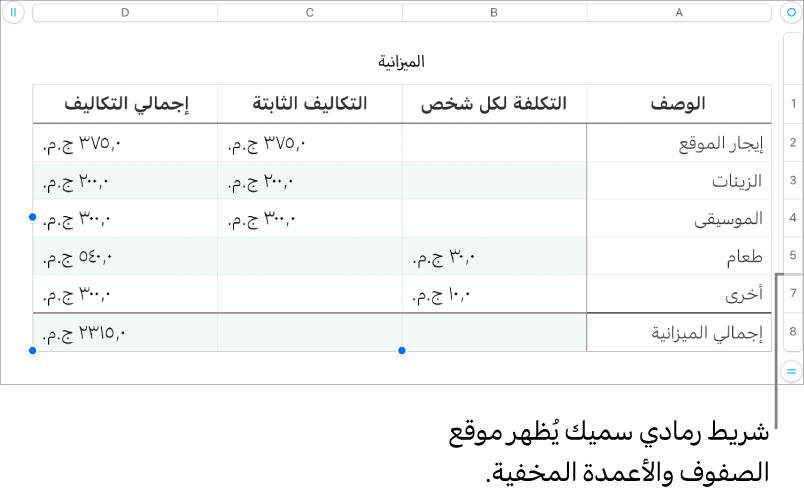
إظهار الصفوف أو الأعمدة المخفية: اضغط على أي رقم صف أو حرف عمود، اضغط على
أو ، ثم اضغط على إلغاء إخفاء كل الصفوف أو إلغاء إخفاء كل الأعمدة.
عرض الصفوف التي تمت تصفيتها
إذا قمت باستيراد جدول بيانات Microsoft Excel أو Numbers أثناء تشغيل التصفية، قد تكون بعض الصفوف في جدولك مخفية (أو تمت تصفيتها). لعرض الصفوف التي تمت تصفيتها، عليك إيقاف التصفية.
انتقل إلى تطبيق Numbers
على iPhone.افتح جدول بيانات، ثم اضغط على الجدول.
اضغط على
 في الزاوية العلوية اليمنى من الجدول، ثم اضغط على
  في الزاوية السفلية اليسرى من الشاشة.
اضغط على إيقاف الفلاتر (إذا كنت لا ترى إيقاف الفلاتر، فهذا يعني عدم وجود تصفية).
لإعادة تطبيق معايير التصفية، اضغط على تشغيل الفلاتر. لا يمكنك إضافة معايير التصفية أو تعديلها في iPhone أو iPad.