Nota:
Para obtener información general sobre Agente en la nube de Copilot, consulte Acerca del agente en la nube de Copilot de GitHub.
Presentación
Puede solicitar a Copilot que cree un nuevo pull request desde:
-
GitHub Issues, [asignando un problema a Copilot](#assigning-an-issue-to-copilot) -
[Pestaña o panel](#asking-copilot-to-create-a-pull-request-from-the-agents-tab-or-panel) de agentes en GitHub -
[El panel en](#asking-copilot-to-create-a-pull-request-from-the-dashboard)GitHub -
chat de Copilot en [Visual Studio Code](#asking-copilot-to-create-a-pull-request-from-copilot-chat-in-visual-studio-code), [Los IDE de JetBrains](#asking-copilot-to-create-a-pull-request-from-copilot-chat-in-jetbrains-ides), [Eclipse](#asking-copilot-to-create-a-pull-request-from-copilot-chat-in-eclipse) y [Visual Studio 2026](#asking-copilot-to-create-a-pull-request-from-copilot-chat-in-visual-studio-2026) -
chat de Copilot en [GitHub.com](#asking-copilot-to-create-a-pull-request-from-copilot-chat-in-githubcom) -
El GitHub CLI
-
La herramienta IDE o de codificación de agente preferida con soporte para Model Context Protocol (MCP)
-
El lanzador Raycast
-
Formulario "Nuevo repositorio" en GitHub
Copilot comenzará a trabajar en la tarea, generará una solicitud de incorporación de cambios y, a continuación, le solicitará una revisión cuando haya terminado de trabajar. Para obtener más información, vea [AUTOTITLE](/copilot/using-github-copilot/coding-agent/about-assigning-tasks-to-copilot).
Asignación de un problema a Copilot
Puede pedir que Copilot empiece a trabajar en un problema asignando el problema a Copilot.
Puede asignar un problema a Copilot:
- En GitHub.com (consulte la sección siguiente)
- Activado GitHub Mobile
- A través de la GitHub API (consulte más adelante en este artículo)
- Uso del iniciador de Raycast
- Usando GitHub CLI (consulte
gh issue edit)
Asignar un problema a Copilot en GitHub.com
Nota:
Esta característica está en versión preliminar pública y está sujeta a cambios.
-
En GitHub, navegue hasta la página principal del repositorio.
-
Debajo del nombre del repositorio, haz clic en Issues.

-
Abra el problema que desea asignar a Copilot.
-
En el menú de la derecha, haga clic en Assignees.

-
Haz clic en Copilot desde la lista de usuarios asignados.

De este modo se muestran más opciones.

-
En el campo Aviso opcional , puede agregar instrucciones específicas para Copilot. Agregue cualquier contexto, restricciones o requisitos específicos que le ayudarán Copilot a comprender y completar la tarea.
Por ejemplo, puedes incluir instrucciones sobre patrones o marcos de codificación específicos para usar, requisitos de prueba, preferencias de estilo de código, archivos o directorios que deben o no modificarse.
Además de los detalles que proporcione aquí, Copilot usará las instrucciones personalizadas que se hayan configurado para el repositorio de destino. Consulta Agregar instrucciones personalizadas del repositorio para GitHub Copilot.
-
Puede usar los menús desplegables en el cuadro de diálogo para cambiar el repositorio en el que Copilot funcionará y la rama desde la que se bifurcará.
Todos los repositorios en los que tiene ** al menos** acceso de lectura se mostrarán en el menú desplegable del repositorio. Sin embargo, solo puede seleccionar un repositorio si tiene acceso de escritura a él y si Agente en la nube de Copilot está habilitado para ese repositorio.
Si selecciona un repositorio en una organización diferente de la organización de origen del problema, o si selecciona un repositorio público cuando el problema se encuentra en un repositorio privado, se mostrará una advertencia.
Si no especifica un repositorio, Copilot funcionará en el mismo repositorio que el problema. Si no especifica una rama, Copilot funcionará desde la rama predeterminada del repositorio seleccionado.
Sugerencia
Cuando asigna un problema a Copilot, se envía el título del problema, la descripción, los comentarios que existen actualmente y las instrucciones adicionales que proporcione. Después de asignar el problema, Copilot no será consciente y, por lo tanto, no reaccionará a ningún comentario adicional que se agregue al problema. Si tiene más información o cambios en el requisito original, agréguelo como comentario en la solicitud de incorporación de cambios que Copilot genera.
-
Opcionalmente, puede hacer clic para abrir el menú desplegable del agente, si desea asignar un agente o un agente personalizado con un comportamiento y herramientas especializados. Puede seleccionar uno existente agente personalizado del repositorio, la organización o la empresa. También puede hacer clic en Crear un agente para crear un nuevo perfil de agente en el repositorio y la rama seleccionados. Para más información, consulta Creación de agentes personalizados para Agente en la nube de Copilot.
Nota:
Los agentes de codificación de terceros están disponibles en los planes GitHub Copilot Pro+ y Copilot Enterprise.
-
Opcionalmente, si es un usuario de GitHub Copilot Pro o GitHub Copilot Pro+, puede usar el menú desplegable para seleccionar el modelo que usará Copilot. Para más información, consulta Cambio del modelo de IA para el agente en la nube de GitHub Copilot.
También puede asignar problemas a Copilot desde otros lugares en GitHub.com:
- En la lista de incidencias en la página de Incidencias de un repositorio.
- Cuando se visualiza un problema en GitHubProyectos.
Asignación de una incidencia a Copilot en GitHub Mobile
- En GitHub Mobile, vaya al repositorio que contiene el problema que desea asignar a Copilot.
- Haz clic en Issues.
- Abra el problema que desea asignar a Copilot.
- Pulse el icono.
- Junto a "Assignees", pulsa Edit.
- Junto a "Copilot", haga clic en el signo más.
- Haga clic en Listo.
Asignación de un problema a Copilot a través de la GitHub API
Nota:
Esta característica está en versión preliminar pública y está sujeta a cambios.
Puede asignar problemas al Copilot usando la API GraphQL o la API REST. Ambas API admiten una entrada opcional de asignación de agente para personalizar la tarea:
| Parámetro GraphQL | Parámetro REST | Description |
|---|---|---|
targetRepositoryId | target_repo | Repositorio en el que Copilot funcionará |
baseRef | base_branch | Rama desde la que Copilot se bifurcará |
customInstructions | custom_instructions | Instrucciones adicionales para Copilot |
customAgent | custom_agent | Un agente personalizado para usar en la tarea |
model | model | El modelo que se va a usar para Copilot |
Utilizar la API de GraphQL
Nota:
Debe incluir el GraphQL-Features encabezado con los valores issues_copilot_assignment_api_support y coding_agent_model_selection.
Puede usar las siguientes mutaciones de GraphQL para asignar problemas a Copilot:
Creación y asignación de una nueva propuesta
-
Asegúrese de autenticarse con la API mediante un token de usuario, por ejemplo, un personal access token token de usuario a servidor o un GitHub App token de usuario a servidor.
Nota:
Si usa fine-grained personal access token, necesita los siguientes permisos para asignar Copilot a un problema.
- Acceso de lectura a los metadatos
- Acceso de lectura y escritura a acciones, contenidos, incidencias y solicitudes de extracción
Si se utiliza un personal access token (classic), necesita el ámbito
repopara asignar Copilot a una incidencia. -
Compruebe que Agente en la nube de Copilot está habilitado en el repositorio comprobando si el repositorio de
suggestedActorsGraphQL API incluye Copilot. Reemplazaocto-orgpor el propietario del repositorio yocto-repopor el nombre del repositorio.GraphQL query { repository(owner: "octo-org", name: "octo-repo") { suggestedActors(capabilities: [CAN_BE_ASSIGNED], first: 100) { nodes { login __typename ... on Bot { id } ... on User { id } } } } }query { repository(owner: "octo-org", name: "octo-repo") { suggestedActors(capabilities: [CAN_BE_ASSIGNED], first: 100) { nodes { login __typename ... on Bot { id } ... on User { id } } } } }Si Agente en la nube de Copilot está habilitado para el usuario y en el repositorio, el primer nodo devuelto de la consulta tendrá el
loginvalorcopilot-swe-agent. -
Anota el valor
idde este inicio de sesión. -
Captura el identificador global de GraphQL del repositorio en el que deseas crear la propuesta, reemplaza
octo-orgpor el propietario del repositorio yocto-repopor el nombre del repositorio.GraphQL query { repository(owner: "octo-org", name: "octo-repo") { id } }query { repository(owner: "octo-org", name: "octo-repo") { id } } -
Cree la propuesta con la mutación
createIssue. ReemplazaREPOSITORY_IDpor el id. devuelto del paso anterior yBOT_IDpor el id. devuelto por el paso anterior a ese. Opcionalmente, puede incluir laagentAssignmententrada para personalizar la tarea.Shell gh api graphql -f query='mutation { createIssue(input: { repositoryId: "REPOSITORY_ID", title: "Implement comprehensive unit tests", body: "DETAILS", assigneeIds: ["BOT_ID"], agentAssignment: { targetRepositoryId: "REPOSITORY_ID", baseRef: "main", customInstructions: "Add comprehensive test coverage", customAgent: "", model: "" } }) { issue { id title assignees(first: 10) { nodes { login } } } } }' -H 'GraphQL-Features: issues_copilot_assignment_api_support,coding_agent_model_selection'gh api graphql -f query='mutation { createIssue(input: { repositoryId: "REPOSITORY_ID", title: "Implement comprehensive unit tests", body: "DETAILS", assigneeIds: ["BOT_ID"], agentAssignment: { targetRepositoryId: "REPOSITORY_ID", baseRef: "main", customInstructions: "Add comprehensive test coverage", customAgent: "", model: "" } }) { issue { id title assignees(first: 10) { nodes { login } } } } }' -H 'GraphQL-Features: issues_copilot_assignment_api_support,coding_agent_model_selection'
Asignación de una propuesta existente
-
Asegúrese de autenticarse con la API mediante un token de usuario, por ejemplo, un personal access token token de usuario a servidor o un GitHub App token de usuario a servidor.
-
Compruebe que Agente en la nube de Copilot está habilitado en el repositorio comprobando si el repositorio de
suggestedActorsGraphQL API incluye Copilot. Reemplazaocto-orgpor el propietario del repositorio yocto-repopor el nombre del repositorio.GraphQL query { repository(owner: "monalisa", name: "octocat") { suggestedActors(capabilities: [CAN_BE_ASSIGNED], first: 100) { nodes { login __typename ... on Bot { id } ... on User { id } } } } }query { repository(owner: "monalisa", name: "octocat") { suggestedActors(capabilities: [CAN_BE_ASSIGNED], first: 100) { nodes { login __typename ... on Bot { id } ... on User { id } } } } }Si Agente en la nube de Copilot está habilitado para el usuario y en el repositorio, el primer nodo devuelto de la consulta tendrá el
loginvalorcopilot-swe-agent. -
Capture el identificador global de GraphQL del problema que desea asignar a Copilot, reemplazando
monalisapor el propietario del repositorio,octocatpor el nombre y9000por el número de problema.GraphQL query { repository(owner: "monalisa", name: "octocat") { issue(number: 9000) { id title } } }query { repository(owner: "monalisa", name: "octocat") { issue(number: 9000) { id title } } } -
Asigne el problema existente a Copilot utilizando la mutación
replaceActorsForAssignable. ReemplaceISSUE_IDpor el identificador devuelto del paso anterior,BOT_IDpor el identificador devuelto del paso anterior yREPOSITORY_IDpor el identificador del repositorio. Opcionalmente, puede incluir laagentAssignmententrada para personalizar la tarea.Shell gh api graphql -f query='mutation { replaceActorsForAssignable(input: { assignableId: "ISSUE_ID", actorIds: ["BOT_ID"], agentAssignment: { targetRepositoryId: "REPOSITORY_ID", baseRef: "main", customInstructions: "Fix the reported bug", customAgent: "", model: "" } }) { assignable { ... on Issue { id title assignees(first: 10) { nodes { login } } } } } }' -H 'GraphQL-Features: issues_copilot_assignment_api_support,coding_agent_model_selection'gh api graphql -f query='mutation { replaceActorsForAssignable(input: { assignableId: "ISSUE_ID", actorIds: ["BOT_ID"], agentAssignment: { targetRepositoryId: "REPOSITORY_ID", baseRef: "main", customInstructions: "Fix the reported bug", customAgent: "", model: "" } }) { assignable { ... on Issue { id title assignees(first: 10) { nodes { login } } } } } }' -H 'GraphQL-Features: issues_copilot_assignment_api_support,coding_agent_model_selection' -
Como alternativa, puede usar la
updateIssuemutación para actualizar un problema existente y asignarlo a Copilot. ReemplaceISSUE_IDpor el identificador de problema yBOT_IDpor el identificador del bot.Shell gh api graphql -f query='mutation { updateIssue(input: { id: "ISSUE_ID", assigneeIds: ["BOT_ID"], agentAssignment: { targetRepositoryId: "REPOSITORY_ID", baseRef: "main", customInstructions: "Update feature implementation", customAgent: "", model: "" } }) { issue { id title assignees(first: 10) { nodes { login } } } } }' -H 'GraphQL-Features: issues_copilot_assignment_api_support,coding_agent_model_selection'gh api graphql -f query='mutation { updateIssue(input: { id: "ISSUE_ID", assigneeIds: ["BOT_ID"], agentAssignment: { targetRepositoryId: "REPOSITORY_ID", baseRef: "main", customInstructions: "Update feature implementation", customAgent: "", model: "" } }) { issue { id title assignees(first: 10) { nodes { login } } } } }' -H 'GraphQL-Features: issues_copilot_assignment_api_support,coding_agent_model_selection' -
También puede usar la
addAssigneesToAssignablemutación para agregar Copilot a un problema existente mientras mantiene otros responsables. ReemplaceISSUE_IDpor el identificador de problema yBOT_IDpor el identificador del bot.Shell gh api graphql -f query='mutation { addAssigneesToAssignable(input: { assignableId: "ISSUE_ID", assigneeIds: ["BOT_ID"], agentAssignment: { targetRepositoryId: "REPOSITORY_ID", baseRef: "main", customInstructions: "Collaborate on this task", customAgent: "", model: "" } }) { assignable { ... on Issue { id title assignees(first: 10) { nodes { login } } } } } }' -H 'GraphQL-Features: issues_copilot_assignment_api_support,coding_agent_model_selection'gh api graphql -f query='mutation { addAssigneesToAssignable(input: { assignableId: "ISSUE_ID", assigneeIds: ["BOT_ID"], agentAssignment: { targetRepositoryId: "REPOSITORY_ID", baseRef: "main", customInstructions: "Collaborate on this task", customAgent: "", model: "" } }) { assignable { ... on Issue { id title assignees(first: 10) { nodes { login } } } } } }' -H 'GraphQL-Features: issues_copilot_assignment_api_support,coding_agent_model_selection'
Uso de la API REST
Puede usar los siguientes puntos de conexión de la API REST para asignar problemas a Copilot:
-
[Agregar usuarios asignados a una incidencia](/rest/issues/assignees#add-assignees-to-an-issue) -
[Creación de un problema](/rest/issues/issues#create-an-issue) -
[Actualización de un problema](/rest/issues/issues#update-an-issue)
Añadir asignados a un problema existente
gh api \
  --method POST \
  -H "Accept: application/vnd.github+json" \
  -H "X-GitHub-Api-Version: 2022-11-28" \
  /repos/OWNER/REPO/issues/ISSUE_NUMBER/assignees \
  --input - <<< '{
  "assignees": ["copilot-swe-agent[bot]"],
  "agent_assignment": {
    "target_repo": "OWNER/REPO",
    "base_branch": "main",
    "custom_instructions": "",
    "custom_agent": "",
    "model": ""
  }
}'
gh api \
  --method POST \
  -H "Accept: application/vnd.github+json" \
  -H "X-GitHub-Api-Version: 2022-11-28" \
  /repos/OWNER/REPO/issues/ISSUE_NUMBER/assignees \
  --input - <<< '{
  "assignees": ["copilot-swe-agent[bot]"],
  "agent_assignment": {
    "target_repo": "OWNER/REPO",
    "base_branch": "main",
    "custom_instructions": "",
    "custom_agent": "",
    "model": ""
  }
}'
Creación de un problema
gh api \
  --method POST \
  -H "Accept: application/vnd.github+json" \
  -H "X-GitHub-Api-Version: 2022-11-28" \
  /repos/OWNER/REPO/issues \
  --input - <<< '{
  "title": "Issue title",
  "body": "Issue description.",
  "assignees": ["copilot-swe-agent[bot]"],
  "agent_assignment": {
    "target_repo": "OWNER/REPO",
    "base_branch": "main",
    "custom_instructions": "",
    "custom_agent": "",
    "model": ""
  }
}'
gh api \
  --method POST \
  -H "Accept: application/vnd.github+json" \
  -H "X-GitHub-Api-Version: 2022-11-28" \
  /repos/OWNER/REPO/issues \
  --input - <<< '{
  "title": "Issue title",
  "body": "Issue description.",
  "assignees": ["copilot-swe-agent[bot]"],
  "agent_assignment": {
    "target_repo": "OWNER/REPO",
    "base_branch": "main",
    "custom_instructions": "",
    "custom_agent": "",
    "model": ""
  }
}'
Actualización de un problema existente
gh api \
  --method PATCH \
  -H "Accept: application/vnd.github+json" \
  -H "X-GitHub-Api-Version: 2022-11-28" \
  /repos/OWNER/REPO/issues/ISSUE_NUMBER \
  --input - <<< '{
  "assignees": ["copilot-swe-agent[bot]"],
  "agent_assignment": {
    "target_repo": "OWNER/REPO",
    "base_branch": "main",
    "custom_instructions": "",
    "custom_agent": "",
    "model": ""
  }
}'
gh api \
  --method PATCH \
  -H "Accept: application/vnd.github+json" \
  -H "X-GitHub-Api-Version: 2022-11-28" \
  /repos/OWNER/REPO/issues/ISSUE_NUMBER \
  --input - <<< '{
  "assignees": ["copilot-swe-agent[bot]"],
  "agent_assignment": {
    "target_repo": "OWNER/REPO",
    "base_branch": "main",
    "custom_instructions": "",
    "custom_agent": "",
    "model": ""
  }
}'
Asignar un problema a Copilot en Raycast
Raycast es un iniciador extensible para Windows y macOS. Con la GitHub Copilot extensión de Raycast, puedes iniciar y seguir Agente en la nube de Copilot tareas dondequiera que estés en tu equipo.
-
Instala Raycast desde el sitio web de Raycast.
-
A fin de instalar la extensión GitHub Copilot para Raycast, haz clic en el botón Install Extension en la página de la extensión.
-
Abra Raycast, busque "Copilot", busque el comando Asignar problemas a Copilot y presione Entrar.
-
Haga clic en Iniciar sesión con GitHub y, a continuación, complete el flujo de autenticación. Raycast se volverá a abrir.
-
Seleccione el repositorio en el que desea Copilot trabajar.
-
Seleccione el problema que desea asignar a Copilot.
-
Seleccione una rama base para el pull request de Copilot. Copilot creará una nueva rama basada en esta rama y, a continuación, insertará los cambios en una solicitud de incorporación de cambios que tenga como destino esa rama.
-
Si lo prefiere, puede seleccionar un agente personalizado con un modo de funcionamiento y herramientas especializados en el menú desplegable. Para más información, consulta Creación de agentes personalizados para Agente en la nube de Copilot.
-
Opcionalmente, si es un usuario de GitHub Copilot Pro o GitHub Copilot Pro+, puede usar el menú desplegable para seleccionar el modelo que usará Copilot. Para más información, consulta Cambio del modelo de IA para el agente en la nube de GitHub Copilot.
-
Opcionalmente, proporcione instrucciones adicionales. Estos se pasarán a Copilot junto con el contenido de la incidencia.
-
Presione Comando+Enter para asignar el problema.
       Copilot iniciará una nueva sesión.
       Copilot trabajará en la tarea y enviará los cambios a su pull request, luego te añadirá como revisor al terminar, lo que desencadenará una notificación.
Nota:
Si no puedes seleccionar un repositorio específico al iniciar una tarea, es posible que la organización propietaria del repositorio haya habilitado restricciones de acceso de OAuth app. Para obtener información sobre cómo solicitar la aprobación de "GitHub Copilot para Raycast" OAuth app, consulta Solicitud de aprobación de la organización para aplicaciones de OAuth.
Solicitar a Copilot que cree un pull request desde la pestaña o el panel de agentes
Puede pedir que Copilot abra un pull request desde la pestaña de agentes o el panel de agentes. La única diferencia es el punto de entrada: una vez que veas el formulario "Nueva tarea del agente", los pasos son los mismos.
-
Abra el panel o la pestaña agentes:
- Abre la pestaña Agentes en un repositorio.
-
**Ve a la página agentes**: Ve a [github.com/copilot/agents](https://github.com/copilot/agents?ref_product=copilot&ref_type=engagement&ref_style=text). También puedes llegar aquí abriendo el panel agentes y haciendo clic en **Ver todo**. -
**Abre el panel agentes**: haz clic en <svg version="1.1" width="16" height="16" viewBox="0 0 16 16" class="octicon octicon-agent" aria-label="The Agents icon" role="img"><path d="M14.5 8.9v-.052A2.956 2.956 0 0 0 11.542 5.9a.815.815 0 0 1-.751-.501l-.145-.348A3.496 3.496 0 0 0 7.421 2.9h-.206a3.754 3.754 0 0 0-3.736 4.118l.011.121a.822.822 0 0 1-.619.879A1.81 1.81 0 0 0 1.5 9.773v.14c0 1.097.89 1.987 1.987 1.987H4.5a.75.75 0 0 1 0 1.5H3.487A3.487 3.487 0 0 1 0 9.913v-.14C0 8.449.785 7.274 1.963 6.75A5.253 5.253 0 0 1 7.215 1.4h.206a4.992 4.992 0 0 1 4.586 3.024A4.455 4.455 0 0 1 16 8.848V8.9a.75.75 0 0 1-1.5 0Z"></path><path d="m8.38 7.67 2.25 2.25a.749.749 0 0 1 0 1.061L8.38 13.23a.749.749 0 1 1-1.06-1.06l1.719-1.72L7.32 8.731A.75.75 0 0 1 8.38 7.67ZM15 13.45h-3a.75.75 0 0 1 0-1.5h3a.75.75 0 0 1 0 1.5Z"></path></svg> en la barra de navegación situada en la parte superior derecha de GitHub.
-
Con el menú desplegable del campo del aviso, seleccione el repositorio en el que desea trabajar Copilot.
-
Escribe una indicación que describa la solicitud. También puede agregar entradas visuales como capturas de pantalla o bocetos de interfaz de usuario pegando, arrastrando o cargando una imagen. Archivos admitidos: image/png, image/jpeg, image/gif, image/webp.
Por ejemplo:
Create a pull request to implement a user friendly message for common errors. -
Seleccione una rama base para el pull request de Copilot. Copilot creará una nueva rama basada en esta rama y, a continuación, insertará los cambios en una solicitud de incorporación de cambios que tenga como destino esa rama.
-
Opcionalmente, puede hacer clic para abrir el menú desplegable del agente, si desea asignar un agente o un agente personalizado con un comportamiento y herramientas especializados. Puede seleccionar uno existente agente personalizado del repositorio, la organización o la empresa. También puede hacer clic en Crear un agente para crear un nuevo perfil de agente en el repositorio y la rama seleccionados. Para más información, consulta Creación de agentes personalizados para Agente en la nube de Copilot.
Nota:
Los agentes de codificación de terceros están disponibles en los planes GitHub Copilot Pro+ y Copilot Enterprise.
-
Opcionalmente, si es un usuario de GitHub Copilot Pro o GitHub Copilot Pro+, puede usar el menú desplegable para seleccionar el modelo que usará Copilot. Para más información, consulta Cambio del modelo de IA para el agente en la nube de GitHub Copilot.
-
Haga clic o presione Entrar.
       Copilot iniciará una nueva sesión, que aparecerá en la lista debajo del cuadro de aviso.
       Copilot trabajará en la tarea y enviará los cambios a su pull request, luego te añadirá como revisor al terminar, lo que desencadenará una notificación.
Pedir a Copilot que cree un pull request desde el panel
Puede pedir que Copilot abra una solicitud de incorporación de cambios desde el cuadro de solicitud de comandos en el panel de control. El panel de control es su resumen personalizado de la actividad en GitHub, visible cuando visita https://github.com mientras haya iniciado sesión.
-
Vaya al tablero de control en https://github.com.
-
Haga clic en el botón Tarea .
-
Con el menú desplegable del campo del aviso, seleccione el repositorio en el que desea trabajar Copilot.
-
Escribe una indicación que describa la solicitud.
Por ejemplo:
Create a pull request to implement a user friendly message for common errors. -
Seleccione una rama base para el pull request de Copilot. Copilot creará una nueva rama basada en esta rama y, a continuación, insertará los cambios en una solicitud de incorporación de cambios.
-
Opcionalmente, puede hacer clic para abrir el menú desplegable del agente, si desea asignar un agente o un agente personalizado con un comportamiento y herramientas especializados. Puede seleccionar uno existente agente personalizado del repositorio, la organización o la empresa. También puede hacer clic en Crear un agente para crear un nuevo perfil de agente en el repositorio y la rama seleccionados. Para más información, consulta Creación de agentes personalizados para Agente en la nube de Copilot.
Nota:
Los agentes de codificación de terceros están disponibles en los planes GitHub Copilot Pro+ y Copilot Enterprise.
-
Haga clic en Enviar ahora o presione Devolver.
Se le llevará a la pestaña de agentes y Copilot iniciará una nueva sesión, que aparecerá en la lista "Sesiones recientes" debajo del cuadro de solicitud. Copilot trabajará en la tarea y enviará los cambios a su pull request, luego te añadirá como revisor al terminar, lo que desencadenará una notificación.
Nota:
Si ha habilitado la Nueva Experiencia de Panel en la vista previa de funciones, la nueva sesión aparecerá en "Sesiones del agente" en el cuadro de aviso del panel de control. Para obtener más información, vea Tablero personal.
Pide a Copilot que haga un pull request desde chat de Copilot en Visual Studio Code
-
Instale la GitHub extensión Solicitudes de incorporación de cambios para Visual Studio Code.
-
Abra Chat de GitHub Copilot en Visual Studio Code.
-
Escriba un mensaje que explique lo que desea Copilot hacer.
Por ejemplo:
Put backticks around file names and variables in outputSugerencia
Para ayudar a Copilot, puede seleccionar las líneas de código pertinentes antes de enviar el mensaje.
-
Envíe el mensaje haciendo clic en el botón Delegar esta tarea en el agente en la nube de GitHub Copilot, junto al botón Enviar.
-
Si tiene cambios locales, se mostrará un cuadro de diálogo en el que se le preguntará si desea insertar esos cambios para que Copilot pueda empezar desde el estado actual. Haga clic en Incluir cambios para insertar los cambios o omitir los cambios para pedir Copilot que inicie su trabajo desde la rama predeterminada del repositorio.
Copilot iniciará una nueva sesión y responderá con un vínculo a la solicitud de incorporación de cambios que crea. Trabajará en la tarea e insertará cambios en la solicitud de incorporación de cambios y, a continuación, te agregará como revisor cuando haya terminado, lo que desencadenará una notificación.
Pedir a Copilot que cree una solicitud de incorporación de cambios desde chat de Copilot en los IDE de JetBrains
Nota:
Agente en la nube de Copilot en los IDE de JetBrains está en versión preliminar públicay está sujeto a cambios.
-
Abra Chat de GitHub Copilot en el IDE de JetBrains.
-
Escriba un mensaje que explique lo que desea Copilot hacer
Por ejemplo:
Put backticks around file names and variables in output -
Haga clic en el botón Delegar al agente en la nube situado junto al botón Enviar .
Copilot iniciará una nueva sesión y responderá con un vínculo al pull request que crea. Se encargará de la tarea y realizará cambios al pull request, y luego lo añadirá como revisor una vez terminado, lo cual desencadenará una notificación desde GitHub y en el IDE.
Pedir a Copilot que cree un pull request desde chat de Copilot en Eclipse
Nota:
Agente en la nube de Copilot en Eclipse está en versión preliminar públicay está sujeto a cambios.
-
Abra Chat de GitHub Copilot en Eclipse.
-
Escriba un mensaje que explique lo que desea Copilot hacer.
Por ejemplo:
Put backticks around file names and variables in output -
Haga clic junto al botón Enviar .
-
En el cuadro de diálogo que se abre, seleccione el repositorio en el que desea Copilot trabajar y haga clic en Continuar.
Copilot iniciará una nueva sesión y responderá con un vínculo al pull request que crea. Se encargará de la tarea y realizará cambios al pull request, y luego lo añadirá como revisor una vez terminado, lo cual desencadenará una notificación desde GitHub y en el IDE.
Pedir a Copilot que cree un pull request desde chat de Copilot en Visual Studio 2026
Nota:
Para usar Agente en la nube de Copilot en Visual Studio, debe estar ejecutando al menos la Actualización de diciembre 18.1.0 de Visual Studio 2026.
-
Habilite la Agente en la nube de Copilot compatibilidad en Visual Studio.
- Abra el menú Herramientas y haga clic en Opciones.
- En la barra lateral, seleccione GitHub.
- Active la casilla Habilitar agente de Copilot Cloud (versión preliminar).
- Reinicie Visual Studio.
-
Abra Chat de GitHub Copilot en Visual Studio.
-
Escriba un mensaje y especifique los detalles de lo que desea Copilot cambiar.
Por ejemplo:
Put backticks around file names and variables in log output. -
Envíe el mensaje haciendo clic en el botón Delegar esta tarea en el agente en la nube de GitHub Copilot, junto al botón Enviar.
Copilot le pide que confirme que desea usar el agente en la nube para crear una solicitud de incorporación de cambios. -
Haga clic en Confirmar.
Copilot iniciará una nueva sesión y responderá con un vínculo al pull request que crea. Trabajará en la tarea e insertará cambios en la solicitud de incorporación de cambios y, a continuación, te agregará como revisor cuando haya terminado, lo que desencadenará una notificación.
Pide a Copilot que haga un pull request desde chat de Copilot en GitHub.com
-
Abra Chat de GitHub Copilot en GitHub.com.
-
Escriba
/taskpara pedir Copilot que cree una solicitud de incorporación de cambios y proporcione detalles de lo que desea Copilot cambiar.Por ejemplo:
/task Create a pull request to put backticks around file names and variables in output. -
Seleccione una rama base para el pull request de Copilot. Copilot creará una nueva rama basada en esta rama y, a continuación, insertará los cambios en una solicitud de incorporación de cambios que tenga como destino esa rama.
-
Opcionalmente, puede hacer clic para abrir el menú desplegable del agente, si desea asignar un agente o un agente personalizado con un comportamiento y herramientas especializados. Puede seleccionar uno existente agente personalizado del repositorio, la organización o la empresa. También puede hacer clic en Crear un agente para crear un nuevo perfil de agente en el repositorio y la rama seleccionados. Para más información, consulta Creación de agentes personalizados para Agente en la nube de Copilot.
Nota:
Los agentes de codificación de terceros están disponibles en los planes GitHub Copilot Pro+ y Copilot Enterprise.
-
Haga clic o presione Entrar.
       Copilot iniciará una nueva sesión, que aparecerá en la lista debajo del cuadro de aviso.
       Copilot trabajará en la tarea y enviará los cambios a su pull request, luego te añadirá como revisor al terminar, lo que desencadenará una notificación.
Pedir a Copilot que cree un pull request desde GitHub Mobile
-
En GitHub Mobile, vaya al repositorio donde desea crear una solicitud de incorporación de cambios.
-
Pulse el icono en la esquina inferior derecha de la pantalla.
-
Escriba un mensaje para solicitar a Copilot que genere una solicitud de incorporación de cambios.
Por ejemplo:
Create a pull request to ....Copilot responde con un breve resumen de la tarea que realizará, solicitando su confirmación antes de continuar. -
Compruebe que ha interpretado correctamente el Copilot mensaje y, a continuación, pulse Aceptar o Descartar.
Copilot crea una solicitud de incorporación de cambios y le proporciona un vínculo a ella. Trabajará en la tarea e insertará cambios en la solicitud de incorporación de cambios y, a continuación, te agregará como revisor cuando haya terminado, lo que desencadenará una notificación.
Pedir a Copilot que cree un pull request desde GitHub CLI
Nota:
El agent-task conjunto de comandos solo está disponible en v2.80.0 o posterior de GitHub CLI. Este conjunto de comandos es un versión preliminar pública y está sujeto a cambios.
Puede iniciar una nueva Agente en la nube de Copilot sesión con el comando gh agent-task create en el GitHub CLI.
Al ejecutar el comando sin argumentos, se te pedirá que escribas una indicación. Agente en la nube de Copilot responde al comando y abre una solicitud de incorporación de cambios en el repositorio actual.
Puedes usar las opciones de línea de comandos para:
- Proporcionar el mensaje (
gh agent-task create "Example prompt") - Elegir una rama base, en lugar de usar la rama predeterminada del repositorio (
--base) - Seleccionar un repositorio, en lugar de establecer como destino el repositorio actual (
--repo) - Seguir el registro de sesión en tiempo real (
--follow)
Para ver todas las opciones disponibles, ejecuta gh agent-task create --help.
Pedir a Copilot que cree una solicitud de incorporación de cambios desde el servidor MCP GitHub.
Nota:
- Esta funcionalidad solo está disponible en el servidor MCP remoto GitHub y en las aplicaciones host en las que se admiten servidores MCP remotos.
-
Instale el GitHub servidor MCP en su IDE preferido o en la herramienta de codificación agente. Consulta Uso del servidor MCP de GitHub.
-
Asegúrate de que la herramienta
create_pull_request_with_copilotesté habilitada. -
Abre el chat.
-
Escriba un mensaje que pida Copilot que cree una solicitud de incorporación de cambios, con los detalles de lo que desea cambiar.
Por ejemplo:
Open a PR in my repository to expand unit test coverage.Sugerencia
- Puede pedir que Copilot abra un pull request utilizando una rama específica como base, incluyéndola en su indicación.
-
Envía la indicación.
Copilot iniciará una nueva sesión, abrirá una solicitud de incorporación de cambios de borrador y trabajará en la tarea en segundo plano. Mientras trabaja, insertará cambios en la solicitud de cambios y, una vez que haya finalizado, te agregará como revisor. En la mayoría de los casos, el host de MCP te mostrará la dirección URL de la solicitud de cambios creada.
Pedir a Copilot que cree un pull request desde Raycast
Raycast es un iniciador extensible para Windows y macOS. Con la GitHub Copilot extensión de Raycast, puedes iniciar y seguir Agente en la nube de Copilot tareas dondequiera que estés en tu equipo.
-
Instala Raycast desde el sitio web de Raycast.
-
A fin de instalar la extensión GitHub Copilot para Raycast, haz clic en el botón Install Extension en la página de la extensión.
-
Abra Raycast, busque "Copilot", busque el comando Crear tarea y presione Entrar.
-
Haga clic en Iniciar sesión con GitHub y, a continuación, complete el flujo de autenticación. Raycast se volverá a abrir.
-
Escriba un mensaje que describa lo que desea Copilot hacer.
Por ejemplo:
Implement a user friendly message for common errors. -
Seleccione el repositorio en el que desea Copilot trabajar.
-
Seleccione una rama base para el pull request de Copilot. Copilot creará una nueva rama basada en esta rama y, a continuación, insertará los cambios en una solicitud de incorporación de cambios que tenga como destino esa rama.
-
Si lo prefiere, puede seleccionar un agente personalizado con un modo de funcionamiento y herramientas especializados en el menú desplegable. Para más información, consulta Creación de agentes personalizados para Agente en la nube de Copilot.
-
Opcionalmente, si es un usuario de GitHub Copilot Pro o GitHub Copilot Pro+, puede usar el menú desplegable para seleccionar el modelo que usará Copilot. Para más información, consulta Cambio del modelo de IA para el agente en la nube de GitHub Copilot.
-
Pulsa Comando+Intro para iniciar la tarea.
       Copilot iniciará una nueva sesión.
       Copilot trabajará en la tarea y enviará los cambios a su pull request, luego te añadirá como revisor al terminar, lo que desencadenará una notificación.
Nota:
Si no puedes seleccionar un repositorio específico al iniciar una tarea, es posible que la organización propietaria del repositorio haya habilitado restricciones de acceso de OAuth app. Para obtener información sobre cómo solicitar la aprobación de "GitHub Copilot para Raycast" OAuth app, consulta Solicitud de aprobación de la organización para aplicaciones de OAuth.
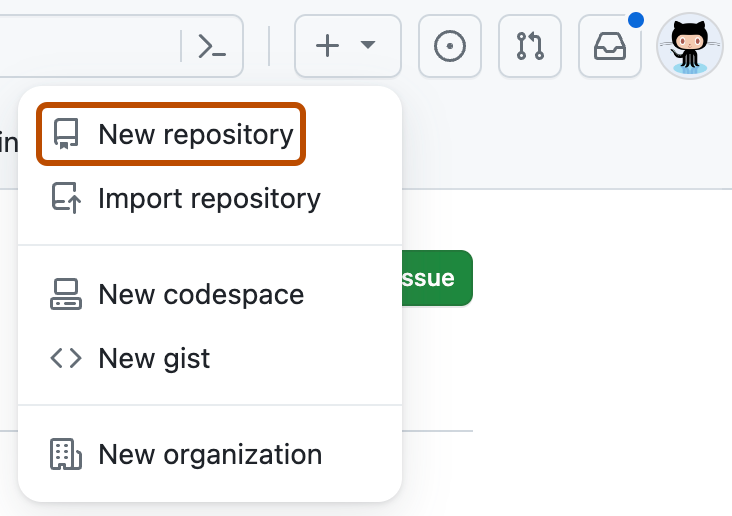
Pedir a Copilot que cree un pull request desde la página "Nuevo repositorio"
Al crear un nuevo repositorio, puede pedir a Copilot que inicialice el nuevo repositorio ingresando un mensaje de solicitud.
-
En la esquina superior derecha de cualquier página, selecciona y luego haz clic en Nuevo repositorio.
-
Usa el menú desplegable Propietario para seleccionar la cuenta que quieres que sea propietaria del repositorio.

-
En el campo Solicitud, escriba una instrucción que describa lo que desea Copilot crear.
Por ejemplo,
Create a Rust CLI for converting CSV spreadsheets to Markdown1. Haga clic en Create repository (Crear repositorio).Copilot abrirá inmediatamente una solicitud de incorporación de cambios de borrador. Copilot trabajará en la tarea y enviará los cambios a su pull request, luego te añadirá como revisor al terminar, lo que desencadenará una notificación.
Supervisar el progreso
Puede ver las sesiones actuales y anteriores de Copilot desde el panel de agentes, la página de agentes, Visual Studio Code, y más. Consulta Seguimiento de las sesiones de GitHub Copilot.
Información adicional
-
[AUTOTITLE](/copilot/concepts/about-copilot-coding-agent) -
[AUTOTITLE](/copilot/tutorials/coding-agent/best-practices) -
[AUTOTITLE](/copilot/how-tos/use-copilot-agents/coding-agent/create-custom-agents) -
[AUTOTITLE](/copilot/using-github-copilot/coding-agent/troubleshooting-copilot-coding-agent#copilot-cant-create-a-pull-request-from-copilot-chat)