Graphique Burndown Agile : un tutoriel de gestion de projet
Le guide d'utilisation des graphiques Burndown dans Jira

En tant que « pantin du chaos » autoproclamé, je m'appuie sur les principes Agile et Lean pour mettre de l'ordre dans mon quotidien. C'est un plaisir pour moi de partager ces leçons avec les autres à travers les nombreux articles, conférences et vidéos que je fais pour Atlassian.
Lancez-vous gratuitement avec Jira
Points clés
Les graphiques Burndown (ou d'avancement) montrent le travail restant au fil du temps afin que les équipes Agile puissent détecter les risques à un stade précoce et s'adapter avant la fin d'un sprint. Jira sert souvent de source de référence à cet égard.
Ils suivent l'effort restant, tel que les story points, les heures ou d'autres estimations, et non la performance individuelle, la qualité ou les évolutions explicites de périmètre.
Les types les plus courants sont les graphiques Burndown de sprint, d'epic et de livraison ou de version, chacun étant utile à différents horizons de planification.
Utilisez les graphiques Burndown comme un signal d'alerte précoce : les plateaux indiquent des blocages, les baisses tardives suggèrent des mises à jour groupées ou un travail concentré en fin de sprint, et les hausses soudaines signifient souvent que le périmètre a été élargi. Envisagez d'utiliser des graphiques Burnup lorsque le périmètre évolue fréquemment.
Les graphiques Burndown aident les équipes Agile à voir si elles sont en bonne voie pour terminer le travail auquel elles se sont engagées avant la fin du sprint.
En un seul coup d'œil, vous pouvez repérer les tendances (progression régulière, blocages, rushs de dernière minute) et décider de la marche à suivre.
Ce guide explique ce qu'est un graphique Burndown, ce qu'il permet de suivre, les types courants, comment en créer un et comment interpréter les tendances clés, en utilisant Jira comme exemple principal.
Qu'est-ce qu'un graphique d'avancement ?
Un graphique Burndown représente la quantité de travail restant au fil du temps, le plus souvent sur la durée d'un sprint. Il permet aux équipes d'évaluer la progression vers un objectif et de visualiser le calendrier du projet.
Le tutoriel Jira d'Atlassian le décrit comme un outil permettant de visualiser le travail accompli (au cours d'un sprint ou d'une epic) et le travail total restant, ce qui sert à estimer la probabilité de terminer dans les délais impartis.
Un graphique Burndown comprend généralement une ligne d'effort idéal, c'est-à-dire une trajectoire linéaire et planifiée allant de la charge de travail totale à l'achèvement. Elle sert de référence pour comparer la progression réelle.
La quantité de travail restant apparaît sur l'axe vertical, tandis que le temps écoulé apparaît sur l'axe horizontal.

Relation entre les axes (résumé)
Dans Jira, l'axe vertical correspond à la statistique d'estimation que vous avez sélectionnée (par exemple, les story points ou les heures). Ceci inclut :
Axe X : le temps (souvent exprimé en jours par sprint)
Axe Y : l'effort restant (en fonction de l'unité d'estimation de l'équipe)
Quelles sont les utilisations courantes dans le cadre des sprints ?
Les graphiques Burndown sont le plus souvent utilisés pour suivre la progression au sein d'un seul sprint Scrum, afin que les équipes puissent surveiller l'itération et s'adapter rapidement si l'objectif du sprint est compromis.
Les graphiques Burndown de sprint sont utilisés pour le suivi quotidien au sein d'une seule itération d'une durée de 1 à 4 semaines, aidant les équipes à mesurer la vélocité et à gérer le travail au cours de cette période spécifique délimitée dans le temps.
Les graphiques Burndown sont particulièrement utiles dans les sprints à court terme avec un périmètre de projet fixe, où les exigences ont peu de chances de changer.
Que permettent de suivre les graphiques Burndown ?
Les graphiques Burndown permettent de suivre l'effort restant, c'est-à-dire la quantité de travail que l'équipe estime devoir encore accomplir. Ils permettent aux équipes de comparer la progression réelle à la progression planifiée.
Il est ainsi plus facile de visualiser la quantité de travail réellement accomplie par rapport à ce qui était prévu.

De plus, les graphiques Burndown aident à évaluer la probabilité que l'équipe termine le travail dans les délais impartis. Les unités couramment utilisées sont les suivantes :
Story points
Estimations en heures/temps
Statistique d'estimation définie par l'équipe, Jira prenant en charge les story points, les heures ou une unité personnalisée
Les estimations en story points sont couramment utilisées pour quantifier l'effort requis pour chaque tâche, aidant ainsi les équipes à visualiser et à suivre la progression sur un graphique Burndown.
Ce que les graphiques Burndown ne montrentpas
Un graphique Burndown ne donne pas une vision complète de la situation. À lui seul, il ne montre généralement pas :
Les performances individuelles
La qualité du travail ou la valeur fournie
Les évolutions claires et explicites du périmètre au fil du temps (c'est là que les graphiques Burnup sont utiles, nous y reviendrons ci-dessous)
3 types de graphiques Burndown
Il existe plusieurs variantes courantes de graphiques Burndown.
Les graphiques Burndown de projet permettent de suivre la progression globale d'un projet en comparant le travail accompli au travail restant tout au long du cycle de vie du projet. Atlassian met également en avant les graphiques Burndown de sprint ainsi que les « graphiques Burndown d'epic et de livraison (version) » comme métriques Agile clés.

Les graphiques Burndown de produit offrent une vue d'ensemble visuelle du travail restant sur l'ensemble du backlog produit ou des epics de grande envergure. Ils fournissent des informations stratégiques et à long terme sur l'avancement du projet.
Ces types de graphiques sont particulièrement utiles pour coordonner la planification et les ressources entre plusieurs équipes travaillant sur différentes parties d'un projet.
Cependant, il existe trois principaux types de graphiques Burndown que vous rencontrerez, à savoir :
1. Graphique Burndown de sprint
Utilisez un graphique Burndown de sprint pour vous concentrer sur un sprint à court terme (une itération) et suivre l'avancement du sprint. Il est particulièrement efficace lorsque l'équipe travaille à partir d'un backlog de sprint et souhaite disposer d'une visibilité au jour le jour.
La ligne représentant le travail restant réel fluctue à mesure que les tâches sont accomplies, offrant ainsi une représentation réaliste des performances de l'équipe. Cette ligne passe souvent au-dessus et en dessous de la ligne représentant le travail restant idéal, mettant ainsi en évidence les variations dans la progression et le respect du calendrier.
Conseil : actualisez-le quotidiennement pour plus de précision. Les graphiques Burndown sont particulièrement utiles lorsque les données reflètent ce qu'il reste réellement à faire à la fin de chaque journée.
Pour afficher le graphique d'avancement d'un sprint :
Accédez à votre espace Scrum.
Sélectionnez le backlog ou le sprintactif.
Cliquez sur Rapports, puis sélectionnez Graphique Burndown.
Voici une présentation des aspects importants d'un graphique Burndown de sprint Jira :

Statistique d'estimation : l'axe vertical représente la statistique d'estimation que vous avez sélectionnée.
Valeurs restantes : la ligne rouge représente la quantité totale de travail restant dans le sprint, selon les estimations de votre équipe.
Ligne de référence : la ligne grise indique où votre équipe devrait se situer si la progression reste constante. Si la ligne rouge se trouve en dessous, votre équipe est en bonne voie pour terminer le sprint, bien qu'il ne s'agisse là que d'un indicateur parmi d'autres pour surveiller la progression.
2. Graphique Burndown d'epic
Utilisez un graphique Burndown d'epic pour suivre l'avancement d'une seule epic sur plusieurs sprints. Atlassian précise que cette vue aide les équipes à voir à quelle vitesse elles avancent dans une epic et comment les tâches ajoutées ou supprimées affectent la progression globale.
Les graphiques Burndown d'epic aident également les équipes à estimer le nombre de sprints nécessaires pour terminer une epic en analysant la vélocité de sprint actuelle et les évolutions de périmètre.
Vous pouvez afficher le graphique Burndown d'epic dans Jira en procédant comme suit :
Accédez à votre espace Scrum.
Sélectionnez le backlog ou le sprint actif.
Cliquez sur Rapports, puis sélectionnez Graphique Burndownd'epic.
Sélectionnez une epic dans la liste déroulante en regard de l'en-tête Graphique Burndown d'epic. Choisissez ensuite parmi les epics des espaces configurés pour votre tableau à l'aide du filtre du tableau.
Pour bien comprendre chaque section du graphique Burndown d'epic, voici un bref aperçu :
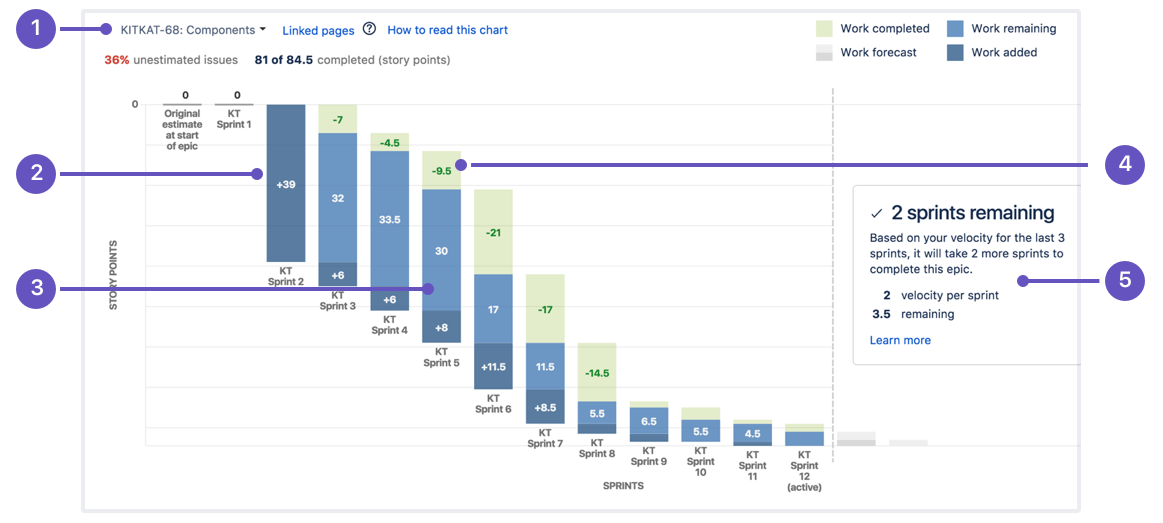
Menu de l'epic : sélectionnez l'epic dont vous souhaitez consulter les données.
Tâches ajoutées : le segment bleu foncé indique le nombre de tâches ajoutées à l'epic dans chaque sprint. Dans cet exemple, les tâches sont mesurées en story points.
Tâches restantes : le segment bleu clair indique le nombre de tâches restantes dans l'epic.
Tâches terminées : le segment vert indique le nombre de tâches terminées pour l'epic dans chaque sprint.
Achèvement prévu : le rapport prévoit le nombre de sprints nécessaires pour terminer l'epic, en fonction de la vélocité de l'équipe.
3. Graphique Burndown de version ou de produit
Utilisez un graphique Burndown de version pour suivre l'avancement des livraisons sur plusieurs sprints en vue d'une version/livraison finale. Il est utile pour prévoir les versions et établir un reporting à plus long terme destiné aux parties prenantes.
Un graphique Burndown de version suit la progression sur plusieurs sprints ou étapes importantes, ce qui le rend précieux pour la gestion de projet Agile et la planification stratégique au sein des équipes Agile.
Atlassian définit le graphique Burndown de version (livraison) comme le suivi de la progression sur un ensemble de tâches plus vaste qu'un simple sprint.
Quels sont les éléments constitutifs d'un graphique Burndown ?
Un graphique Burndown se compose de quelques éléments essentiels. Une fois que vous les maîtrisez, il est beaucoup plus facile d'interpréter les informations qu'il vous fournit.
Axes (temps + effort restant) : le temps est représenté sur l'axe des x (généralement chaque jour du sprint). L'effort restant est représenté sur l'axe des y en utilisant l'unité d'estimation de votre équipe (story points, heures, etc.). Dans Jira, cela correspond à votre statistique d'estimation configurée.
Ligne de l'effort restant idéal : une ligne droite reliant l'effort total estimé du sprint au jour 1 à zéro le dernier jour. Vous pouvez calculer le taux d'avancement quotidien idéal comme suit : effort total estimé ÷ nombre de jours ouvrés.
Ligne de l'effort restant réel (effort réel) : l'« effort restant » réel à la fin de chaque jour, basé sur l'état actualisé du travail et les estimations. Cette ligne monte ou descend à mesure que le travail est achevé, ou que le périmètre évolue.
Comment interpréter les valeurs idéales par rapport aux valeurs réelles :
Si la ligne réelle reste proche de la ligne idéale, le sprint évolue favorablement.
Si la ligne réelle se situe au-dessus de la ligne idéale, le sprint peut être menacé (ou le périmètre a augmenté).
Si la ligne fait un bond vers le haut, quelque chose a changé, en général, du travail a été ajouté.
Remarque : si les évolutions du périmètre sont fréquentes et que vous avez besoin d'une visibilité plus claire, les graphiques Burnup affichent le périmètre total séparément du travail achevé.
Comment créer un graphique Burndown
Créez des graphiques Burndown manuellement à l'aide d'outils de gestion de projet ou utilisez des plateformes, telles que Jira, pour automatiser les actualisations et réduire la charge de travail. Les actualisations quotidiennes sont essentielles pour refléter avec précision la progression de l'équipe et identifier les problèmes rapidement.
Commencez à créer votre propre graphique Burndown en suivant ces étapes :
Étape 1 : Définir le travail et estimer l'effort
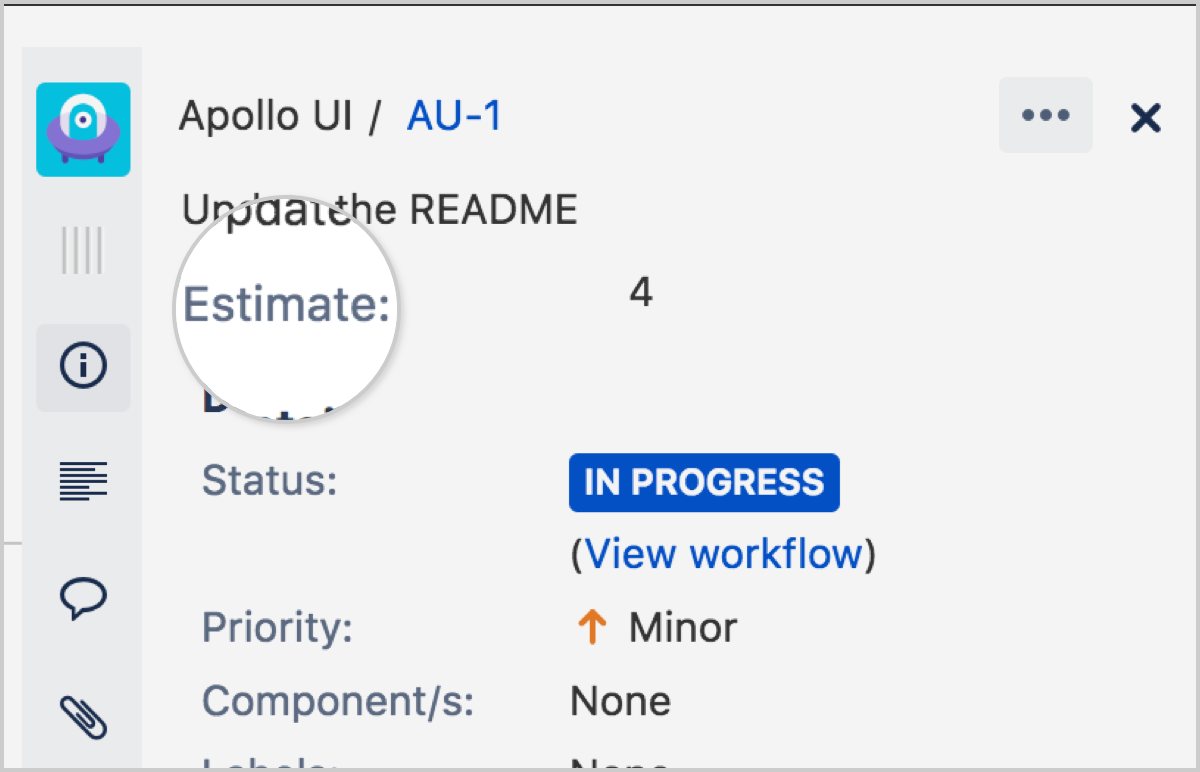
Dans Jira, votre équipe définit une statistique d'estimation (story points, heures ou une unité personnalisée) afin que le graphique Burndown reflète vos estimations de manière cohérente. Le suivi des actualisations quotidiennes aide les équipes à comprendre leur vélocité et à améliorer la planification des sprints futurs.
Assurez-vous de définir le travail et l'effort en :
Répertoriant les éléments de backlog inclus (pour un sprint: le backlog de sprint) ;
estimant chaque élément à l'aide de l'unité choisie (story points, heures, etc.). Ces estimations sont utilisées pour suivre l'avancement et comparer les tâches terminées avec les tâches planifiées.
Étape 2 : définir les axes et tracer la ligne idéale
Les graphiques Burndown nécessitent des axes définis et des lignes idéales pour représenter l'avancement. Pour les configurer, il vous suffit de :
Placer la chronologie du sprint sur l'axe des x ;
placer l'effort total estimé sur l'axe des y ;
tracer la ligne idéale reliant l'effort total à zéro d'ici la date de fin du sprint.
Étape 3 : tracer l'avancement quotidien
Dans Jira, on visualise généralement cela comme un rapport plutôt que de le tracer manuellement. Les étapes du tutoriel d'Atlassian pour visualiser le burndown de sprint sont les suivantes : accédez à votre espace Scrum, choisissez Backlog/Sprint actif, puis Rapports et Graphique Burndown. Assurez-vous de :
Enregistrer le travail restant à la fin de chaque jour pour suivre l'avancement quotidien ;
mettre à jour la ligne réelle quotidiennement et utiliser un graphique Burndown pour visualiser l'avancement.
Étape 4 : examiner, ajuster et faire une rétrospective
La documentation d'assistance et les notes qui suivent les tâches restantes tout au long du processus itératif aident les équipes à réagir aux tendances en conséquence. Pendant le sprint (et en particulier lors de la rétrospective), assurez-vous de :
Comparer l'avancement réel à la tendance idéale ;
Discuter des causes des écarts ;
Modifier vos habitudes d'estimation et de planification futures.
Comment lire l'avancement réel
Un graphique Burndown est plus facile à lire lorsque vous le traitez comme un système d'alerte précoce quotidien pour surveiller l'avancement réel et l'avancement effectif de l'équipe, et non comme une carte de performance.
Modèle de Burndown sain
Un modèle sain ressemble souvent à une descente régulière vers zéro. Si l'équipe termine systématiquement en avance, il se peut qu'elle ne s'investisse pas suffisamment dans la planification.
Cependant, si les équipes ratent systématiquement leurs objectifs, elles prennent peut-être trop de tâches en charge. Atlassian souligne que l'atteinte et l'échec des objectifs sont deux signaux précieux révélés par les tendances de Burndown.
Ligne plate ou plateau
Un plateau signifie généralement que les tâches sont bloquées ou ne passent pas à l'état « terminé ».
Utilisez le stand-up pour identifier le bloqueur
« Swarmez » sur la contrainte
Divisez le travail en plus petites tâches si l'état « terminé » est trop dur à atteindre.
Chute abrupte
Une chute soudaine peut signifier que :
la tâche est terminée dans un lot et mise à jour tardivement, ou ;
le travail a été précipité à la fin.
Réponse :
vérifier que les critères d'acceptation ont été respectés ;
vérifier la qualité (tests, revue, « définition de terminé »)
Ligne réelle au-dessus ou en dessous de la ligne idéale
La position de la ligne réelle par rapport à la ligne idéale indique si votre équipe est en avance sur le planning ou en retard. Elles se répartissent en deux catégories :
Au-dessus de la ligne idéale : en retard (ou périmètre étendu) ;
En dessous de la ligne idéale : en avance sur le planning (ou la tâche a été surestimée).
Graphiques Burndown et graphiques Burnup
Les graphiques Burndown indiquent la quantité de travail restant, tandis que les graphiques Burnup vous indiquent ce que vous avez accompli et l'étendue totale du périmètre.
Un graphique Burnup utilise une ligne distincte pour différencier le périmètre total du travail déjà effectué, facilitant ainsi la visualisation des changements de périmètre au fil du temps.
Le Burndown souligne que le travail restant tend vers zéro.
Les graphiques Burnup permettent de visualiser les changements de périmètre en affichant le périmètre total à côté des tâches réalisées.
Quand utiliser les graphiques Burnup
Utilisez le Burnup lorsque les changements de périmètre sont fréquents et que vous voulez que les parties prenantes voient la différence entre « nous sommes en retard » et « nous avons ajouté des tâches ».
De nombreuses équipes associent les deux : Burndown pour les signaux d'exécution de sprint, Burnup pour la transparence du périmètre.
Utiliser les graphiques Burndown dans la gestion de projet et Agile
Les graphiques Burndown fonctionnent mieux lorsqu'ils font partie du rythme de livraison, en particulier dans un projet Scrum. La manière dont les membres de l'équipe travaillent ensemble est cruciale pour interpréter les graphiques Burndown et gérer les projets Agile. Utilisez-les dans :
Planification de sprint : confirmer que l'engagement est réaliste
Stand-ups quotidiens: se référer au graphique pour identifier rapidement les risques (sans microgestion).
Revue de sprint ou rapport aux parties prenantes : expliquer l'avancement, les compromis et les changements
Rétrospective: tirer des enseignements des tendances (abandons tardifs, longs plateaux, ajouts fréquents au périmètre)
Les erreurs les plus courantes à éviter
Il existe de nombreuses erreurs à éviter avec les graphiques Burndown, mais les plus courantes incluent :
Pas de mise à jour quotidienne : les graphiques obsolètes masquent les risques jusqu'à ce qu'il soit trop tard.
Utilisation du nombre de tâches au lieu d'unités d'effort : Les chiffres bruts peuvent déformer la réalité, tandis que les unités basées sur l'effort sont plus pertinentes pour les prévisions.
Ignorer les changements de périmètre : si du travail est ajouté en cours de sprint, le graphique d'avancement peut paraître « moins bon » même si l'exécution se déroule correctement. Suivez les changements de périmètre séparément ou utilisez un graphique Burnup pour la visibilité.
Utiliser l'avancement comme métrique de performance individuelle : il s'agit d'un signal de planification et de livraison au niveau de l'équipe, pas d'un outil d'évaluation des personnes.
Outils, modèles et automatisations pour vous aider à créer des graphiques Burndown
Fonctionnalités Burndown Jira
Jira fournit des rapports de burndown de sprint et fait en sorte que l'axe des ordonnées reflète la statistique d'estimation que vous avez choisie. Le tutoriel d'Atlassian explique où trouver le rapport Burndwon et ce que représentent ses lignes.
Modèles Excel/Sheets (option manuelle)
Si vous devez créer un graphique Burndown manuellement :
créer un tableau avec Jour 1 à Jour N ;
inclure une colonne « effort restant » ;
le représenter sous forme de graphique linéaire ;
ajouter une colonne « temps idéal restant » aux lignes directrices.
Associer à Confluence et Loom pour plus de clarté
Confluence : documentez l'approche d'estimation, la définition de « terminé » et l'objectif de sprint afin que les équipes interprètent le graphique de manière cohérente.
Loom : enregistrez des présentations asynchrones rapides (« Voici pourquoi nous sommes au-dessus de l'idéal et ce que nous faisons pour y remédier ») pour réduire la charge de réunions et éviter les erreurs d'interprétation.
Graphique Burndown : foire aux questions
Quelle est la différence entre un graphique Burnup et Burndown ?
Un graphique Burndown suit la quantité de tickets restants au fil du temps, tandis qu'un graphique Burnup affiche le nombre de tickets terminés, ainsi que le total des tickets. Les deux permettent de visualiser l'avancement, mais les graphiques Burnup rendent les changements de périmètre plus visibles.
Quels sont les quatre types de graphiques Burndown ?
Voici les quatre types de graphiques Burndown : le burndown de sprint, le burndown d'epic, le burndown de version et le burndown de livraison. Chacun suit l'avancement à différents niveaux de tickets dans Jira.
Quel est l'objectif d'un graphique Burndown ?
Un graphique Burndown aide les équipes à suivre l'avancement, à prédire si les objectifs seront atteints et à cerner rapidement les problèmes tels que la dérive des objectifs ou les estimations inexactes. Il permet aux équipes de rester concentrées et informées tout au long d'un sprint ou d'un projet.
Par quoi peut-on remplacer un graphique Burndown ?
Les graphiques Burndown peuvent être remplacés par des graphiques Burnup, des diagrammes de flux cumulé et des graphiques de vélocité. Ces outils aident également les équipes à visualiser l'avancement et à gérer le workflow.
Recommandé pour vous
Modèles Jira prêts à l'emploi
Parcourez notre bibliothèque de modèles Jira personnalisés pour différents départements, équipes et workflows.
Une introduction complète à Jira
Suivez ce guide étape par étape pour découvrir les fonctionnalités essentielles et les bonnes pratiques qui vous permettront d'optimiser votre productivité.
Comprendre les bases de Git
Que vous soyez débutant ou expert, utilisez ce guide Git pour apprendre les bases grâce à des tutoriels et des conseils utiles.