
在 iPhone 上的 Numbers 中使用「神奇填充」
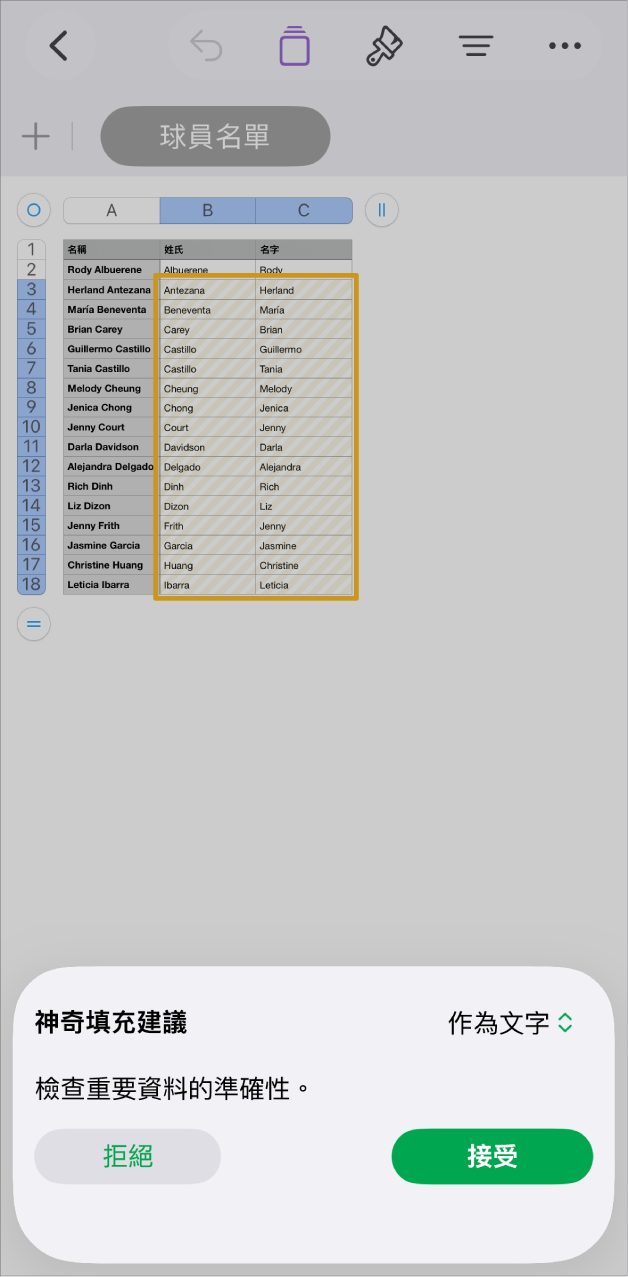
如果你訂閱「Apple 創作坊」,可以使用「神奇填充」來辨識模式,並立即填滿整個直欄。例如,如果某一欄包含完整姓名,但你也希望將名字和姓氏分別放在各自的欄位中,可以先在名字和姓氏欄位中輸入幾筆資料,直到 Numbers 辨識出模式,然後使用「神奇填充」將其餘資料自動填入。
 | 需訂閱才能使用:此功能需要訂閱「Apple 創作坊」。若要進一步瞭解,請參閱「Apple 創作坊」網頁以及 Apple 支援文章:關於 Apple 創作坊。 |
使用「神奇填充」填入輸入格
在你的 iPhone 上前往 Numbers App
 。
。打開包含表格的試算表,在你要填入的直欄中至少於兩個輸入格加入內容(足以建立可辨識的模式),然後執行下列其中一項操作,以檢視「神奇填充建議」並填入該直欄中的其他輸入格。
輸入格選取:選取已建立模式的輸入格以及你要填入的輸入格,點一下
 ,然後點一下「神奇填充輸入格」。
「神奇填充建議」選單:如果 Numbers 在你輸入資料時辨識出模式,便會顯示「神奇填充建議」選單;點一下「神奇填充直欄」來使用建議的結果填滿該直欄的輸入格。
檢視已填入的結果。若要儲存並繼續使用建議內容,請在彈出式選單中為輸入格內容格式選擇「作為文字」或「作為公式」,然後點一下「接受」。若要移除建議,點一下「拒絕」。
感謝您的寶貴意見。