iPad 使用手冊
- 歡迎使用
-
-
- 相容於 iPadOS 18 的 iPad 機型
- iPad mini(第五代)
- iPad mini(第六代)
- iPad mini(A17 Pro)
- iPad(第七代)
- iPad(第八代)
- iPad(第九代)
- iPad(第十代)
- iPad(A16)
- iPad Air(第三代)
- iPad Air(第四代)
- iPad Air(第五代)
- iPad Air 11 吋(M2)
- iPad Air 13 吋(M2)
- iPad Air 11 吋(M3)
- iPad Air 13 吋(M3)
- iPad Pro 11 吋(第一代)
- iPad Pro 11 吋(第二代)
- iPad Pro 11 吋(第三代)
- iPad Pro 11 吋(第四代)
- iPad Pro 11 吋(M4)
- iPad Pro 12.9 吋(第三代)
- iPad Pro 12.9 吋(第四代)
- iPad Pro 12.9 吋(第五代)
- iPad Pro 12.9 吋(第六代)
- iPad Pro 13 吋(M4)
- 設定基本功能
- 訂製你專屬的 iPad
- 與親朋好友保持聯繫
- 自訂你的工作空間
- 使用 Apple Pencil 進行更多操作
- 為你的孩子自訂 iPad
-
- iPadOS 18 的新功能
-
- 捷徑
- 提示
- 版權與商標
在 iPad 上使用「提示」App
在「提示」App 中查看可幫助你充分運用 iPad 的提示選集。 你也可以偶爾收到通知,瞭解一段時間以來的新消息。
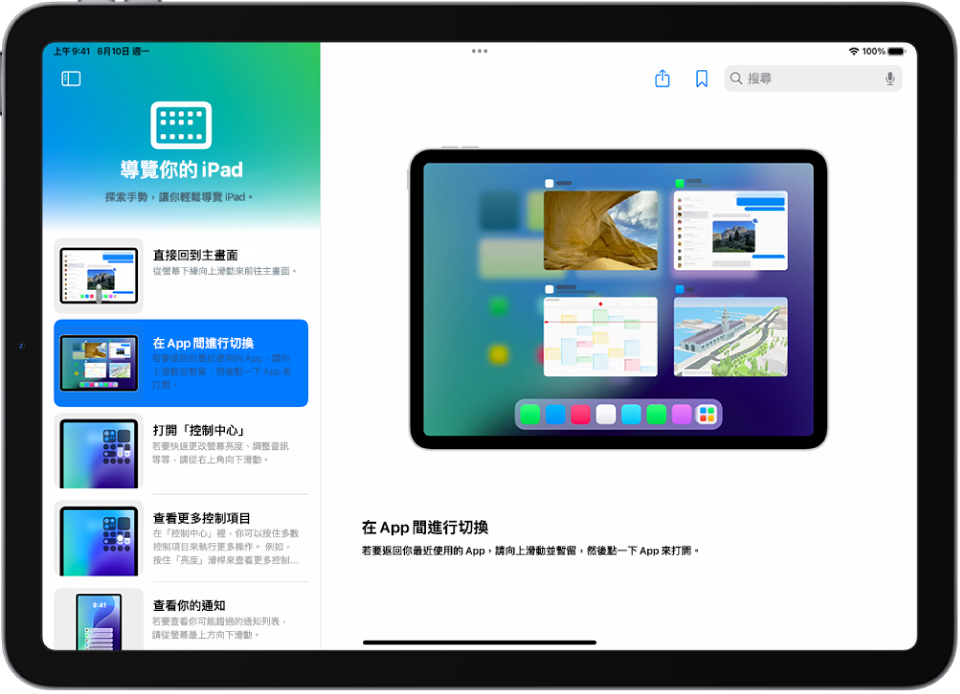
取得提示
在「提示」App 中,你可以瞭解如何自訂鎖定畫面、如何使用「計算機」來解答數學問題、如何取用你的密碼等等。我們會定期增加新的提示。
若要開始瞭解,請前往「提示」App  ,點一下選集,然後點一下提示。
有新提示時收到通知
前往「設定」
 >「通知」。
點一下「通知樣式」下方的「提示」,然後開啟「允許通知」。
選擇提示通知的位置和樣式選項、顯示時間等項目。
儲存提示
你可以將提示加入獨有的「已儲存」提示選集,方便你之後快速找到這些提示。
前往 iPad 上的「提示」App
。執行下列任一項操作:
儲存提示:點一下
 。
。檢視已儲存的提示:點一下
 或
或  直到返回至選輯列表,然後點一下「已儲存的提示」。
將提示從已儲存的提示中移除:點一下
 。
。
分享提示
你可以透過「訊息」和「郵件」與朋友分享提示,或透過 AirDrop 分享給附近的人。你也可以將提示加入「備忘錄」和「無邊記」白板等文件中。
前往 iPad 上的「提示」App
。點一下
 ,然後選擇分享選項,例如「郵件」、「訊息」或 AirDrop。
進一步瞭解其他 Apple 裝置
如果你有其他 Apple 裝置(例如 Apple TV、AirPods 或 HomePod),你可以在「提示」App 中閱讀有關它們的資訊。
前往 iPad 上的「提示」App
。捲動至「提示」App 底部,然後點一下你要瀏覽的使用手冊。
感謝您的寶貴意見。