在 iPad 上新增提醒事項
在「提醒事項」App  中,您可以輕鬆為日用品採買、家事和工作專案等事務製作待辦事項列表。製作子任務、設定旗標、加入附件等等。
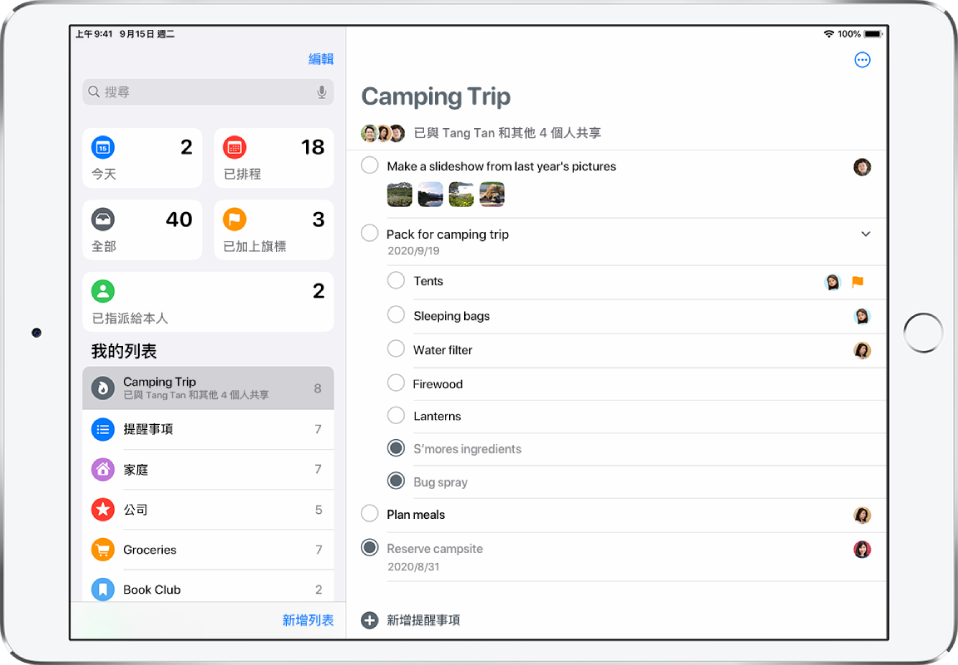
【注意】當您使用升級版提醒事項時,本手冊中介紹的所有「提醒事項」功能都可供使用。使用其他帳號時,無法使用某些功能。
建立新列表
點一下「加入列表」,然後選擇帳號(若您有多個帳號)。
輸入名稱,然後選擇列表的顏色和符號。
新增提醒事項:
詢問 Siri。您可以這樣說:「把牛奶加入我的購物清單」瞭解如何跟 Siri 對話。
或執行下列操作:
點一下「新增提醒事項」,然後輸入文字。或是如果您有 Apple Pencil,可以在文字欄位中書寫。
使用鍵盤上方的按鈕來執行以下任一操作:
排定日期和時間:點一下
 ,然後選擇您想接到提醒的時間。
加入位置:點一下
 ,然後選擇您想接到提醒的位置,例如在您到家或進入使用藍牙連線與 iPad 連接的車內時。
【注意】若要接收基於位置的提醒事項,您必須允許「提醒事項」使用您的準確位置。前往「設定」
 >「隱私權」>「定位服務」。開啟「定位服務」,點一下「提醒事項」,選擇「使用 App 期間」,然後開啟「準確位置」。
指派提醒事項:(適用於共享的列表),點一下
 ,然後選擇共享的列表上的成員(包含您自己)。
設定旗標:點一下
 來標示重要的提醒事項。
附加照片或掃描的文件:點一下
 ,然後拍攝新照片、從照片圖庫中選擇現有照片或是掃描文件。
若要為提醒事項加入更多詳細資訊,請點一下
 ,然後執行下列任一項操作:
加入附註:在「附註」欄位中,輸入有關提醒事項的更多資訊。
加入網頁連結:在 URL 欄位中輸入網址。「提醒事項」會顯示連結,點一下即可前往該網站。
在「訊息」中與某個聯絡人聊天時顯示提醒事項:開啟「傳訊」,然後從聯絡人列表中選擇一個聯絡人。下次當您在「訊息」中與該聯絡人聊天時,就會顯示提醒事項。
設定重要性:點一下「重要性」,然後選擇「低」、「中」或「高」。
將提醒事項移至另一個列表:點一下「列表」,然後選擇一個列表。
點一下「完成」。
【提示】搭配 OS X 10.10 或以上版本,您就可以在 Mac 和 iPad 之間接力您正在編輯的提醒事項。
製作子任務
在提醒事項上向右滑動,然後點一下「縮排」。或是將提醒事項拖移到另一個提醒事項上。
若您完成主任務,子任務也會跟著完成。若您刪除或搬移主任務,子任務也會跟著刪除或搬移。
將提醒事項設為已完成
點一下提醒事項旁邊的空白圓圈,將其標示為已完成並隱藏。
若要取消隱藏已完成的提醒事項,請點一下  ,然後點一下「顯示已完成的項目」。
刪除提醒事項
在提醒事項上向左滑動,然後點一下「刪除」。或者若您有 Apple Pencil,只要在提醒事項上隨手寫即可。
若您改變心意,可以復原已刪除的提醒事項;用三指輕點或晃動來還原即可。
同時編輯多個提醒事項
檢視列表時,點一下
,點一下「選取提醒事項」,然後選取您要編輯的提醒事項。或是用兩根手指拖過您想要編輯的提醒事項。使用畫面底部的按鈕來完成、加上旗標、加入日期和時間、移動、指派或刪除所選提醒事項。