
在 iPhone 上的 Keynote 中更改構件的順序和時間
你可以為幻燈片上的所有動態物件更改構件顯示的順序,並指定它們彼此相關的顯示時間(例如,同時顯示或緊接在彼此之後顯示)。
對於安排構件的順序,你擁有充分的彈性。例如,你可以讓一個物件的所有構件在另一個物件的構件開始前播放。或者,你可以穿插安排構件,讓一個物件的構件與另一個物件的構件輪流顯示。
在你的 iPhone 上前往 Keynote App
 。
。打開包含兩個或以上構件動畫的簡報。
在幻燈片導覽器中,點一下來選取你想重新排序其構件的幻燈片。
點一下螢幕最上方的
 ,然後點一下「動畫效果」。
點一下螢幕最上方的
 。
。若要更改構件的順序,請按住該構件,然後拖移到新位置。
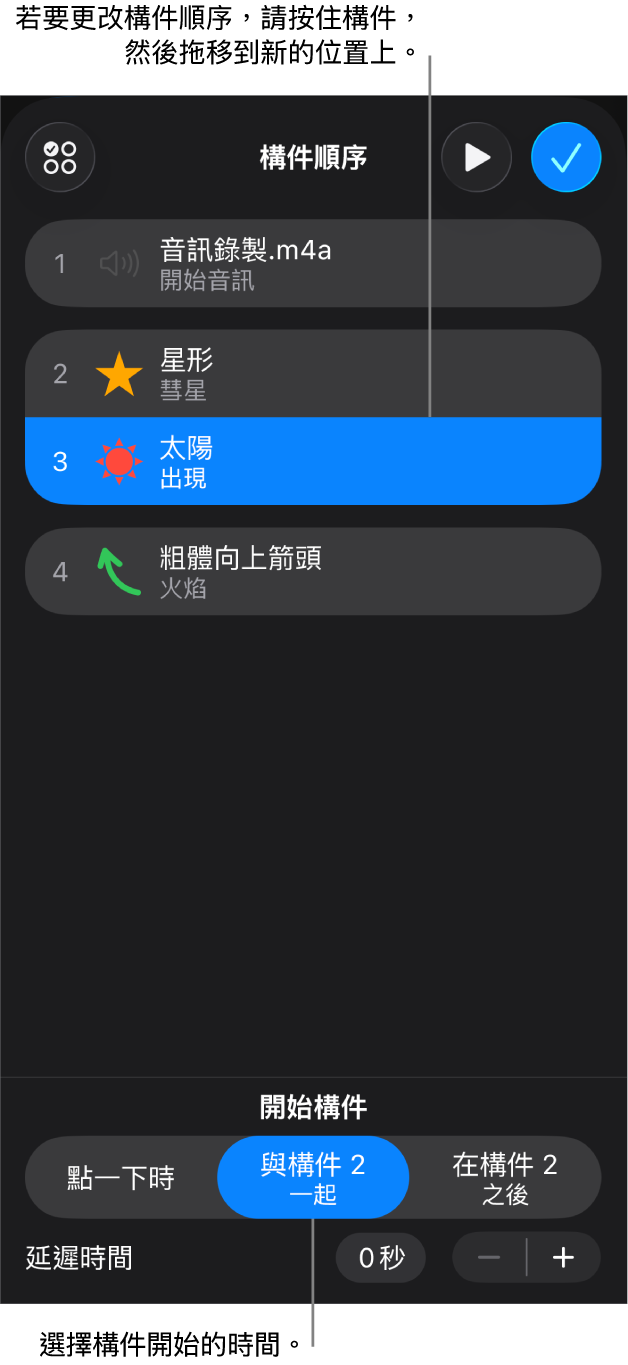
若要更改構件的時間,請點一下該構件,然後點一下「開始構件」下方的選項。
在過場效果之後:構件會在幻燈片過場效果之後播放。若要設定構件播放效果前所經過的時間,請點一下「延遲時間」旁的
 。
。點一下時:構件會在你點一下時播放。若你將數個構件設為「點一下時」播放,點第一下時會播放第一個構件,點第二下時會播放第二個構件,以此類推。
與上一個構件一起:構件會與其前一個構件一起播放。當相鄰的構件無法同時播放時,無法使用此選項。
上一個構件之後:構件會在上一個構件結束之後播放。若要設定構件播放效果前所經過的時間,請點一下「延遲時間」旁的
。
只有與構件相關的選項會顯示。例如,「在過場效果之後」只會顯示於第一個構件。
若要預覽動畫效果,請點一下
 。
。點一下
 。
。
若要一次編輯多個構件,請點一下「構件順序」列表左上角的「選擇」。點按多個構件來選取,然後更改時間。
感謝您的寶貴意見。