
在 iCloud.com 上建立和編輯行事曆
你可以建立與管理一或多份行事曆,並在已於 iCloud 設定中開啟「行事曆」的任何裝置上存取這些行事曆。你的行事曆會列在左側的側邊欄中。「行事曆」包含四個預設行事曆:「工作」、「行事曆」、「居家」和「家庭」。你可以重新命名或刪除行事曆,但是列表中必須永遠至少有一個行事曆。
【注意】如要在 iCloud.com 上使用「行事曆」,你必須使用平板或電腦。
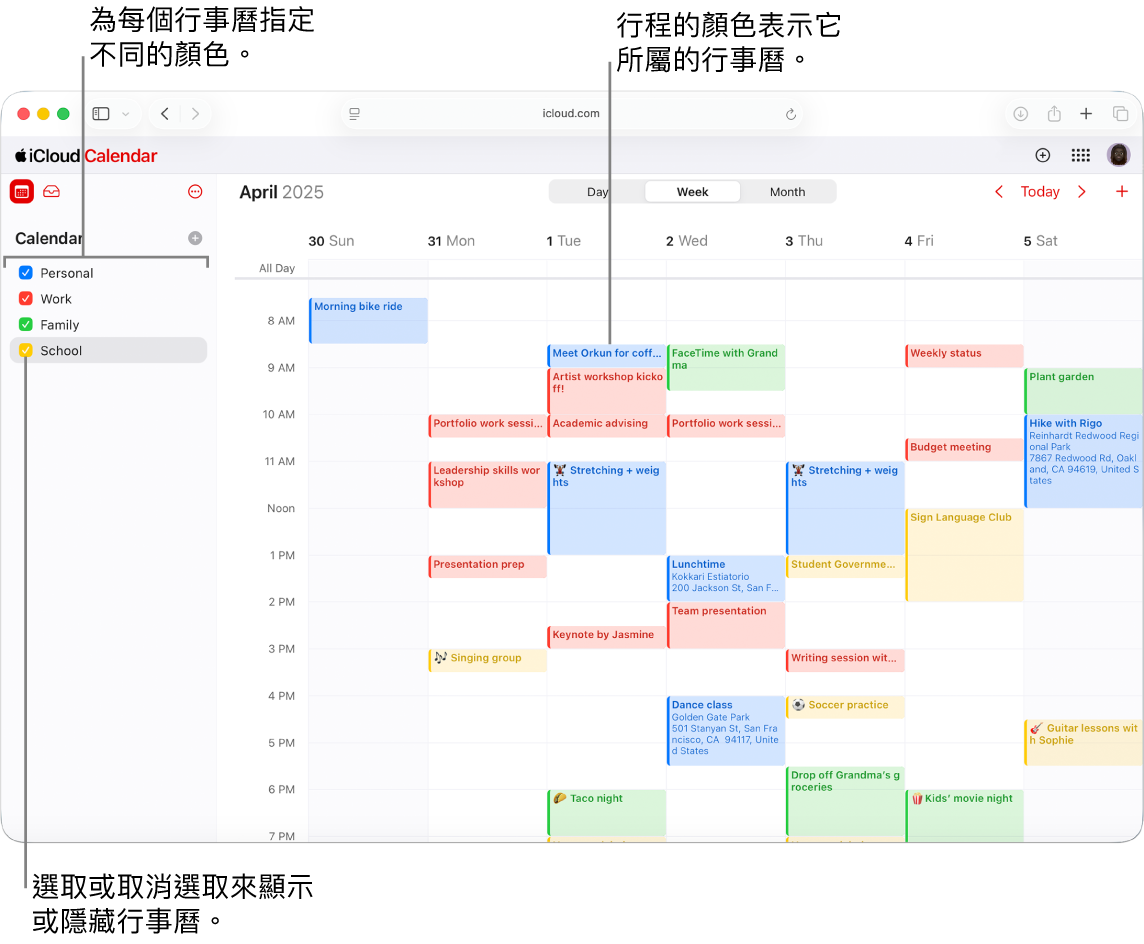
【注意】上方圖片顯示電腦上的 iCloud.com「行事曆」。在平板上的外觀可能略有不同。
建立新行事曆
前往 icloud.com/calendar,接著登入「Apple 帳號」(如有需要)。
在
 頂端的「行事曆」旁,選取 側邊欄。
若未看到行事曆列表,請選取側邊欄頂端的
 。
。輸入行事曆名稱,然後按 Return 鍵或 Enter 鍵。
你可以同時檢視多個行事曆。如要停止檢視行事曆,請在側邊欄中取消選取。
更改行事曆名稱或顏色
你可以為你建立的每個行事曆指定不同顏色,以便輕鬆辨別行程所屬的行事曆。你可以隨時編輯行事曆的名稱和顏色。更改行事曆的顏色後,該行事曆內的所有行程都會更改為新的顏色。
前往 icloud.com/calendar,接著登入「Apple 帳號」(如有需要)。
在側邊欄中,於平板上點一下「行事曆」,或在電腦上將指標停留在「行事曆」上方。
選取
 ,再選取「編輯行事曆」,然後執行下列任一項動作:
 更改行事曆的名稱:選取行事曆的名稱,並加以編輯。
更改行事曆的顏色:選取行事曆名稱旁的「顏色」按鈕,然後選擇顏色。
所做變更會在已於 iCloud 設定中開啟「行事曆」的每部裝置上出現。在 Microsoft Outlook 中無法顯示顏色變更。
顯示「生日」行事曆
「行事曆」內有特殊的「生日」行事曆,會顯示你儲存在「iCloud 聯絡人」中的所有生日。
前往 icloud.com/calendar,接著登入「Apple 帳號」(如有需要)。
選取
 頂端的 側邊欄,然後選擇「設定」。
選取「外觀」,然後選取「顯示生日行事曆」。
選取
 。
。【注意】你無法更改「生日」行事曆的名稱或顏色。
若要修改出生日期,請在「聯絡人」中更改。請參閱:在 iCloud.com 上的「聯絡人」建立或編輯聯絡人。