修改此控制項目會使頁面自動更新

在 Mac 上使用「音樂迷你播放器」
迷你播放器只會在螢幕上佔用極小空間,並且仍可讓你調整音量、搜尋歌曲、選擇下一首要播放的歌曲等。
迷你播放器會顯示播放中歌曲的專輯插圖。 當你將指標置於插圖上方時,便會顯示控制項目。
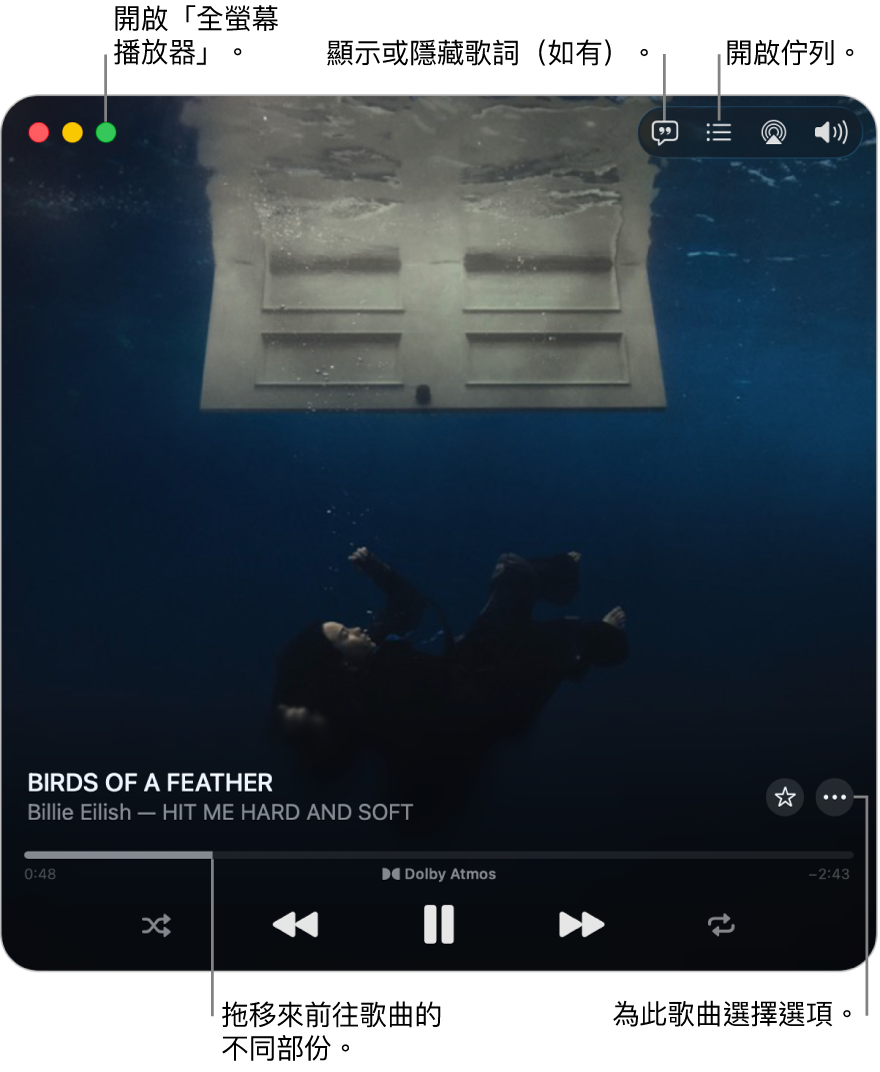
你也可以將迷你播放器視窗縮成更小尺寸。

備註:Apple Music、無損壓縮和「杜比全景聲」無法在某些國家或地區使用。 請參閲 Apple 支援文章:Apple 媒體服務的適用情況。
在 Mac 上前往「音樂」App
。從資料庫、Apple Music、廣播或光碟播放音樂。
備註:需要在歌曲正在播放時才可使用「迷你播放器」。
選擇「視窗」>「切換至迷你播放器」。
如你訂閲 Apple Music,提供無損壓縮的歌曲旁邊會有「無損壓縮」圖像
 ;提供「杜比全景聲」的歌曲旁邊會有「杜比」圖像
  。
。請執行以下其中一項:
縮成較小的迷你播放器視窗: 在控制項目橫列中,按一下
 ,然後選擇「隱藏插圖」。
如要展開回復到完整的「迷你播放器」,請按一下
 ,然後選擇「顯示插圖」。
顯示歌詞: 按一下
 。
。如要檢視全螢幕播放器,請按一下「迷你播放器」視窗左上角的
 。
。檢視和編輯即將播放的歌曲列表: 按一下迷你播放器視窗右下角的
 。
。離開迷你播放器: 按一下「迷你播放器」視窗左上角的
 。
。
貼士:如要從播放控制項目中快速開啟「迷你播放器」或「全螢幕播放器」,請按一下專輯插圖,然後選擇選項。

如要將迷你播放器保持在桌面的上方,請選擇「音樂」>「設定」,按一下「進階」,然後選擇「讓『迷你播放器』保持在所有視窗的最上方」。