
iPhone 上的 Keynote 中的圖層、群組和鎖定物件
你可以藉由多種方式編輯和排列投影片上的物件:
設定物件圖層(或堆疊物件)以建立有深度的外觀
設定群組物件以將多個物件視為一個單位輕鬆移動、調整大小或旋轉
鎖定物件以避免無意中移動、修改或刪除物件
設定物件圖層
在 iPhone 上前往 Keynote App
 。
。開啟包括多個物件的簡報。
拖移物件,讓它與另一個或多個其他物件重疊。
點一下
 ,然後點一下「排列」。
點一下物件,然後執行下列其中一項操作:
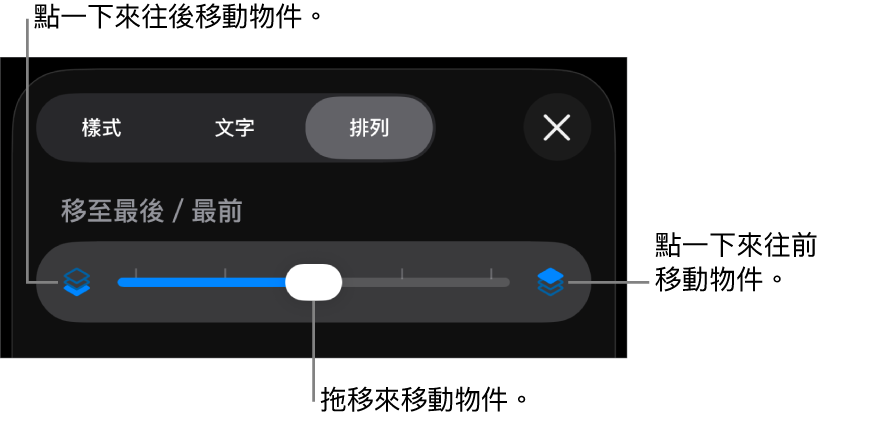
拖移滑桿直到物件已疊在你要的位置上。
點一下圖像來將所選物件前移或後移。
你可以選擇多個物件一次過為它們設定圖層。
群組或解散群組物件
在 iPhone 上前往 Keynote App
。開啟包括多個物件的簡報。
按住一個物件,然後以另一隻手指點一下你要群組的其他物件。
抬起你的手指,然後點一下「群組」。
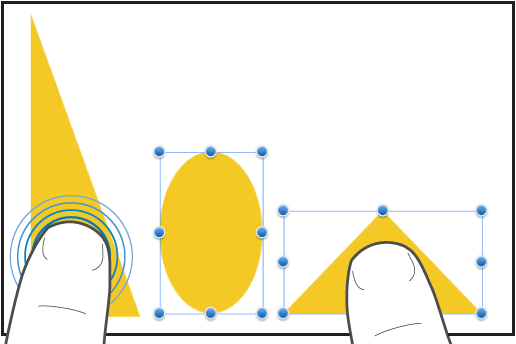
如要解散物件群組,點一下群組,然後點一下「解散群組」。
鎖定或解鎖物件
當物件鎖定時,便無法透過任何方式移動、刪除或修改它,除非你將其解鎖。
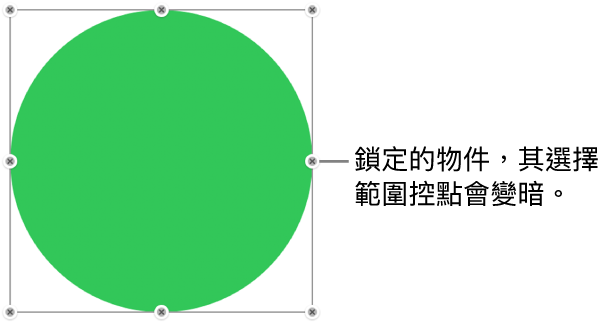
在 iPhone 上前往 Keynote App
。開啟簡報,然後點一下物件來將其選取,或選取多個物件。
點一下
,點一下「排列」,然後點一下「鎖定」。
如要解鎖物件,請點一下它,然後點一下「解鎖」。
感謝您提供意見。