在 Apple 裝置上控制「空間音訊」和頭部追蹤
當你戴上支援的 Beats 在 Apple 裝置上觀看或播放支援的節目、電影或歌曲,或者玩遊戲或進行 FaceTime 通話時,你可以開啟󠄁「個人化的空間音訊」來聆聽如同身歷其境的效果,就像置身被聲音包圍的影院環境。
了解「空間音訊」的運作方式
當你將支援的 Beats 連接到 iPhone 或 iPad 時,可以進一步了解「空間音訊」。
戴上支援的 Beats,然後確定其已連接你的 iPhone 或 iPad。
在 iPhone 或 iPad 上,前往「設定」
 ,然後在螢幕最上方附近點一下 Beats 的名稱。
在「空間音訊」下方,點一下「查看並聆聽運作方式」,然後依照螢幕上的指示操作。
設定「個人化的空間音訊」
你可以使用 iPhone X 或較新型號來為「個人化的空間音訊」製作耳朵和頭部形狀的輪廓。 你的「空間音訊」檔案會自訂音訊以更切合你聆聽聲音的方式,並在你已登入相同 Apple 帳户且安裝 iOS 16、iPadOS 16.1、macOS 13、tvOS 16 或較新版本的 Apple 裝置間同步。
在 iPhone 上,前往「設定」
,然後在螢幕最上方附近點一下 Beats 的名稱。點一下「個人化的空間音訊」,點一下「個人化的空間音訊」,然後依照螢幕上的指示操作。
如要進一步了解如何設定「個人化的空間音訊」,請參閲 Apple 支援文章:聆聽 AirPods 和 Beats 的「個人化的空間音訊」效果。
停止使用「個人化的空間音訊」
戴上 Beats,然後確定其已連接你的 iPhone、iPad 或 Mac。
請執行以下其中一項操作:
iPhone 或 iPad: 前往「設定」
,然後在螢幕最上方附近點一下 Beats 的名稱。 點一下「個人化的空間音訊」,然後點一下「停用個人化的空間音訊」。Mac: 選擇「蘋果」選單

如要再次使用「個人化的空間音訊」,你可以在 iPhone 上進行設定。
在 iPhone 或 iPad 上控制「空間音訊」和頭部追蹤
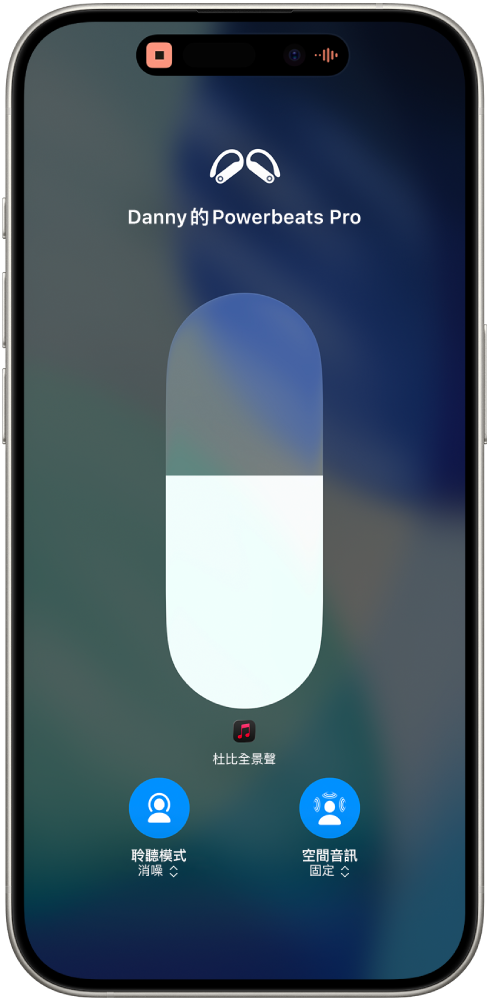
你可以在 iPhone 或 iPad 上的「控制中心」為每個支援的 App 控制「空間音訊」和頭部追蹤。

前往音訊 App,然後播放內容,例如「音樂」App
 中的一首歌曲。
開啟「控制中心」,按住音量控制項目,然後點一下「空間音訊」。
點一下下列其中一項:
關閉: 關閉「空間音訊」和頭部追蹤。
固定: 開啟「空間音訊」而不開啟頭部追蹤。
追蹤頭部: 開啟「空間音訊」和動態頭部追蹤,讓 Beats 根據你的頭部相對於 iPhone 或 iPad 的位置來調整音訊的左右聲道平衡。 例如,如果你將頭向左轉,聲音聽起來就像是來自右邊。
附註:如你的音訊來源不是「空間音訊連杜比全景聲」,控制項目會標示為「空間化立體聲」。
系統會儲存你選擇的設定,並在你下次使用該 App 時自動套用。 例如,當你在「音樂」App 中聆聽歌曲時點一下「固定」,當你下次在該 App 中播放歌曲時,系統就會自動使用「固定」設定。
附註:如要在 iPhone 或 iPad 上為所有 App 停用頭部追蹤,請前往「設定」,然後在螢幕最上方附近點一下 Beats 的名稱。 點一下「輔助使用」,然後關閉「跟隨 [裝置]」。
在 Mac 上控制「空間音訊」和頭部追蹤
你可以使用「空間音訊」和頭部追蹤來讓支援的節目、電影和音樂聽起來如同來自你的周圍(在配備 Apple 晶片及使用 macOS 12.3 或較新版本的 Mac 電腦上)。 你可以為每個支援的 App 開啟或關閉「空間音訊」和頭部追蹤。

附註:空間音訊不適用於部份 App 或內容。
按一下選單列中的 Beats 圖像。
如 Beats 圖像未有出現在選單列,請選擇「蘋果」選單
 。 選擇「聲音」
 ,然後從彈出式選單中選擇「總是顯示」。
在「空間音訊」下方選擇下列其中一項:
關閉: 關閉「空間音訊」和頭部追蹤。
固定: 開啟「空間音訊」而不開啟頭部追蹤。
追蹤頭部: 開啟「空間音訊」和動態頭部追蹤,讓 Beats 根據你的頭部相對於 Mac 的位置來調整音訊的左右聲道平衡。 例如,如果你將頭向左轉,聲音聽起來就像是來自右邊。
附註:如你的音訊來源不是「空間音訊連杜比全景聲」,控制項目會標示為「空間化立體聲」。
在 Apple TV 4K 上控制「空間音訊」和頭部追蹤
你可以在 Apple TV 4K 上使用「控制中心」來為每個支援的 App 自訂「空間音訊」設定。你也可以為所有 App 開啟或關閉頭部追蹤。(需要 tvOS 15.1 或較新版本。)
附註:「空間音訊」不適用於部份 App 或內容。
觀看電影或電視節目或聆聽音樂時,按住
 來開啟「控制中心」,然後導覽至 Beats 圖像(例如
  或
或  )。
)。選擇你的 Beats,選擇「空間音訊」,然後選擇「頭部追蹤固定」或「關閉」。
附註:如你的音訊來源不是「空間音訊連杜比全景聲」,請選擇「空間化立體聲」,然後選擇選項。
系統會儲存你選擇的設定,並在你下次使用該 App 時自動套用。 例如,如你在配搭 Beats 使用 Apple TV App
 時開啟「空間音訊」,在你下次配搭 Beats 使用該 App 時,「空間音訊」就會自動開啟。
附註:如要為 Apple TV 4K 上的所有 App 停用動態頭部追蹤,請在 Apple TV 上前往「設定」 。 前往「輔助使用」>「AirPods 與 Beats」,然後關閉「將音訊置中在電視上」。
如你訂閲 Apple Music,你就可以在 Apple 或 Android 裝置上以「空間音訊連杜比全景聲」聆聽特定歌曲。 請參閲:關於 Apple Music 的「空間音訊連杜比全景聲」功能。