在 Apple TV 4K 上控制音乐播放
在“音乐” App 中开始播放歌曲、广播电台或音乐视频时,该内容会显示在“播放中”屏幕中,在此处你可以控制播放、获取所聆听内容的更多相关信息,以及查看可用的歌词。
在“播放中”控制音乐播放
在 Apple TV 4K 上前往“音乐” App
 。
。开始播放歌曲,或导览至屏幕顶部的“播放中”。
请执行以下任一项操作:
暂停或播放:按下遥控器上的
 ,或者按下点按板中央或触控表面。
Siri:按住遥控器上的
 ,然后让 Siri 播放或暂停音乐。
从头开始播放歌曲:按下点按板圆环或触控表面的左端。
跳到下一首歌曲:按下点按板圆环或触控表面的右端。
移到歌曲中特定时间点:显示播放控制,然后向左或向右导览以在时间线中向后或向前移动。
若需要更精确的控制,请用手指以逆时针或顺时针方向围绕点按板圆环打圈(仅限银色遥控器)。
获取所播放内容的更多相关信息:显示播放控制,向下轻扫点按板或触控表面,然后选择“信息”。
将歌曲标记为喜爱:显示播放控制,向上轻扫点按板或触控表面,然后选择
 。
。将歌曲标记为喜爱会将该歌曲及艺人添加到资料库,并影响“主页”屏幕中获取的推荐内容。
查看更多选项:显示播放控制,向上轻扫点按板或触控表面,然后选择
 并选取选项。
你可以将歌曲添加到资料库或播放列表、基于歌曲创建电台、告诉 Apple Music 减少推荐类似内容等。
显示或隐藏“播放中”队列和控制:显示播放控制,向下轻扫点按板或触控表面,然后选择
 。请参阅:使用“播放中”队列。
显示或隐藏歌词和 Apple Music 唱歌控制:显示播放控制,向下轻扫点按板或触控表面,然后选择
 。请参阅:查看歌曲的歌词。
激活同播共享:显示播放控制,向下轻扫点按板或触控表面,然后选择
 。请参阅:在 Apple TV 4K 上使用同播共享一起播放音乐。
使用“播放中”队列
“播放中”队列显示专辑中的所有歌曲、播放列表中的歌曲和视频或者电台中的待播内容。队列中的项目显示成一行,当前播放的歌曲位于中间。
在 Apple TV 4K 上前往“音乐” App
。开始播放歌曲,或导览至屏幕顶部的“播放中”。
【注】在收听电台、实时广播或广播单集时,队列控制不可用。
请执行以下任一项操作:
浏览队列:向上导览至当前歌曲,然后在点按板或触控表面上左右导览。
播放队列中的其他歌曲:导览至队列中的歌曲,然后进行选择。
随机播放队列中的所有歌曲:显示播放控制,向上轻扫点按板或触控表面,然后选择
 。再次选择以关闭随机播放。
重复播放整个队列或当前歌曲: 显示播放控制,向上轻扫点按板或触控表面,然后选择
 以重复播放整个队列。再次选择以仅重复播放当前歌曲。第三次选择以关闭重复播放。
关闭自动连播: 显示播放控制,向上轻扫点按板或触控表面,然后选择
 。再次选择以重新打开自动连播。
【注】自动连播(默认打开,通过
下方的圆点表示)会继续在队列中加入类似歌曲,直至你停止播放音乐。自动连播打开时,队列会在所聆听的播放列表或混合曲目末尾显示多达十首歌曲。
【提示】你可以将“音乐” App 中任意位置的歌曲、专辑或播放列表添加到队列,方法是导览至该项目,按住点按板或触控表面,然后选取“插播”(将其添加到当前歌曲之后)或“最后播放”(将其添加到队列末尾)。
查看歌曲的歌词
某些歌曲包含播放期间可看到的歌词。歌词显示时,你还可以访问 Apple Music 唱歌控制(如可用)。
在 Apple TV 4K 上前往“音乐” App
。开始播放歌曲,或导览至屏幕顶部的“播放中”。
【注】如果歌曲的歌词不可用,则在你选择
时不会出现歌词。歌曲播放时,歌词会出现在屏幕上并随歌曲同步滚动。
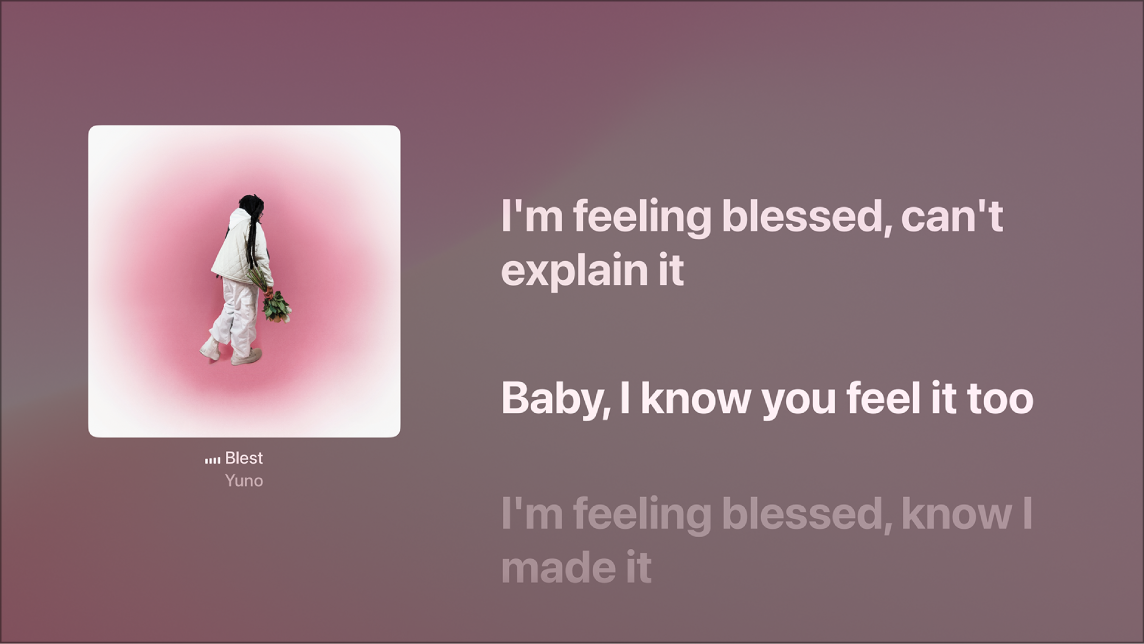
若要获取歌词(如可用)发音或翻译的相关帮助,请显示播放控制,选择
 ,然后选取以下任一或所有选项:
显示发音:每句歌词下方都会显示一行实时发音。
显示翻译:每句歌词下方都会显示一行译文。
【注】仅当可用歌曲与所选 Apple TV 4K 语言设置匹配时,发音和翻译选项才会显示。请参阅:在 Apple TV 4K 上更改语言或地区。
若要查找想听的歌词,请按下遥控器上的
 或
或  以隐藏播放控制,然后在歌词中上下导览。
向上和向下导览时,屏幕上会出现一个指示器,以标记在歌曲时间线中可听到各句歌词的确切时间。使用遥控器执行以下任一项操作:
从新时间点开始播放歌曲:按下点按板中央或触控表面。
在歌词中返回到当前时间点:按下
或 。
若要查看完整歌词(包括歌曲制作人员),请显示播放控制,选择
,然后选取“查看完整歌词”。若要激活 Apple Music 唱歌控制,请显示播放控制,然后选择
 或
或  。请参阅:在 Apple TV 4K 上使用 Apple Music 唱歌功能。
从控制中心控制音乐播放和音频输出
当 Apple TV 4K 上的音乐正在播放或暂停时,你可以从控制中心打开播放控制和音频控制。
按住遥控器上的
 打开控制中心,然后执行以下任一项操作:
控制音乐播放:选择
 ,然后选择歌曲打开“播放中”屏幕,或选择播放控制。
更改音频输出:选择
 ,然后选择一个或多个播放目标位置。
你可以在兼容的 AirPods 或 Beats 耳机、支持隔空播放的扬声器、蓝牙耳机或扬声器、HomePod 或者通过“家庭” App 连接的扬声器上聆听来自 Apple TV 4K 的音频。
当你离开“音乐” App 后,音乐会继续播放,但如果你开始播放其他 App 中的视频或音频,音乐便会停止。