修改这个控件会自动更新这一页面
iPad 版 Logic Pro 中的 ES2 振荡器参数
ES2 振荡器用于生成一个或多个波形。然后,将此信号发送到合成器引擎的其他部分以进行调整、处理或操作。
振荡器 2 和 3 几乎完全相同,但却与振荡器 1 存在差别。
振荡器 2 可以对振荡器 1 进行调频,以生成调频合成声音。
振荡器 2 和 3 可以与振荡器 1 同步,或者使用振荡器 1 进行环形调制。这些振荡器还具有矩形波,此波具有用户定义的固定脉冲宽度以及脉冲宽度调制 (PWM) 功能。
你可以使用多个调制矩阵插槽同时更改振荡器 1 生成的矩形波脉冲宽度和振荡器 2 和 3 的同步及环形调制的矩形波的脉冲宽度。
轻点“主”按钮查看和调整这些 ES2 参数。
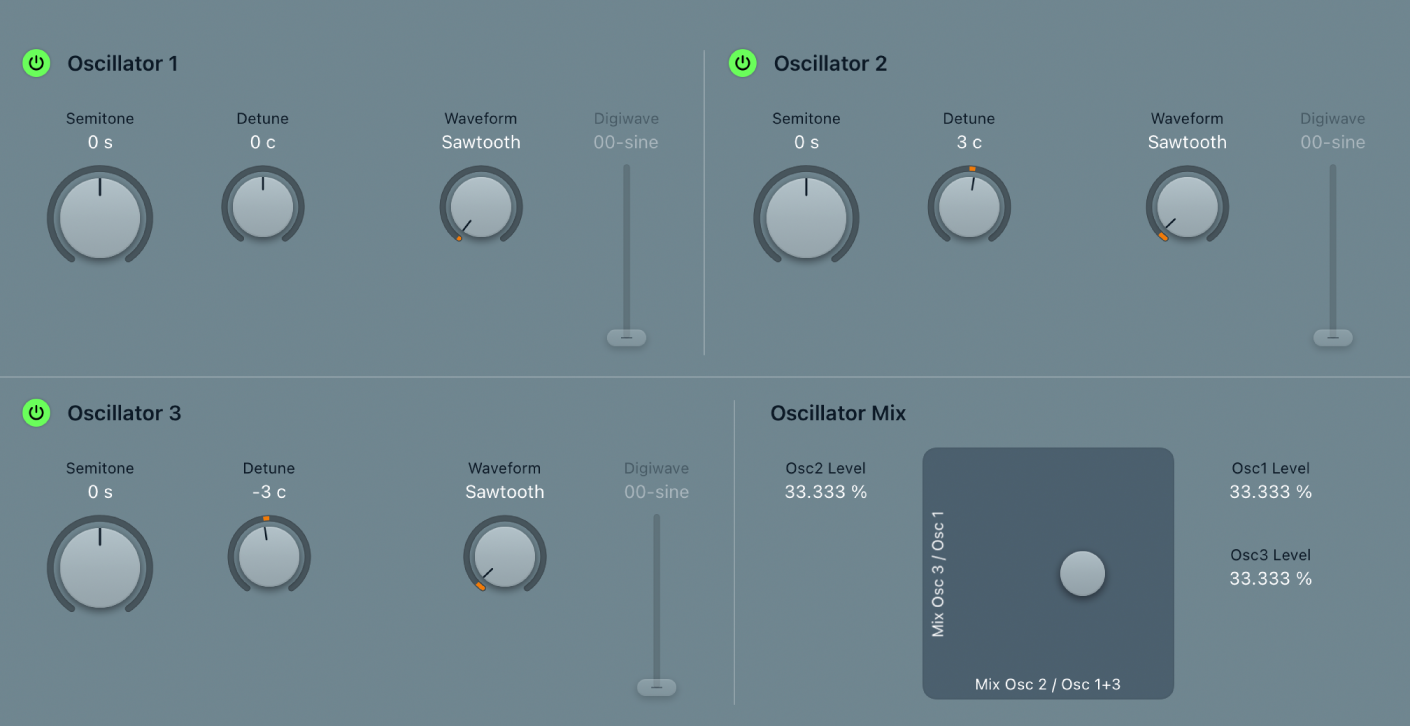
振荡器参数
振荡器“开/关”按钮:轻点以独立打开或关闭振荡器 1、2 或 3。取消激活振荡器可以节省电脑处理能力。
“半音”旋钮和栏:设定振荡器音高(以半音音阶为单位),范围为 ±3 个八度音程。因为一个八度音程包括 12 个半音,因此 ±12、24 和 36 设置表示八度音程。
“失谐”旋钮和栏:以音分为单位微调振荡器频率(音高)。一个音分是单个半音的 1/100。
“波形”旋钮和栏:选取振荡器生成的波形。波形负责确定基本音色。请参阅 ES2 基本振荡器波形。
除了基本的合成器波形外,所有 ES2 振荡器还具有 100 种称为“数码波形”的附加波形。它们是多种声音和乐器非常简短的起音采样。
“数码波形”滑块和栏:拖移以选取数码波形或轻点“数码波形”栏,然后键入一个值。
【重要事项】振荡器的“波形”旋钮必须设为零位置以选取“数码波形”。所有其他的“波形”旋钮位置都会关闭“数码波形”滑块。
“振荡器混音”面板:在“振荡器混音”面板中移动灰色圆点以在三个振荡器之间交叉渐变(设定电平关系)。请参阅平衡 ES2 振荡器电平。
感谢您的反馈。