Mac 版 Logic Pro 使用手册
- 欢迎使用
-
- 触控栏快捷键
-
-
- 录音室钢琴
- 词汇表
- 版权

Mac 版 Logic Pro 中的 PCM 并轨选项
当你在“并轨”对话框的“目的位置”区域中选择 PCM 时,以下选项可用:
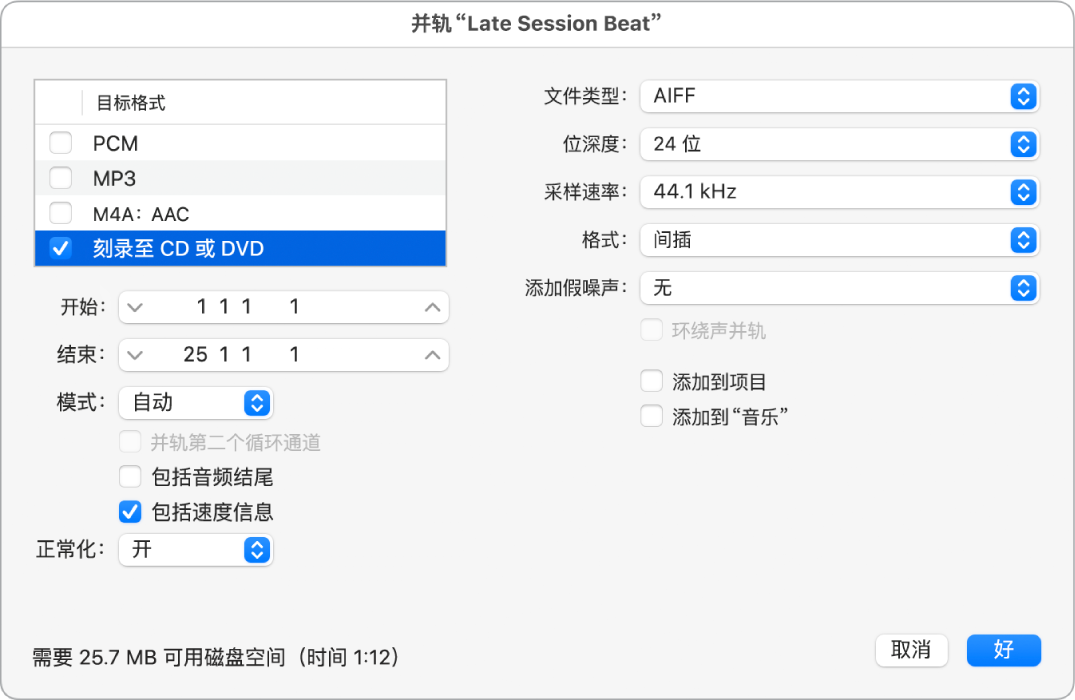
“文件类型”弹出式菜单:选取 PCM 文件类型(AIFF、WAVE 或 CAF)。可以通过选择“添加到项目”复选框将 PCM 文件自动添加到项目音频浏览器。
“位深度”弹出式菜单:定义并轨文件的位深度。选项范围从 8 位到 32 位浮点不等。
“采样速率”弹出式菜单:选取并轨文件的采样速率。选择范围从 11.025 到 192 千赫兹,包括最常用的三种采样速率:44.1 (CD-DA)、48 (DAT) 和 96 (DVD)。
“格式”弹出式菜单:选取格式:
拆分:为立体声混音的左右通道创建单独的音频文件,或为环绕声混音的每个通道创建单独的音频文件。通道指示器会添加到文件名称。若要自定义指示器,请参阅“并轨扩展”设置。
【注】选取“拆分”将停用“刻录至 CD/DVD”(如果已在“目的位置”区域中选中它)。
间插:创建单个音频文件,其中包含立体声混音的左右通道或环绕声混音的所有通道。
“添加假噪声”弹出式菜单:当将 24 位录音并轨为 16 位文件时,建议使用“添加假噪声”。有关添加假噪声选项的详细信息,请参阅关于添加假噪声算法。
“环绕声并轨”复选框:在“Logic Pro”>“设置”>“高级”中选择“启用完整功能”后,该复选框可用。选择此复选框以项目环绕声格式(“文件”>“项目设置”>“音频”>“环绕声格式”)并轨所有输出。
不管点按了哪个输出通道的“并轨”按钮(或者通过“文件”>“并轨”打开了并轨窗口),所有环绕声输出都会被同时并轨。各环绕声通道将被并轨到一个单独的文件。
“Logic Pro”>“设置”>“音频”>“I/O 分配”面板可让你访问环绕声设置。
你可以在“输出”面板中设定立体声和环绕声的输出格式。
“并轨扩展”面板显示了添加到立体声或环绕声并轨生成的文件名称中的扩展名。选择各个栏以编辑扩展名。
你可以在“输入”面板中设定立体声和环绕声的输入格式。
【注】选择“环绕声并轨”选项会取消选择“目的”面板中的“MP3”、“M4A:“目的位置”面板中的“AAC”和“刻录”复选框(如果选定)。
“添加到项目”复选框:将并轨的 PCM 文件添加到项目音频浏览器。
“添加到‘音乐’”复选框:如果想要将 .m4a 文件添加到你的“音乐”资料库,请选择此复选框。
【注】如果你的 Mac 运行的是 macOS Mojave 或较早版本,“添加到 iTunes”复选框会代替“添加到‘音乐’”复选框。