Mac 版 Logic Pro 使用手册
- 欢迎使用
-
- Mac 版 Logic Pro 12.2 新功能
- Logic Pro 12 新功能
- Logic Pro 11.2 新功能
- Logic Pro 11.1 新功能
- Logic Pro 11 新功能
- Logic Pro 10.8 新功能
- Logic Pro 10.7.8 新功能
- Logic Pro 10.7.5 新功能
- Logic Pro 10.7.3 新功能
- Logic Pro 10.7 新功能
- Logic Pro 10.6 新功能
- Logic Pro 10.5 新功能
- Logic Pro 10.4 新功能
- Logic Pro 10.3 新功能
- Logic Pro 10.2 新功能
- Logic Pro 10.0 新功能
-
- 触控栏快捷键
-
-
- 录音室钢琴
- 词汇表
- 版权和商标
在 Mac 版 Logic Pro 中录音至多个音频轨道
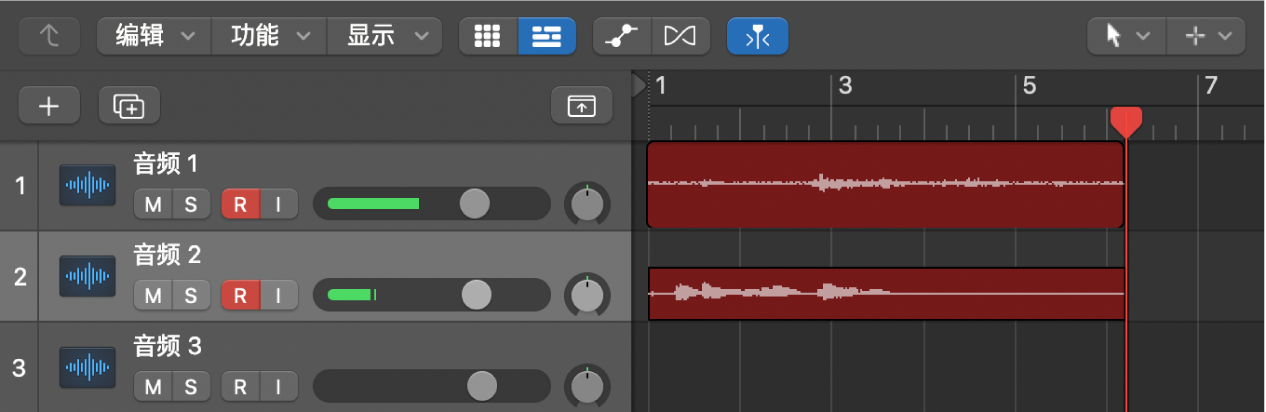
你可以一次录音至多个音频轨道,这允许你一次录制几种乐器,例如将每种乐器放置于单独的轨道。你也可以选择不使用分段文件夹,而是将多音频版本录制到新轨道。
若要同时录制多个输入源,你需要具有多个输入的音频接口。请参阅使用音频设备。
同时录音至多个音频轨道
在 Logic Pro 中,执行以下一项操作:
选取“录音”>“重叠音频录音”>“循环”>“创建轨道并静音”。
选取 Logic Pro >“设置”>“录音”,然后从“重叠轨道录音”的“音频循环打开”弹出式菜单中选取“创建轨道并静音”。
按住 Control 键点按控制条中的“录音”按钮
 ,从快捷键菜单中选取“录音设置”,然后从“重叠轨道录音”区域的“音频循环打开”弹出式菜单中选取“创建轨道并静音”。
为每个要录音到的轨道设定乐器或麦克风输入源。若要将多个输入源录制到多个轨道,请将每个轨道的输入源设为不同输入。
点按你想要录制到的每个轨道的轨道头中的“录音启用”按钮
 。每个点按的“录音启用”按钮会呈红色闪烁,表示轨道准备好进行录音。
【注】你必须让“录音启用”按钮显示在轨道头中才能录制到多个音频轨道。
如有需要,设定节拍器以进行录音。
点按控制条中的“录音”按钮
(或按下 R 键)来开始录音。每一位录制的人可以开始唱歌或弹奏其乐器。
一个新的音频片段出现在每个录音启用的轨道上。
点按控制条中的“停止”按钮
 (或按下空格键)以停止录音。
将多音频版本录制到新轨道
在 Logic Pro 中,执行以下一项操作:
选取“录音”>“重叠音频录音”>“循环”>“创建新轨道”。
选取 Logic Pro >“设置”>“录音”,然后从“重叠轨道录音”区域的“音频循环打开”弹出式菜单中选取“创建轨道”。
按住 Control 键点按控制条中的“录音”按钮
,从快捷键菜单中选取“录音设置”,然后从“重叠轨道录音”区域的“音频循环打开”弹出式菜单中选取“创建新文件夹”。
将指针拖过标尺的顶部以包含想要录制的区域。
这会自动打开“循环”模式,且循环区域会显示为黄色条。
如有需要,设定节拍器以进行录音。
选择想要录制的初始轨道。
点按控制条中的“录音”按钮
(或按下 R 键)来开始录音。录音会在所选轨道上定义的循环区域的开始处自动开始。每次新的循环通过时,都会为新录音创建新轨道。根据需要,录制所需数量的循环。
点按控制条中的“停止”按钮
(或按下空格键)以停止录音。