Logic Pro 使用手册
- 欢迎使用
-
- 触控栏快捷键
-
-
- 词汇表
- 版权

在 Mac 版 Logic Pro 中连接控制表面
Mac 版 Logic Pro 支持通过 USB、以太网、MIDI 等接口连接到电脑的多个控制表面。你可能需要适配器或接口来连接控制表面:例如,如果你的控制表面通过 MIDI 连接,你可能需要 USB MIDI 接口才能连接控制表面,或者如果你的设备通过以太网连接,你可能需要以太网转 USB-C 转换器。在连接设备之前,请阅读设备随附的安装说明,并且根据需要安装任何所适用的固件或驱动程序软件的最新版本。有关更多信息,请参阅设备随附的文稿。
【注】部分控制表面允许你连接脚踏开关或踏板作为附加的控制器。如果控制表面具有合适的连接器,你可以使用可选的脚踏开关来远程控制播放和其他功能。这可以解放你的双手以进行其他控制,在使用需要双手弹奏的吉他或其他乐器时十分有用。
将控制表面连接到电脑
若要结合 Logic Pro 使用控制表面,请将控制表面直接连接到你的电脑。有关所要求的特定类型的线缆,请参阅控制表面文稿。
如果设备支持双向通信,大多数控制表面通过单根线缆传输和接收数据。有关更多信息,请参阅控制表面文稿。
【重要事项】建议你将控制表面设备直接连接到你的电脑,而非通过集线器连接。由于实时传输的数据量,菊花链设备可能导致错误和其他问题。
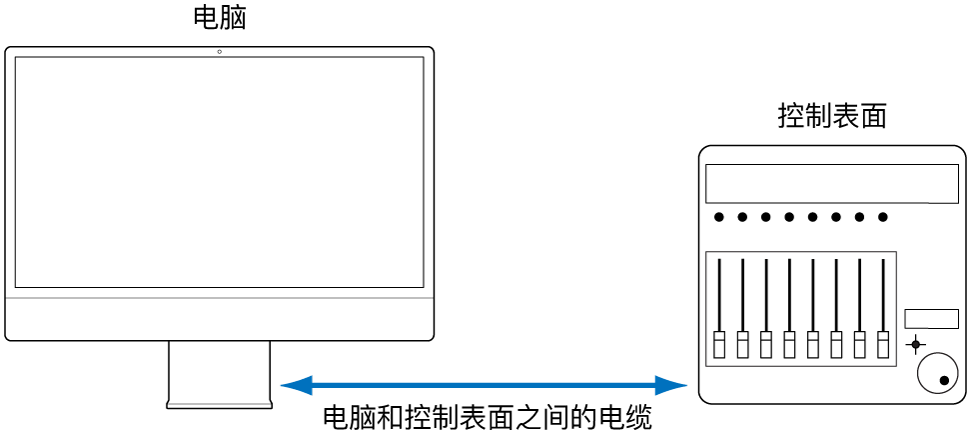
示意图显示了使用单根线缆连接电脑和控制表面的典型设置。
连接完成后,按下控制表面上的电源开关(如果需要)。部分设备没有实体开关,在连接后会自动接通电源。
接通电源后,其显示器(如 LCD,如果你的设备配备 LCD)和/或 LED 会亮起。部分 LCD 会显示一条欢迎信息,包括固件版本号。在带有电动推子的多数控制表面上,每个推子会滑向其顶部位置,然后回到底部或中间位置。该自动诊断初始化过程表明你的设备运行正常。
【注】通常来说,你可以在控制表面启动前/后开启电脑。但某些设备可能需要在设备初始化之前/之后开启电脑。请参阅设备文稿以及生产企业网站。
连接 MIDI 控制表面
若要结合 Logic Pro 使用 MIDI 控制表面,请将 MIDI 控制表面连接到 MIDI 接口,并将 MIDI 接口连接到电脑。
MIDI 接口通常通过 USB 连接至电脑。MIDI 的输入和输出端口是分开的,因此你必须将 MIDI 输入和输出同时连接至结合 Logic Pro 使用的设备。示意图显示了使用 MIDI 输入和输出的典型设置:
【重要事项】你不应通过 MIDI 直通端口将其他 MIDI 设备菊花链接到控制表面所使用的 MIDI 输入或 MIDI 输出端口。由于实时传输的 MIDI 控制数据量,菊花链接可能导致错误和其他问题。
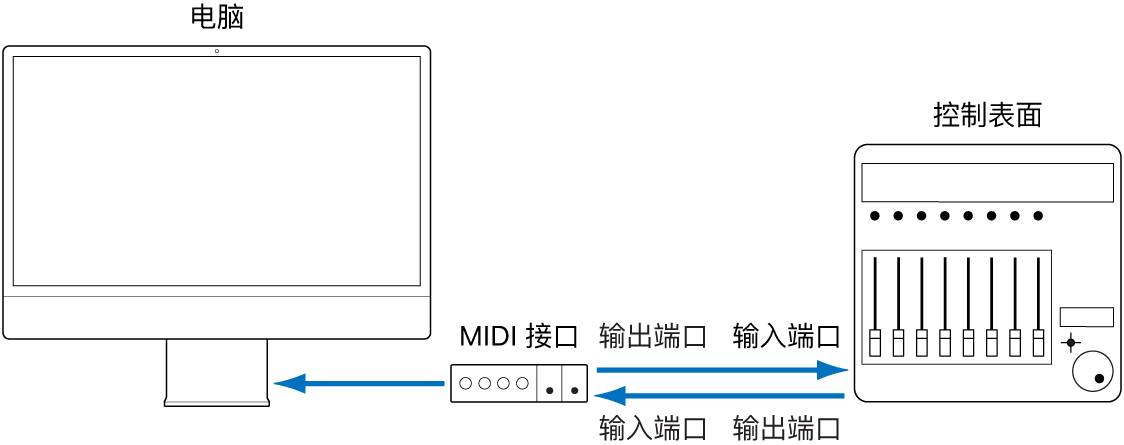
示意图显示了控制表面 MIDI 连接。
连接完成后,按下控制表面上的电源开关(如果需要)。部分设备没有实体开关,在连接后会自动接通电源。
接通电源后,其显示器(如 LCD,如果你的设备配备 LCD)和/或 LED 会亮起。部分 LCD 会显示一条欢迎信息,包括固件版本号。在带有电动推子的多数控制表面上,每个推子会滑向其顶部位置,然后回到底部或中间位置。该自动诊断初始化过程表明你的设备运行正常。
【注】通常来说,你可以在控制表面启动前/后开启电脑。但某些设备可能需要在设备初始化之前/之后开启电脑。请参阅设备文稿以及生产企业网站。