
iPhone 上 Keynote 讲演中的基本触控屏手势
手势对于在 iPhone 或 iPad 上使用 Keynote 讲演必不可少。下面是你需要了解的手势:
滚动、轻扫、快速滑动手指
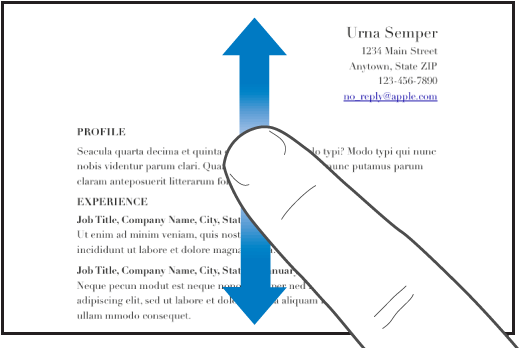
在屏幕上,单指上下滑动或向左右两侧滑动,可以移动屏幕或面板中的内容。此操作让你可查看当前位于屏幕边缘之外的项目,或面板中的更多选项。在屏幕上快速轻扫或滑动一个手指来快速滚动。
上下轻扫或快速滑动手指可滚动。
拖移
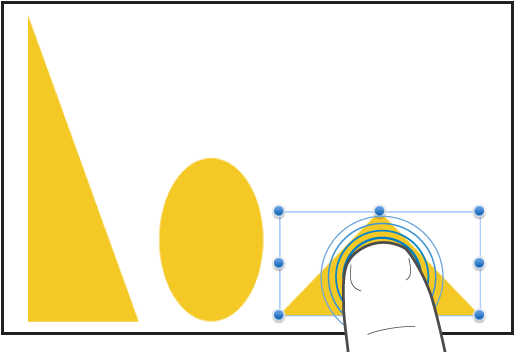
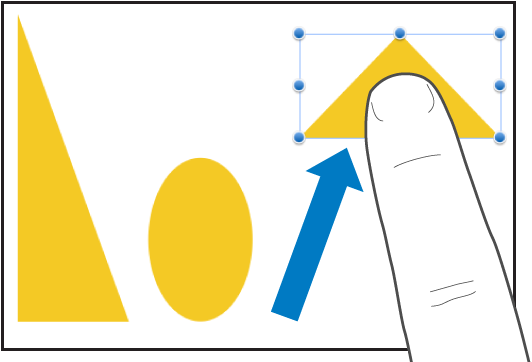
你可以拖移以移动对象,或者调整对象或选择范围的大小。
若要移动对象,请在对象上按住手指,然后将其拖到你想要的位置。若要调整对象的大小,请轻点对象,按住其中一个选择控制柄,然后拖移以调整大小。
【注】如果对象与文本内联放置,你需要轻点两下才能选择它。
选择多个对象
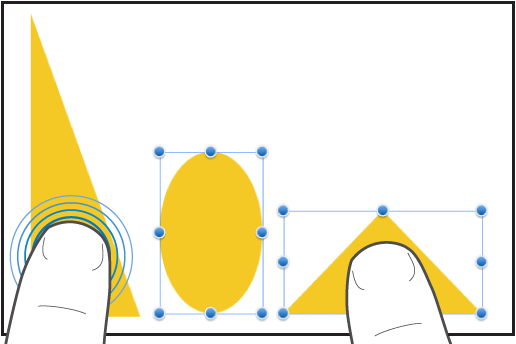
若要选择多个对象,请执行以下一项操作:
按住屏幕上的一个对象,然后用另一个手指轻点其他对象。双手操作会更轻松。
按住屏幕的空白区域,然后拖移要选择的对象周围出现的方框。
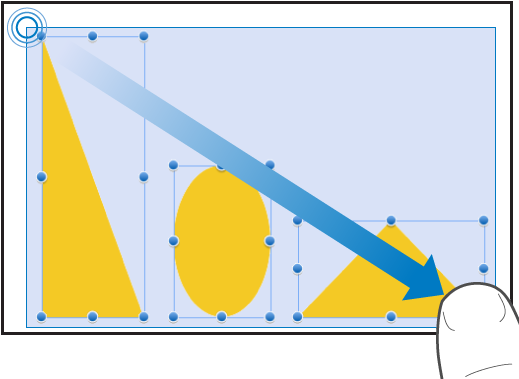
【注】如果正在处理内联对象,你一次只能选择和编辑一个对象。
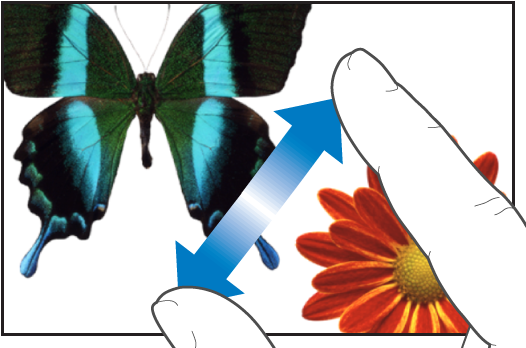
张开手指来放大
双指放置在屏幕上并张开。此操作让你可在屏幕上看到项目的特写镜头。快速张开手指可立即增加幻灯片的大小。一个指示器会在你捏合时显示当前幻灯片的放大率。
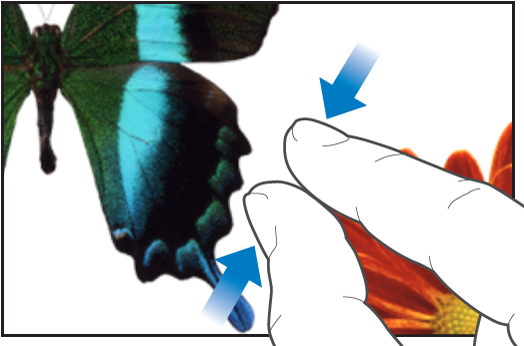
合拢手指以缩小
双指放置在屏幕上并合拢。此操作让你可在屏幕上看到更多项目。迅速合拢手指以立即缩小幻灯片。一个指示器会在你捏合时显示当前幻灯片的放大率。
辅助功能
若要了解如何使用万能辅助功能(包括“旁白”),请参阅使用“旁白”创建演示文稿和设备使用手册中的“辅助功能”一章。
感谢您的反馈。