iPod touch 使用手册
在 iPod touch 上的“信息”中发送动画效果
在“信息” App  中,您可以给单条信息添加动态的气泡效果,或者在整个信息屏幕使用全屏效果(例如气球或五彩纸屑)。您甚至可以使用隐形墨水功能发送个人信息,信息会呈模糊状,收件人必须轻扫才能查看。
您需要启用 iMessage 信息才能发送和接收信息效果。请参阅关于 iMessage 信息和短信/彩信。
发送手写信息
使用手指书写信息。收件人看到的信息动画效果,宛如墨迹在纸面上流动一样。
在对话中将 iPod touch 转到横排方向。
轻点键盘上的
 。
。使用手指书写信息,或在底部选取已存储的信息,然后轻点“完成”。
轻点
 来发送信息,或轻点
  来取消。
来取消。
创建和发送手写信息后,该信息会存储在手写屏幕的底部。若要再次使用已存储的信息,请轻点它。若要删除已存储的信息,请按住它直到信息开始抖动,然后轻点  。
。
使用气泡效果
使用气泡效果让信息气泡动起来。
在新对话或现有对话中,键入信息,或者插入照片或拟我表情。
按住
,然后轻点灰色圆点以预览不同的气泡效果。【提示】想要发送个人信息?使用隐形墨水功能时,信息会呈模糊状,收件人必须轻扫才能查看它。
轻点
来发送信息,或轻点 来取消。
使用全屏效果
使用全屏效果让信息屏幕动起来。
在新对话或现有对话中,键入信息,或者插入照片或拟我表情。
按住
,然后轻点“屏幕”。向左轻扫以预览不同的屏幕效果。
轻点
来发送信息,或轻点 来取消。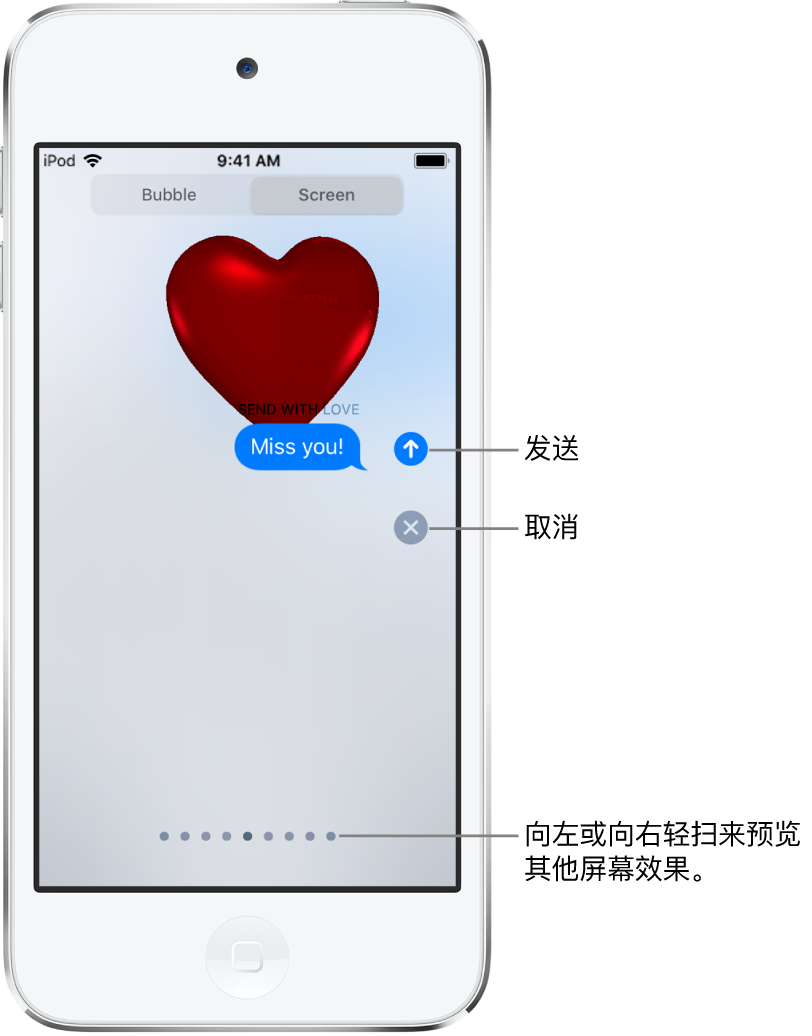
“信息”自动给特定的文本串使用以下屏幕效果:
为“生日快乐”加上气球
为“恭喜”加上五彩纸屑
为“新年快乐”加上烟火
感谢您的反馈。