
在 iCloud.com 上创建备忘录
你可以新建备忘录和更改各行文字或字词的格式。“备忘录”按照修改日期排列,最新的备忘录显示在备忘录列表顶部。
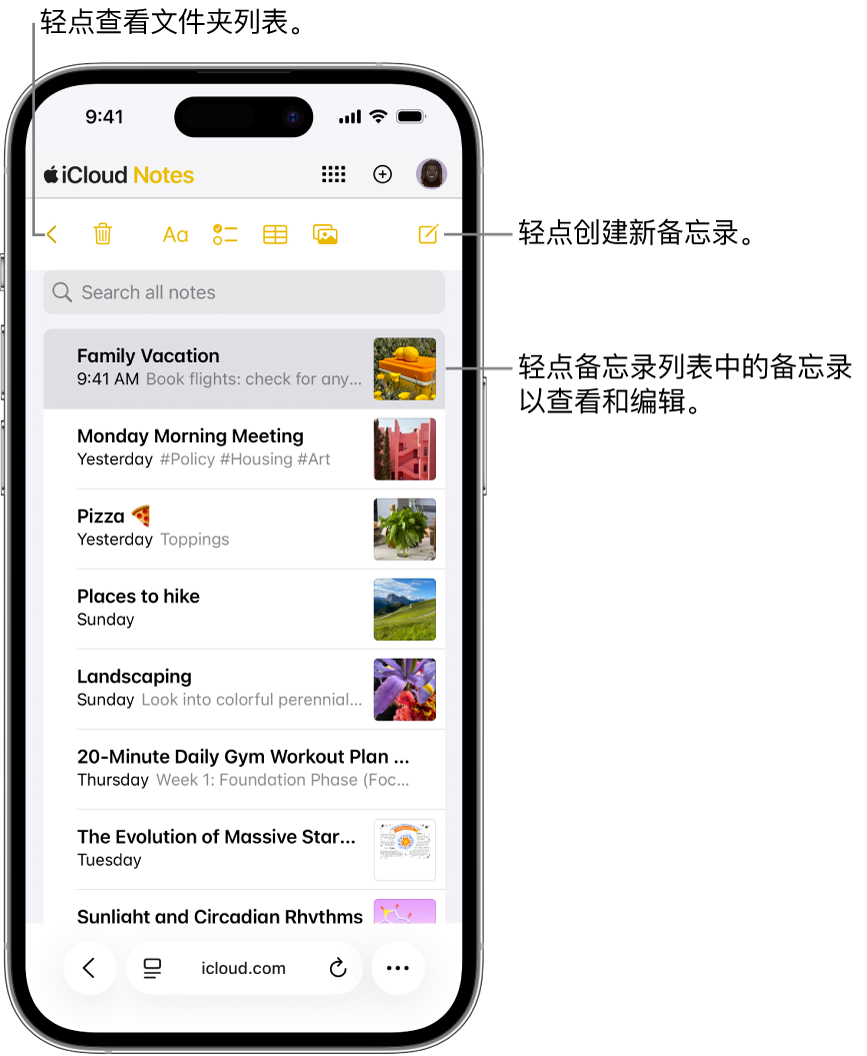

【注】上图中显示的是电脑版 iCloud.com 上的“备忘录”。在平板电脑上,界面可能会略有不同。
前往 icloud.com/notes,然后登录你的 Apple 账户(如有必要)。
选择右上角“备忘录”工具栏中的
 。
。 如果你使用的是手机或平板电脑,但看不到
,请确保备忘录列表已打开。【提示】要从 iCloud.com 主页创建备忘录,请选择“备忘录”拼贴右上角的
 。要从 iCloud.com 上的任意位置创建新备忘录,请选择工具栏中的
  ,然后选择“备忘录”。
输入你的备忘录。
系统会自动存储你所做的更改;你的新备忘录会显示在备忘录列表中,并可通过备忘录的前几个词进行识别。
要更改备忘录中某行文字或字词的格式,请选择你要设置格式的文本,然后选择“备忘录”工具栏中的
 ,最后选取你要应用的格式。
在 iCloud.com 上创建或编辑备忘录后,你所进行的更改会自动显示在使用同一 Apple 账户登录的设备上的“备忘录”App 中。
若要将项目附加到备忘录,请使用 iPhone、iPad 或 Mac 上的“备忘录” App。之后只要登录相同 Apple 账户,你就可以在 iCloud.com 上的“备忘录”中查看或下载这些附件。
感谢您的反馈。