Hướng dẫn sử dụng iPad
- Chào mừng
-
-
- Các kiểu máy iPad tương thích với iPadOS 26
- iPad mini (thế hệ 5)
- iPad mini (thế hệ 6)
- iPad mini (A17 Pro)
- iPad (thế hệ 8)
- iPad (thế hệ 9)
- iPad (thế hệ 10)
- iPad (A16)
- iPad Air (thế hệ 3)
- iPad Air (thế hệ 4)
- iPad Air (thế hệ 5)
- iPad Air 11 inch (M2)
- iPad Air 13 inch (M2)
- iPad Air 11 inch (M3)
- iPad Air 13 inch (M3)
- iPad Air 11 inch (M4)
- iPad Air 13 inch (M4)
- iPad Pro 11 inch (thế hệ 1)
- iPad Pro 11 inch (thế hệ 2)
- iPad Pro 11 inch (thế hệ 3)
- iPad Pro 11 inch (thế hệ 4)
- iPad Pro 11 inch (M4)
- iPad Pro 11 inch (M5)
- iPad Pro 12,9 inch (thế hệ 3)
- iPad Pro 12,9 inch (thế hệ 4)
- iPad Pro 12,9 inch (thế hệ 5)
- iPad Pro 12,9 inch (thế hệ 6)
- iPad Pro 13 inch (M4)
- iPad Pro 13 inch (M5)
- Thông tin cơ bản về thiết lập
- Tạo bản sắc riêng cho iPad của bạn
- Tinh giản quy trình của bạn trên iPad
- Làm nhiều việc hơn với Apple Pencil
- Tùy chỉnh iPad cho con của bạn
-
- Tính năng mới trong iPadOS 26
-
- Thay đổi hoặc tắt các âm thanh
- Tạo một Màn hình khóa tùy chỉnh
- Thay đổi hình nền
- Sử dụng và tùy chỉnh Trung tâm điều khiển
- Ghi âm thanh và quay video
- Điều chỉnh độ sáng của màn hình và cân bằng màu
- Giữ cho màn hình iPad bật lâu hơn
- Điều chỉnh cài đặt màn hình và văn bản của iPad
- Thay đổi tên của iPad
- Thay đổi ngày và giờ
- Thay đổi ngôn ngữ và vùng
- Thay đổi ứng dụng mặc định
- Thay đổi công cụ tìm kiếm mặc định của bạn trên iPad
- Xoay màn hình iPad
- Tùy chỉnh tùy chọn chia sẻ
-
-
- Bắt đầu với Lịch
- Tạo và sửa sự kiện trong Lịch
- Gửi các lời mời
- Trả lời các lời mời
- Chọn cách bạn xem sự kiện
- Tìm kiếm các sự kiện
- Thay đổi cài đặt Lịch
- Đặt lịch trình hoặc hiển thị các sự kiện trong một múi giờ khác
- Theo dõi các sự kiện
- Sử dụng nhiều lịch
- Sử dụng lời nhắc trong Lịch
- Sử dụng lịch Ngày lễ
- Chia sẻ lịch iCloud
-
- Bắt đầu với FaceTime
- Tạo liên kết FaceTime
- Chụp Live Photo
- Sử dụng các công cụ cuộc gọi FaceTime âm thanh
- Sử dụng Chú thích trực tiếp và Dịch trực tiếp
- Sử dụng các ứng dụng khác trong cuộc gọi
- Thực hiện cuộc gọi FaceTime nhóm
- Sử dụng SharePlay để xem, nghe và chơi cùng nhau
- Chia sẻ màn hình của bạn trong cuộc gọi FaceTime
- Yêu cầu hoặc cung cấp điều khiển từ xa trong cuộc gọi FaceTime
- Cộng tác trên một tài liệu trong cuộc gọi FaceTime
- Sử dụng các tính năng hội nghị qua video
- Chuyển giao cuộc gọi FaceTime sang một thiết bị Apple khác
- Thay đổi cài đặt FaceTime video
- Thay đổi cài đặt FaceTime âm thanh
- Thay đổi diện mạo của bạn
- Thoát cuộc gọi hoặc chuyển sang Tin nhắn
- Sàng lọc và lọc cuộc gọi
- Chặn cuộc gọi FaceTime và báo cáo là cuộc gọi rác
-
- Bắt đầu với ứng dụng Apple Games
- Thiết lập hồ sơ Game Center của bạn
- Tìm và tải về các trò chơi
- Đăng ký vào Apple Arcade
- Kết nối với bạn bè trong ứng dụng Apple Games
- Chơi với bạn bè trong ứng dụng Apple Games
- Quản lý thư viện trò chơi
- Kết nối bộ điều khiển trò chơi
- Thay đổi cài đặt liên quan đến trò chơi
- Báo cáo sự cố với trò chơi
-
- Bắt đầu với Nhà
- Giới thiệu về Nhà
- Nâng cấp lên phiên bản Nhà Apple mới
- Thiết lập các phụ kiện
- Điều khiển các phụ kiện
- Sử dụng Dự báo lưới điện để lập kế hoạch sử dụng năng lượng của bạn
- Xem mức sử dụng điện và biểu giá
- Nhiệt độ thích ứng và Hướng dẫn năng lượng sạch
- Thiết lập HomePod
- Điều khiển nhà của bạn từ xa
- Tạo và sử dụng cảnh
- Sử dụng các mục tự động hóa
- Thiết lập camera an ninh
- Sử dụng Nhận diện khuôn mặt
- Định cấu hình bộ định tuyến
- Mời những người khác điều khiển các phụ kiện
- Thêm nhà khác
-
- Bắt đầu với Mail
- Kiểm tra email của bạn
- Sử dụng danh mục
- Tự động dọn dẹp Mail iCloud
- Thiết lập thông báo email
- Tìm kiếm email
- Sắp xếp email của bạn trong các hộp thư
- Sử dụng các quy tắc Mail iCloud để tự động áp dụng tác vụ cho email
- Thay đổi cài đặt Mail
- Xóa và khôi phục email
- Thêm tiện ích Mail vào Màn hình chính của bạn
- In email
- Sử dụng phím tắt
-
- Bắt đầu với Bản đồ
- Đặt vị trí của bạn và chế độ xem bản đồ
-
- Đặt địa chỉ nhà, công ty hoặc trường học của bạn
- Sử dụng Bản đồ
- Nhận chỉ đường lái xe
- Xem tổng quan về lộ trình hoặc danh sách các chỗ rẽ
- Thay đổi hoặc thêm điểm dừng vào lộ trình của bạn
- Nhận chỉ đường đi bộ
- Lưu bài tập đi bộ hoặc đi bộ đường dài
- Nhận chỉ đường phương tiện công cộng
- Nhận chỉ đường đi xe đạp
- Tải về bản đồ ngoại tuyến
-
- Tìm kiếm các địa điểm
- Tìm các địa điểm hấp dẫn, nhà hàng và dịch vụ ở gần
- Khám phá sân bay hoặc trung tâm thương mại
- Lấy thông tin về các địa điểm
- Xem và quản lý Địa điểm đã đến
- Thêm địa điểm và ghi chú vào Địa điểm của bạn
- Chia sẻ địa điểm
- Đánh dấu địa điểm bằng mốc
- Xếp hạng địa điểm và thêm ảnh
- Khám phá các địa điểm với hướng dẫn
- Sắp xếp các địa điểm với hướng dẫn tùy chỉnh
- Xóa lịch sử vị trí
- Xóa chỉ đường gần đây
- Báo cáo sự cố với Bản đồ
-
- Bắt đầu với Tin nhắn
- Thiết lập Tin nhắn
- Giới thiệu về iMessage
- Gửi và trả lời tin nhắn
- Đặt lịch trình một tin nhắn văn bản để gửi sau
- Hủy gửi và sửa tin nhắn
- Theo dõi các tin nhắn
- Tìm kiếm
- Chuyển tiếp và chia sẻ tin nhắn
- Cuộc hội thoại nhóm
- Chia sẻ màn hình
- Cộng tác trên các dự án
- Thêm nền
- Sử dụng các ứng dụng iMessage
- Thăm dò ý kiến mọi người trong cuộc hội thoại
- Chụp/quay và sửa ảnh hoặc video
- Chia sẻ ảnh, liên kết, v.v.
- Gửi nhãn dán
- Tạo và gửi Memoji
- Tương tác bằng Tapback
- Định dạng văn bản và tạo hiệu ứng cho các tin nhắn
- Vẽ và viết tay tin nhắn
- Gửi và lưu GIF
- Gửi và nhận tin nhắn âm thanh
- Chia sẻ vị trí của bạn
- Bật hoặc tắt thông báo đã đọc
- Dừng, tắt tiếng và thay đổi thông báo
- Sàng lọc và lọc tin nhắn
- Báo cáo tin rác và chặn người gửi
- Xóa tin nhắn và tệp đính kèm
- Khôi phục tin nhắn đã xóa
-
- Bắt đầu với Nhạc
- Tải nhạc
- Tùy chỉnh Nhạc
-
-
- Phát nhạc
- Sử dụng điều khiển trình phát nhạc
- Phát âm thanh lossless
- Phát Âm thanh không gian
- Nghe radio
- Cùng phát nhạc bằng SharePlay
- Phát nhạc cùng nhau trong ô tô
- Xếp hàng bản nhạc của bạn
- Chuyển tiếp bài hát
- Xáo trộn hoặc lặp lại bài hát
- Hát theo bằng Apple Music
- Hiển thị danh đề và lời bài hát
- Cho Apple Music biết những gì bạn thích
- Điều chỉnh chất lượng âm thanh
-
- Bắt đầu với News
- Nhận thông báo và bản tin News
- Sử dụng tiện ích News
- Xem tin tức được chọn dành riêng cho bạn
- Đọc và chia sẻ tin tức
- Đọc tin tức địa phương
- Theo dõi đội ưa thích của bạn với My Sports
- Tìm kiếm kênh, chủ đề, tin tức hoặc công thức
- Lưu câu chuyện
- Xóa lịch sử đọc của bạn
- Tùy chỉnh thanh tab
- Đăng ký vào các kênh tin tức riêng lẻ
-
- Bắt đầu với Ghi chú
- Tạo và định dạng ghi chú
- Sử dụng Ghi chú nhanh
- Thêm bản vẽ và chữ viết tay
- Nhập công thức và phương trình
- Thêm ảnh, video và các nội dung khác
- Ghi và chép lại âm thanh
- Quét văn bản và tài liệu
- Làm việc với tài liệu PDF
- Thêm liên kết
- Tìm kiếm ghi chú
- Tổ chức theo thư mục
- Sắp xếp với các thẻ
- Sử dụng thư mục thông minh
- Chia sẻ và cộng tác
- Xuất hoặc in ghi chú
- Khóa các ghi chú
- Xóa và khôi phục ghi chú
- Thêm hoặc xóa tài khoản
- Thay đổi chế độ xem Ghi chú
- Thay đổi cài đặt Ghi chú
- Sử dụng phím tắt
-
- Sử dụng mật khẩu trên iPad
- Tìm mật khẩu cho trang web hoặc ứng dụng
- Thay đổi mật khẩu cho trang web hoặc ứng dụng
- Xóa một mật khẩu
- Khôi phục mật khẩu đã xóa
- Tạo mật khẩu cho trang web hoặc ứng dụng
- Hiển thị mật khẩu bằng chữ lớn
- Sử dụng mã khóa để đăng nhập vào các trang web và ứng dụng
- Đăng nhập bằng Apple
- Chia sẻ mật khẩu
- Tự động điền mật khẩu mạnh
- Hãy xem các trang web bị loại trừ khỏi Tự động điền
- Thay đổi các mật khẩu bị xâm phạm hoặc yếu
- Xem mật khẩu của bạn và thông tin liên quan
- Xem lịch sử mật khẩu
- Tìm mật khẩu Wi-Fi
- Chia sẻ mật khẩu bảo mật bằng AirDrop
- Làm cho các mật khẩu có sẵn trên tất cả các thiết bị của bạn
- Tự động điền mã xác minh
- Đăng nhập với số lần thử thách CAPTCHA ít hơn
- Sử dụng xác thực hai yếu tố
- Sử dụng khóa bảo mật
- Xem khóa khôi phục FileVault cho máy Mac của bạn
-
- Thực hiện cuộc gọi
- Ghi âm và chép lại cuộc gọi
- Thay đổi cài đặt Điện thoại của bạn
- Xem và xóa lịch sử cuộc gọi
- Trả lời hoặc từ chối cuộc gọi đến
- Khi đang ở trong cuộc gọi
- Thực hiện cuộc gọi hội nghị hoặc cuộc gọi ba chiều
- Thiết lập Thư thoại
- Kiểm tra thư thoại
- Thay đổi lời chào và cài đặt thư thoại
- Chọn nhạc chuông
- Thực hiện cuộc gọi bằng Wi-Fi
- Thiết lập chuyển cuộc gọi
- Thiết lập chờ cuộc gọi
- Sàng lọc và chặn cuộc gọi
-
- Bắt đầu với Ảnh
- Duyệt thư viện ảnh của bạn
- Duyệt các bộ sưu tập ảnh của bạn
- Xem ảnh và video
- Xem thông tin ảnh và video
- Sắp xếp và lọc thư viện ảnh
- Sao lưu và đồng bộ hóa ảnh và video bằng iCloud
- Xóa hoặc ẩn các ảnh và video
- Tìm kiếm ảnh và video
- Nhận gợi ý hình nền
- Tạo nhãn dán từ ảnh của bạn
- Ẩn người, kỷ niệm hoặc ngày lễ
- Nhân bản và sao chép các ảnh và video
- Hợp nhất các ảnh trùng lặp
- Nhập và xuất ảnh và video
- In ảnh
-
- Bắt đầu với Podcast
- Tìm podcast
- Xem và nghe podcast
- Xem bản chép lại podcast
- Theo dõi các podcast ưa thích của bạn
- Xếp hạng hoặc nhận xét podcast
- Sử dụng tiện ích Podcast
- Chọn danh mục và kênh podcast ưa thích của bạn
- Sắp xếp thư viện podcast của bạn
- Tải về, lưu, xóa và chia sẻ podcast
- Đăng ký vào các podcast
- Nghe nội dung chỉ dành cho người đăng ký
- Thay đổi cài đặt tải về
-
- Bắt đầu với Lời nhắc
- Tạo lời nhắc
- Tạo danh sách hàng tạp hóa
- Thêm chi tiết
- Hoàn tất các mục
- Xóa và khôi phục lời nhắc
- Sửa và sắp xếp danh sách
- Tìm kiếm trong danh sách
- Sắp xếp nhiều danh sách
- Gắn thẻ mục
- Sử dụng danh sách thông minh
- Chia sẻ và cộng tác
- In danh sách
- Làm việc với các mẫu
- Thêm hoặc xóa tài khoản
- Thay đổi cài đặt Lời nhắc
- Sử dụng phím tắt
-
- Bắt đầu với Safari
- Duyệt web
- Tìm kiếm trang web
- Xem điểm nổi bật
- Tùy chỉnh cài đặt Safari của bạn
- Thay đổi bố cục
- Tạo nhiều hồ sơ Safari
- Nghe trang web
- Tắt âm thanh trong các tab
- Đánh dấu một trang web
- Mở dưới dạng ứng dụng web
- Đánh dấu một trang web là mục ưa thích
- Lưu các trang vào Danh sách đọc
- Tìm các liên kết được chia sẻ với bạn
- Tải về PDF
- Chú thích và lưu trang web thành PDF
- Điền biểu mẫu
- Nhận các phần mở rộng
- Xóa bộ nhớ đệm và cookie
- Bật cookie
- Phím tắt
- Mẹo
-
- Giới thiệu Apple Intelligence
- Dịch tin nhắn và cuộc gọi
- Tạo hình ảnh gốc với Image Playground
- Tạo biểu tượng của riêng bạn bằng Genmoji
- Sử dụng Đũa phép hình ảnh với Apple Intelligence
- Sử dụng Apple Intelligence với Siri
- Tìm đúng từ bằng Công cụ viết
- Sử dụng ChatGPT với Apple Intelligence
- Tóm tắt thông báo và giảm gián đoạn
-
- Sử dụng Apple Intelligence trong Mail
- Sử dụng Apple Intelligence trong Tin nhắn
- Sử dụng Apple Intelligence trong Ghi chú
- Sử dụng Apple Intelligence trong Điện thoại
- Sử dụng Apple Intelligence trong Ảnh
- Sử dụng Apple Intelligence trong Lời nhắc
- Sử dụng Apple Intelligence trong Safari
- Sử dụng Apple Intelligence trong Phím tắt
- Apple Intelligence và quyền riêng tư
- Chặn truy cập vào các tính năng Apple Intelligence
-
- Thiết lập Chia sẻ trong gia đình
- Thêm thành viên Chia sẻ trong gia đình
- Xóa thành viên Chia sẻ trong gia đình
- Chia sẻ gói đăng ký
- Chia sẻ mục mua
- Chia sẻ vị trí với gia đình và định vị thiết bị đã mất
- Thiết lập Apple Cash gia đình và Apple Card gia đình
- Thiết lập kiểm soát của phụ huynh
- Thiết lập thiết bị của trẻ em
- Chia sẻ độ tuổi với các ứng dụng
-
- Bắt đầu với Thời gian sử dụng
- Bảo vệ sức khỏe thị lực của bạn bằng Khoảng cách màn hình
- Tạo, quản lý và theo dõi mật mã Thời gian sử dụng
- Đặt lịch trình với Thời gian sử dụng
- Chặn ứng dụng, bản tải về ứng dụng, trang web và giao dịch mua
- Chặn cuộc gọi và tin nhắn bằng Thời gian sử dụng
- Kiểm tra hình ảnh và video nhạy cảm
- Thiết lập Thời gian sử dụng cho trẻ
- Phản hồi yêu cầu Thời gian sử dụng
-
- Bộ tiếp hợp nguồn và cáp sạc
- Sử dụng tính năng mức âm thanh tai nghe
-
- Khả năng tương thích của Apple Pencil
- Ghép đôi và sạc Apple Pencil (thế hệ 1)
- Ghép đôi và sạc Apple Pencil (thế hệ 2)
- Ghép đôi và sạc Apple Pencil (USB-C)
- Ghép đôi và sạc Apple Pencil Pro
- Nhập văn bản bằng Viết chữ
- Vẽ bằng Apple Pencil
- Chụp và đánh dấu ảnh màn hình bằng Apple Pencil
- Viết nhanh các ghi chú
- HomePod và các loa không dây khác
- Thiết bị lưu trữ bên ngoài
- Kết nối phụ kiện Bluetooth
- Phát âm thanh từ iPad của bạn trên phụ kiện Bluetooth từ iPad
- Apple Watch với Fitness+
- Máy in
- Khăn đánh bóng
-
- Giới thiệu về Thông suốt
- Sử dụng AirDrop để gửi các mục đến các thiết bị ở gần
- Chuyển giao các tác vụ giữa các thiết bị
- Sao chép và dán giữa các thiết bị
- Truyền phát video hoặc phản chiếu màn hình iPad của bạn
- Cho phép cuộc gọi điện thoại và tin nhắn văn bản trên iPad của bạn
- Chia sẻ kết nối internet của bạn bằng Điểm truy cập cá nhân
- Sử dụng iPad của bạn làm webcam cho Apple TV 4K
- Chèn bản phác thảo, ảnh và bản quét vào máy Mac
- Sử dụng iPad như màn hình thứ hai
- Sử dụng một bàn phím và chuột để điều khiển máy Mac và iPad
- Kết nối iPad và máy tính của bạn bằng cáp
- Chuyển tệp giữa các thiết bị
-
- Bắt đầu với tính năng trợ năng
- Sử dụng các tính năng trợ năng trong khi thiết lập
- Thay đổi cài đặt trợ năng Siri
- Bật hoặc tắt nhanh các tính năng trợ năng
- Chia sẻ cài đặt Trợ năng của bạn với một thiết bị khác
-
- Tổng quan về tính năng trợ năng cho thị giác
- Đọc hoặc nghe văn bản trong ứng dụng bằng Trình đọc trợ năng
- Phóng to
- Xem phiên bản lớn hơn của văn bản mà bạn đang đọc hoặc nhập
- Thay đổi màu màn hình
- Làm cho văn bản dễ đọc hơn
- Tùy chỉnh chuyển động trên màn hình
- Sử dụng iPad thoải mái hơn khi đi xe
- Tùy chỉnh cài đặt hình ảnh theo ứng dụng
- Nghe nội dung trên màn hình hoặc được nhập
- Nghe mô tả âm thanh
-
- Bật và thực hành VoiceOver
- Thay đổi cài đặt VoiceOver
- Sử dụng các cử chỉ VoiceOver
- Điều khiển iPad khi VoiceOver được bật
- Điều khiển VoiceOver bằng rô-to
- Sử dụng bàn phím ảo
- Viết bằng ngón tay của bạn
- Giữ màn hình tắt
- Sử dụng VoiceOver bằng bàn phím bên ngoài
- Sử dụng màn hình Braille
- Nhập chữ braille trên màn hình
- Sử dụng Truy cập Braille với màn hình Braille
- Tùy chỉnh các cử chỉ và phím tắt
- Sử dụng VoiceOver với thiết bị con trỏ
- Nhận các mô tả trực tiếp về khu vực xung quanh bạn
- Sử dụng VoiceOver trong các ứng dụng
-
- Tổng quan về tính năng trợ năng cho vận động
- Sử dụng AssistiveTouch
- Sử dụng bàn di chuột ảo có thể điều chỉnh trên iPad
- Điều khiển iPad bằng chuyển động mắt của bạn
- Điều khiển iPad bằng chuyển động đầu của bạn
- Điều chỉnh cách iPad phản hồi thao tác chạm của bạn
- Tự động trả lời cuộc gọi
- Thay đổi cài đặt Face ID và sự chú ý
- Sử dụng Khẩu lệnh
- Điều chỉnh nút nguồn hoặc nút Home
- Sử dụng các nút trên Apple TV 4K Remote
- Điều chỉnh cài đặt con trỏ
- Điều chỉnh cài đặt bàn phím
- Điều khiển iPad bằng bàn phím bên ngoài
- Điều chỉnh các cài đặt AirPods
- Điều chỉnh cài đặt chạm hai lần và bóp cho Apple Pencil
-
- Tổng quan về tính năng trợ năng cho thính giác
- Sử dụng các thiết bị nghe
- Sử dụng Nghe trực tiếp
- Sử dụng nhận biết âm thanh
- Nhận thông báo khi ai đó gọi tên của bạn
- Thiết lập và sử dụng RTT
- Đèn báo hoặc màn hình nhấp nháy khi có thông báo
- Điều chỉnh cài đặt âm thanh
- Phát âm thanh trong nền
- Hiển thị phụ đề và chú thích
- Hiển thị bản chép lại cho thông báo Liên lạc nội bộ
- Nhận chú thích trực tiếp về âm thanh được đọc
-
- Kiểm soát thông tin bạn chia sẻ
- Bật các tính năng Màn hình khóa
- Chặn liên hệ
- Bảo mật Tài khoản Apple của bạn
- Tạo và quản lý các địa chỉ Ẩn địa chỉ email
- Bảo vệ hoạt động duyệt web của bạn bằng Chuyển tiếp bảo mật iCloud
- Sử dụng địa chỉ mạng bảo mật
- Sử dụng Bảo vệ dữ liệu nâng cao
- Sử dụng Chế độ phong tỏa
- Cài đặt Cải tiến bảo mật trong nền
- Nhận cảnh báo về nội dung nhạy cảm
- Sử dụng Xác minh khóa liên hệ
-
- Thông tin an toàn quan trọng
- Thông tin sử dụng quan trọng
- Tìm các tài nguyên khác cho phần mềm và dịch vụ
- Tuyên bố tuân thủ FCC
- Tuyên bố tuân thủ ISED của Canada
- Apple và môi trường
- Thông tin về laser loại 1
- Thông tin về thải bỏ và tái chế
- Bản sửa đổi iPadOS trái phép
- Tuyên bố tuân thủ ENERGY STAR
- Bản quyền và nhãn hiệu
Đặt lịch trình một tin nhắn văn bản trên iPad để gửi sau
Nếu đã quá muộn về đêm hoặc đó là việc rất quan trọng cần ghi nhớ, bạn có thể đặt lịch trình gửi tin nhắn văn bản vào lúc khác.
Ghi chú: Bạn phải đang sử dụng iMessage. Người nhận của bạn có thể đang sử dụng bất kỳ thiết bị nào và không biết rằng tin nhắn đã được đặt lịch trình. Bạn cần trực tuyến để đặt lại lịch trình, sửa hoặc xóa tin nhắn đã đặt lịch trình.
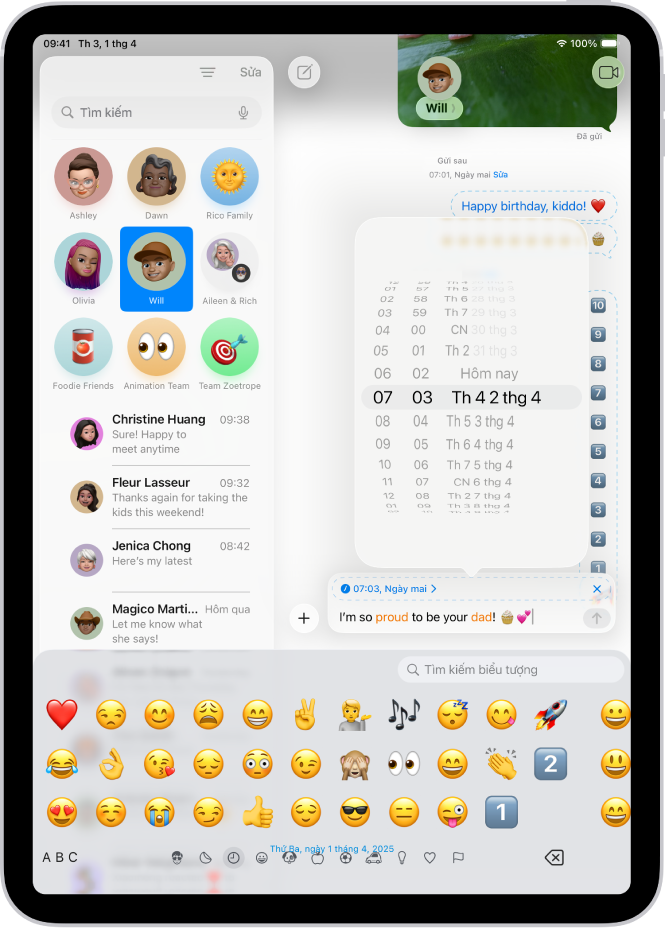
Đặt lịch trình một tin nhắn
Bạn có thể đặt lịch trình một tin nhắn lên tới 14 ngày trong tương lai.
Đi tới ứng dụng Tin nhắn
 trên iPad của bạn.
Đi tới cuộc hội thoại mà bạn muốn đặt lịch trình một tin nhắn hoặc bắt đầu một cuộc hội thoại.
Chạm vào
 , sau đó chạm vào Gửi sau.
Chạm vào thời gian để mở công cụ đặt lịch trình, sau đó chọn thời điểm bạn muốn gửi tin nhắn.
Đường viền của trường văn bản biến thành đường nét đứt và thời gian mà tin nhắn của bạn sẽ được gửi xuất hiện ở đầu tin nhắn.
Nhập tin nhắn, sau đó chạm vào
 .
.
Tin nhắn xuất hiện với đường nét đứt cho đến khi tới thời điểm gửi và tin nhắn được gửi ngay cả khi tất cả các thiết bị của bạn đang ngoại tuyến.
Ghi chú: Tin nhắn được đặt lịch trình chỉ được mã hóa và lưu trữ trên máy chủ Apple cho đến khi được gửi. Khi một tin nhắn được gửi, tin nhắn đó bị xóa khỏi máy chủ Apple, bong bóng trở thành màu đồng nhất và đường nét đứt biến mất.
Thay đổi thời gian gửi tin nhắn
Bạn có thể đặt lại lịch trình một tin nhắn cho đến thời gian gửi.
Đi tới ứng dụng Tin nhắn
trên iPad của bạn.Đi tới cuộc hội thoại có tin nhắn mà bạn muốn đặt lại lịch trình.
Nếu bạn không nhìn thấy tin nhắn của mình, hãy cuộn xuống đến cuối cuộc hội thoại. Tin nhắn đã đặt lịch trình có thể xuất hiện bên dưới tin nhắn đã gửi.
Chạm vào Sửa bên cạnh ngày (phía trên tin nhắn đã đặt lịch trình của bạn), sau đó thực hiện bất kỳ tác vụ nào sau đây:
Đặt lại lịch trình tin nhắn: Chạm vào Sửa thời gian, chọn thời gian mới, sau đó chạm ra bên ngoài lịch trình để cam kết thời gian mới.
Gửi ngay lập tức: Chạm vào Gửi tin nhắn.
Sửa một tin nhắn đã đặt lịch trình
Bạn có thể sửa một tin nhắn đã đặt lịch trình cho đến thời gian gửi.
Đi tới ứng dụng Tin nhắn
trên iPad của bạn.Đi tới cuộc hội thoại có tin nhắn đã đặt lịch trình mà bạn muốn sửa.
Nếu bạn không nhìn thấy tin nhắn của mình, hãy cuộn xuống đến cuối cuộc hội thoại. Tin nhắn đã đặt lịch trình có thể xuất hiện bên dưới tin nhắn đã gửi.
Chạm và giữ bong bóng tin nhắn, sau đó chạm vào Sửa.
Thực hiện bất kỳ thay đổi nào, sau đó chạm vào
 để gửi lại với các chỉnh sửa hoặc
  để khôi phục.
Xóa một tin nhắn đã đặt lịch trình
Khi bạn xóa một tin nhắn trước thời gian đã đặt lịch trình, tin nhắn sẽ bị hủy và không được gửi cho người nhận.
Đi tới ứng dụng Tin nhắn
trên iPad của bạn.Đi tới cuộc hội thoại có tin nhắn đã đặt lịch trình mà bạn muốn xóa.
Nếu bạn không nhìn thấy tin nhắn của mình, hãy cuộn xuống đến cuối cuộc hội thoại. Tin nhắn đã đặt lịch trình có thể xuất hiện bên dưới tin nhắn đã gửi.
Chạm và giữ tin nhắn mà bạn muốn hủy, sau đó chạm vào Xóa.