
Mac’teki Müzik’te görsel efektleri açma
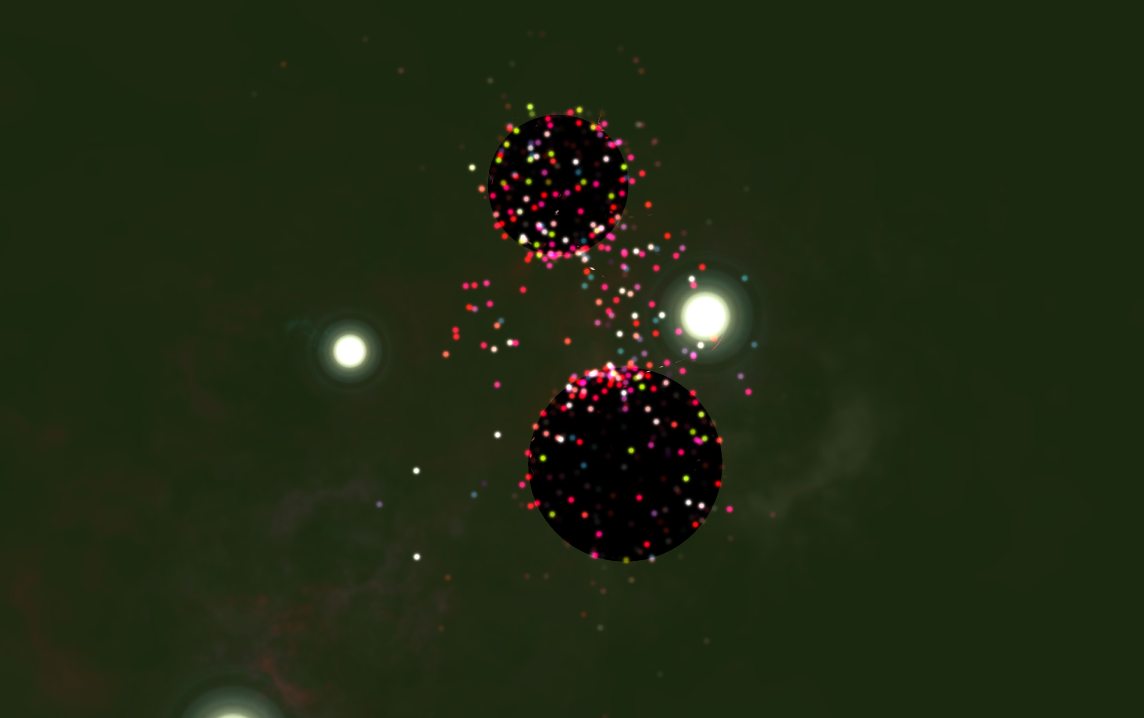
Renkli ışık şovları izlemek için görselleştiriciyi kullanın. Görselleştiriciyi müzikle veya müziksiz kullanabilirsiniz; efektler çalınan müziğin türüne ve çalıyor ya da duraklatılmış olduğuna bağlı olarak değişir.
Mac’inizde Müzik uygulamasına
gidin.Arşivinizden, Apple Music’ten, radyodan veya CD’den müzik çalın.
Not: Görselleştiriciyi kullanabilmeniz için bir parçanın çalınıyor olması gerekir.
Aşağıdakilerden birini yapın:
Görsel efektleri açma: Pencere > Görselleştirici komutunu seçin.
Görselleştirici seçeneklerini değiştirmek için Pencere > Görselleştirici Ayarları > [seçenek] öğelerini seçin. Örneğin, müzik videolarını göstermek veya gizleme için Pencere > Görselleştirici Ayarları > Videoları Oynat komutunu seçin. Onay işareti, videoların oynatılacağı anlamına gelir. (Tüm görselleştiriciler seçenekleri desteklemez, bu nedenle Seçenekler soluklaştırılabilir.)
İpucu: Görselleştiriciyi denetlemek için kullanabileceğiniz komut listesini göstermek veya gizlemek için görselleştirici açıkken klavyenizdeki Soru İşareti tuşuna (?) basın.
Görsel efektleri kapatma: Pencere > Görselleştirici’yi seçin (onay işaretini silmek için) veya Esc tuşuna basın.