iPod touch Kullanma Kılavuzu
- Hoş Geldiniz
- iPod touch’ınız
- iOS 15’teki yenilikler
-
- Temel hareketleri öğrenme
- Ses yüksekliğini ayarlama
- Resim İçinde Resim ile çoklu görevler gerçekleştirme
- Kilitli ekrandan özelliklere erişme
- Hızlı eylemleri gerçekleştirme:
- iPod touch ile arama yapma
- Öğeleri göndermek için AirDrop’u kullanma
- Ekran resmi veya ekran kaydı çekme
- iPod touch’ınız hakkında bilgi alma
- iPod touch ile seyahat
-
- Hesap Makinesi
-
- FaceTime’ı ayarlama
- Arama yapma ve aranma
- FaceTime bağlantısı yaratma
- Live Photo çekme
- Arama sırasında diğer uygulamaları kullanma
- Grup FaceTime araması yapma
- Katılımcıları ızgara yerleşiminde görüntüleme
- Birlikte izlemek ve dinlemek için SharePlay’i kullanma
- Ekranınızı paylaşma
- Video ayarlarını değiştirme
- Ses ayarlarını değiştirme
- Kamera efektleri ekleme
- Görüşmeden ayrılma veya Mesajlar’a geçme
- İstenmeyen arayanları engelleme
-
- Sağlık Ayrıntıları’nızı doldurma
- Âdet döngünüzü izleme
-
- Uyku planları tanıtımı
- İlk uyku planınızı ayarlama
- Alarmları kapatma ve uyku planlarını silme
- Uyku planı ekleme veya uyku planlarını değiştirme
- Uyku Odağı’nız sırasında iPod touch’ı kullanma
- Uyku Odağı’nızı çabucak açıp kapatma
- Uyku Odağı’nı ve diğer seçenekleri değiştirme
- Uyku geçmişinizi görüntüleme
- Sağlık verilerinizi yedekleme
-
- Harita görüntüleme
-
- Yer arama
- Yakındaki ilgi çekici yerleri, restoranları ve servisleri bulma
- Yerler hakkında bilgi alma
- Yerleri işaretleme
- Yerleri paylaşma
- Yerleri puanlama
- Favori yerleri kaydetme
- Rehberler ile yeni yerler keşfetme
- Rehberlerim’deki yerleri düzenleme
- Trafik ve hava durumu bilgilerini alma
- Önemli konumları silme
- Harita ayarlarınızı çabucak bulma
-
- Yol tarifi almak için Siri’yi, Harita’yı ve Harita araç takımını kullanma
- Diğer güzergâh seçeneklerini seçme
- Bir güzergâhı izlerken yapabileceğiniz şeyler
- Sürüş için yol tarifi alma
- iPod touch’taki Harita’da trafik olaylarını bildirme
- Bisiklet için yol tarifi alma
- Yürüme yol tarifi alma
- Toplu taşıma yol tarifi alma
- Son yol tariflerini silme
- Yol tarifi almak için Mac’inizde Harita’yı kullanma
- Araç bulma
-
- Mesajlar’ı ayarlama
- Mesaj gönderme ve alma
- Gruba mesaj gönderme
- Fotoğraf, video ve ses gönderme ve alma
- İçerik alma ve paylaşma
- Mesajlara canlandırma efektleri ekleme
- iMessage uygulamalarını kullanma
- Memoji kullanma
- Digital Touch efekti gönderme
- Bildirimleri değiştirme
- Mesajları engelleme, filtreleme ve bildirme
- İletileri silme
-
- Fotoğrafları görüntüleme
- Videoları ve slayt sunularını oynatma
- Fotoğrafları ve videoları silme ve gizleme
- Fotoğrafları ve videoları düzenleme
- Videoyu kısaltma ve ağır çekimi ayarlama
- Live Photo’ları düzenleme
- Fotoğraf albümleri oluşturma
- Albümleri düzenleme ve organize etme
- Albümdeki fotoğrafları filtreleme ve sıralama
- Fotoğraflar’da arama yapma
- Fotoğrafları ve videoları paylaşma
- Sizinle paylaşılan fotoğrafları ve videoları görüntüleme
- Anıları izleme
- Anıları kişiselleştirme
- Fotoğraflar’da kişi bulma
- Kişiyi veya yeri daha az gösterme
- Konuma göre fotoğraflara göz atma
- iCloud Fotoğrafları’nı kullanma
- Fotoğrafları iCloud’daki Paylaşılan Albümler ile paylaşma
- Fotoğrafları ve videoları içe aktarma
- Fotoğrafları yazdırma
-
- Web’de dolaşma
- Safari ayarlarınızı özelleştirme
- Yerleşimi değiştirme
- Web sitelerini arama
- Safari’de sekmeleri kullanma
- Favori web sayfalarına yer imi ekleme
- Sayfaları bir Okuma Listesi’ne kaydetme
- Sizinle paylaşılan bağlantıları görüntüleme
- Formları otomatik olarak doldurma
- Genişletmeler indirme
- Reklamları ve dikkat dağıtan şeyleri gizleme
- Web’de özel dolaşma
- Önbelleğinizi boşaltma
- E-Postamı Gizle’yi kullanma
- Kestirmeler
- Borsa
- İpuçları
-
- Telefonla arama ve aranma
- Görevleri aygıtlar arasında aktarma
- Mac’e kablosuz olarak video, fotoğraf ve ses yayımlama
- iPod touch ile diğer aygıtlar arasında kesme, kopyalama ve yapıştırma
- iPod touch’ı ve bilgisayarınızı bir kabloyla bağlama
- iPod touch’ı bilgisayarınızla eşzamanlama
- Dosyaları iPod touch ile bilgisayarınız arasında aktarma
-
- Erişilebilirlik özelliklerine giriş
-
-
- VoiceOver’ı açma ve alıştırma yapma
- VoiceOver ayarlarınızı değiştirme
- VoiceOver hareketlerini öğrenme
- iPod touch’ı VoiceOver hareketleri ile kullanma
- VoiceOver’ı rotoru kullanarak denetleme
- Ekran klavyesini kullanma
- Parmağınızla yazma
- Apple harici klavyeyle VoiceOver’ı kullanma
- Braille ekranı kullanma
- Ekranda Braille yazma
- Hareketleri ve klavye kestirmelerini özelleştirme
- VoiceOver’ı bir imleç aygıtıyla kullanma
- Görüntüler ve videolar için VoiceOver’ı kullanma
- VoiceOver’ı uygulamalarda kullanma
- Büyütme
- Ekran ve Metin Puntosu
- Hareketli
- Seslendirilen İçerik
- Sesli Açıklamalar
-
-
- Yerleşik güvenlik ve gizlilik korumalarını kullanma
-
- Apple kimliğinizi güvenli tutma
- Apple ile giriş yapma
- Güçlü parolaları otomatik olarak doldurma
- Zayıf veya riskli parolaları değiştirme
- Parolalarınızı ve ilgili bilgileri görüntüleme
- AirDrop ile parolaları güvenli bir şekilde paylaşma
- Parolalarınızı aygıtlarınızın tümünde kullanılabilir yapma
- Doğrulama kodlarını otomatik olarak doldurma
- Apple kimliğiniz için iki faktörlü kimlik doğrulamayı yönetme
-
- Uygulamalardaki bilgilere erişimi denetleme
- Donanım özelliklerine erişimi denetleme
- iPod touch’ta uygulama takibi izinlerini denetleme
- Paylaştığınız konum bilgilerini denetleme
- iCloud Özel Geçişi’ni açma
- E-Postamı Gizle adreslerini yaratma ve yönetme
- Özel ağ adresi kullanma
- Apple’ın size reklamları nasıl sunduğunu denetleme
-
- iPod touch’ı açma veya kapatma
- iPod touch’ı yeniden başlatmaya zorlama
- iOS’i güncelleme
- iPod touch’ı yedekleme
- iPod touch ayarlarını saptanmış değerlerine döndürme
- Bir yedeklemeden tüm içeriği geri yükleme
- Satın alınan ve silinen öğeleri geri yükleme
- iPod touch’ınızı satma veya başka birisine verme
- iPod touch’ı silme
- Konfigürasyon profillerini yükleme veya silme
- Telif Hakkı
iPod touch’taki Apple TV uygulamasında şovları, filmleri ve daha fazlasını indirme
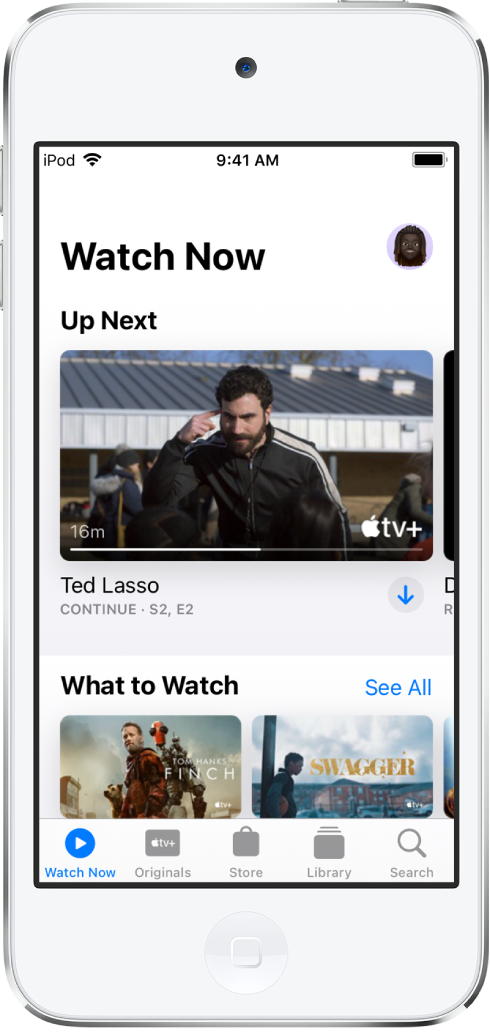
Apple TV Uygulaması  favori şovlarınızı, filmlerinizi ve spor etkinliklerinizi bir yerde toplar. Favorilerinizi çabucak bulup izleyin, Sıradaki listenizde kaldığınız yerden devam edin veya sadece sizin için kişiselleştirilmiş yeni bir şeyler keşfedin.
Not: Apple Medya Hizmetleri’nin kullanılabilirliği ülkeye ve bölgeye göre değişiklik gösterir. Apple Medya Hizmetleri’nin kullanılabilirliği adlı Apple Destek makalesine bakın.
Şovları ve filmleri keşfetme
Apple TV Uygulamasında Şimdi İzle’ye dokunun, sonra şunlardan birini yapın:
Öneriler alma: Size özel sunulmuş editör önerileri için Ne İzlemeli satırına göz atın. Uygulama içerisinde birçok satırda kanal aboneliklerinize, desteklenen uygulamalarınıza, satın aldıklarınıza ve izleme ilginize göre kişiselleştirilmiş öneriler sunulur.
Apple TV kanallarına göz atma: Abone olduğunuz kanallara göz atmak için aşağı kaydırın. Kanallar satırında kullanılabilir kanallara göz atın, sonra içeriğine bakmak istediğiniz bir kanala dokunun.
Mesajlar’da arkadaşlar tarafından gönderilen filmleri, şovları ve bölümleri görme: Sizinle Paylaşılan satırına doğru aşağıya kaydırın. iPod touch’ta arkadaşlarınızdan içerik almak ve onlarla içerik paylaşmak için Mesajlar’ı kullanma konusuna bakın.
Sıradaki listesini kullanma
Sıradaki satırında, yakın zamanda eklediğiniz, kiraladığınız veya satın aldığınız içerikleri bulabilir, izlediğiniz bir dizinin bir sonraki bölümünü görebilir veya izlemekte olduğunuz bir şeyi kaldığınız yerden izlemeyi sürdürebilirsiniz.
Aşağıdakilerden birini yapın:
Sıradaki listesine öğe ekleme: Öğeye dokunup basılı tutun, sonra Sıradaki’ne Ekle’ye dokunun.
Sıradaki listesinden öğe silme: Öğeye dokunup basılı tutun, sonra Sıradaki’nden Sil’e dokunun.
İzlemeyi başka bir aygıtta sürdürme: Sıradaki listenizi, Apple kimliğiyle giriş yaptığınız iPhone’unuzdaki, iPad’inizdeki, iPod touch’ınızdaki, Mac’inizdeki, Apple TV’nizdeki veya desteklenen akıllı TV’nizdeki Apple TV uygulamasında görebilirsiniz.
Apple TV+’a göz atma
Ödüllü diziler, etkileyici dramalar, ezber bozan belgeseller, çocuklara yönelik şovlar ve çok daha fazlasını sunan ve her ay yenilerinin eklendiği Apple Originals’ı keşfedin.
Originals’a dokunun, sonra aşağıdakilerden birini yapın:
Sıradakileri görme: Sıradaki satırında son eklediğiniz öğeleri bulun, dizinin bir sonraki bölümünü oynatın veya kaldığınız yerden izlemeyi sürdürün.
Koleksiyona göz atma: Koleksiyonda sola kaydırın veya Tümünü Gör’e dokunun.
Açıklamaları ve puanları görme: Öğeye dokunun.
Şovları, filmleri ve daha fazlasını arama
Ara’ya dokunun, sonra aradığınız şeyi arama alanına girin. Başlığa, spor etkinliğine, takıma, oyuncuya, Apple TV kanalına veya konuya (“araba takibi” gibi) göre arama yapabilirsiniz.
İçerikleri duraksız yayımlama veya indirme
Apple TV+ ve Apple TV kanalları içerikleri Apple TV uygulamasında oynatılırken diğer sağlayıcıların içerikleri kendi video uygulamalarında oynatılır.
Bir öğeyle ilgili ayrıntıları görmek için öğeye dokunun.
Şu seçeneklerden herhangi birini seçin (birtakım seçenekler bazı içeriklerde kullanılamayabilir):
Apple TV+’ı veya Apple TV kanallarını izleme: Oynat’a dokunun. Şu anda abone değilseniz Ücretsiz Dene’ye (uygun Apple kimliği hesaplarında kullanılabilir) veya Abone Ol’a dokunun.
Farklı bir video uygulaması seçme: İçerik birden fazla uygulamada varsa İzleme Seçenekleri’ne doğru aşağı kaydırın, sonra bir uygulama seçin.
İndirme:
 düğmesine dokunun. İndirilen öğeyi arşivinizde bulabilir ve iPod touch internete bağlı olmasa bile izleyebilirsiniz.
Öğeleri satın alma, kiralama veya ön siparişini verme
Mağaza’ya dokunun, sonra TV Şovları’na veya Filmler’e dokunun.
Şu seçeneklerden herhangi birini seçin (birtakım seçenekler bazı içeriklerde kullanılamayabilir):
Satın Al: Satın alınan öğeler arşivinize eklenir.
Kirala: Bir film kiraladığınızda filmi izlemeye başlamak için 30 gününüz vardır. Filmi izlemeye başladıktan sonra 48 saatlik kiralama süresi boyunca filmi istediğiniz kadar tekrar oynatabilirsiniz ve bu süreden sonra kiralama süresi biter. Kiralama süresi dolduğunda film silinir.
Ön sipariş verme: Ön siparişi verilen öğe kullanılabilir duruma geldiğinde ödeme yönteminiz ile faturalandırılır ve bir e-posta bildirimi alırsınız. Otomatik indirmeleri açmışsanız öğe otomatik olarak iPod touch’ınıza indirilir.
Seçiminizi onaylayın, sonra ödemeyi veya ön siparişi gerektiği şekilde tamamlayın.
Satın aldıklarınızı ve kiraladıklarınızı arşivinizde bulabilir ve bunları Apple TV uygulamasında oynatabilirsiniz.